
Kurzbeschreibung
Mit virtuellen Assistenten (VAs) teilst du Arbeit in ArbitrageOne auf — z. B. Sourcing, Einkaufsabwicklung oder Retourenbearbeitung — ohne deine Zugangsdaten weiterzugeben. Jeder VA bekommt einen eigenen Account mit individuell vergebenen Rechten, einem optionalen Gehaltsmodell inkl. Bonus und wird in allen Modulen getrennt erfasst.Voraussetzungen
- Dein Plan muss VA-Management erlauben.
- Maximalzahl der VAs richtet sich nach deinem Tarif — bei Erreichen erscheint ein Schloss-Icon statt des Add-Buttons.
Schritt-für-Schritt Anleitung
Schritt 1: VA-Übersicht öffnen
→ Direkt in der App öffnen: app.arbitrageone.de/virtualassistants Gehe zu Einstellungen → Virtuelle Assistenten. Du siehst eine Kartenübersicht aller bestehenden VAs mit Name, E-Mail, letztem Login und Login-Zähler.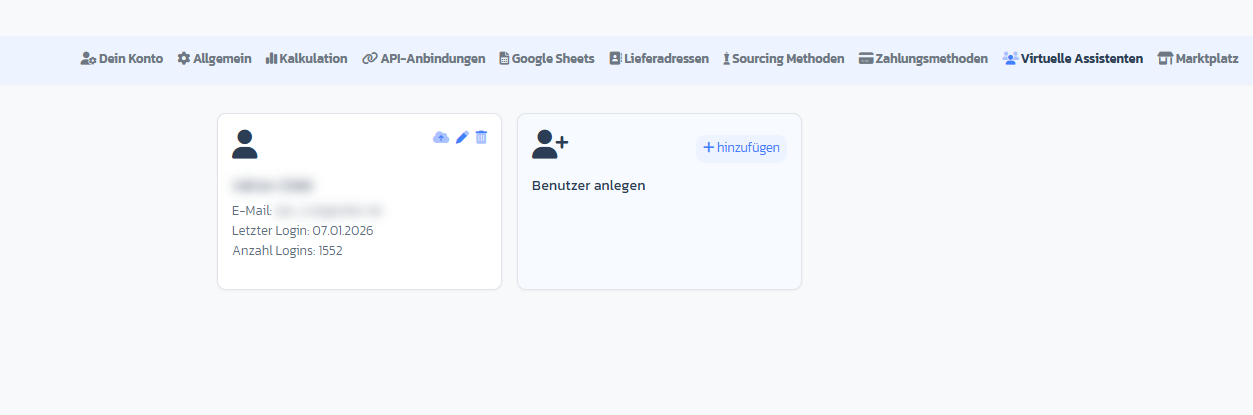
Schritt 2: Neuen VA anlegen
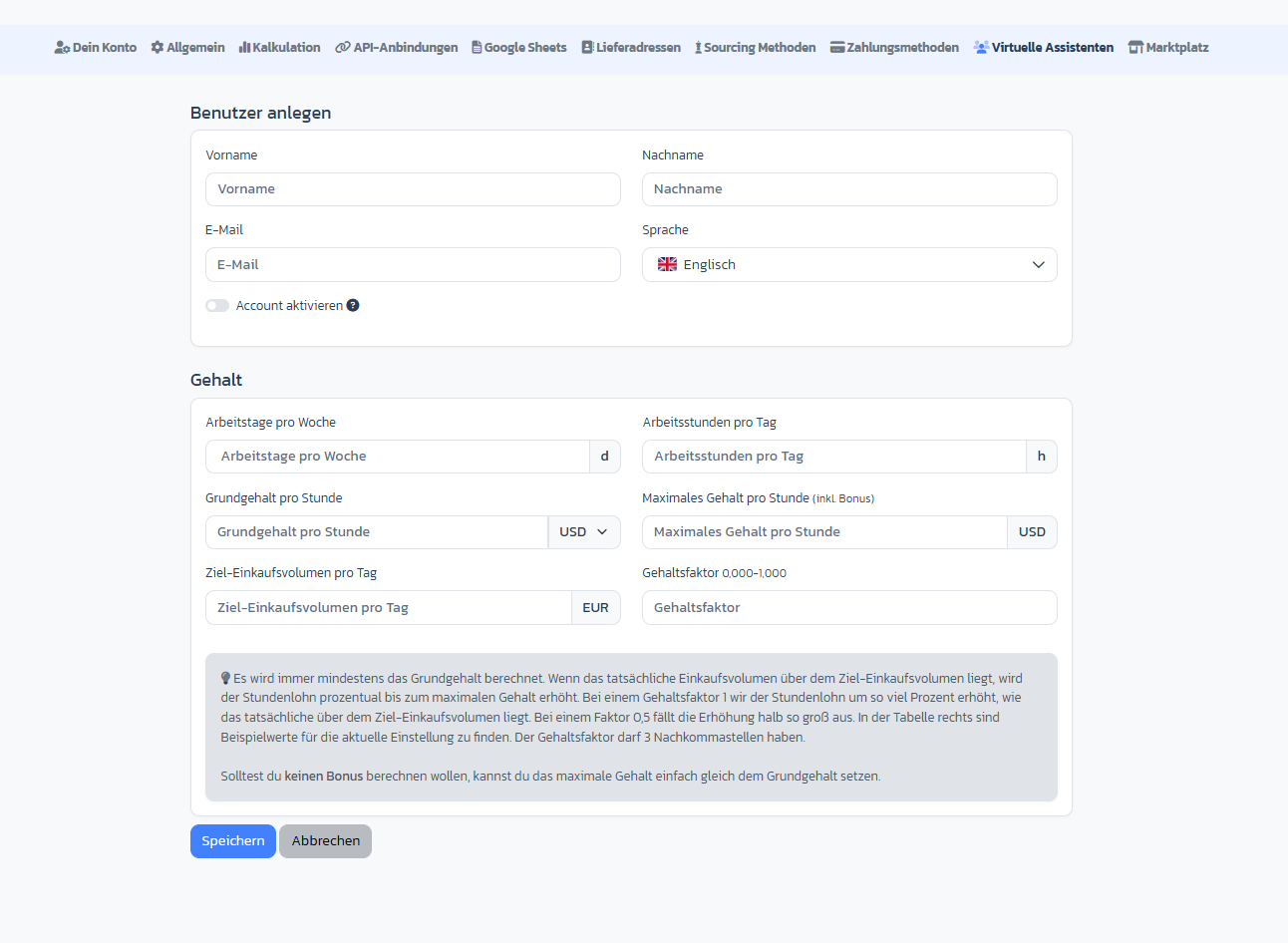
Klick auf das +-Symbol in der Karte Benutzer anlegen. Du landest im Anlage-Formular. Pflichtfelder:- Vorname und Nachname
- E-Mail-Adresse — an diese geht später der Onboarding-Link
- Sprache — DE oder EN (bestimmt auch die Sprache der Onboarding-Mail)
Schritt 3: Gehalt & Bonus konfigurieren (optional)
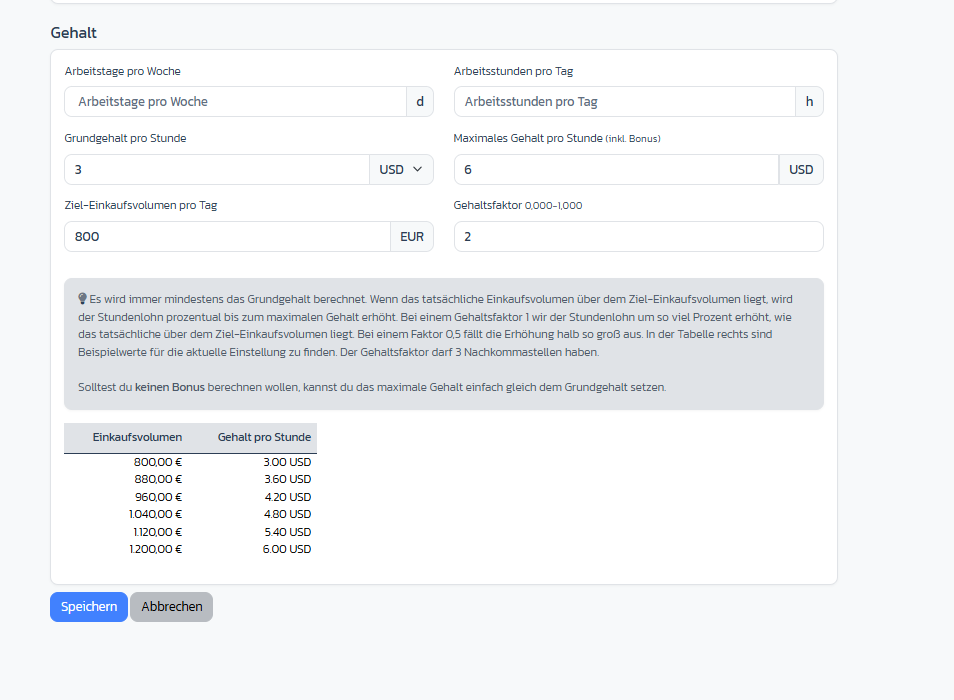
Im Abschnitt Gehalt kannst du das Salary-Modell deines VAs direkt hinterlegen:- Arbeitstage pro Woche / Arbeitsstunden pro Tag
- Grundgehalt pro Stunde mit Währung (USD, EUR, PHP, GBP)
- Max-Gehalt pro Stunde (inkl. Bonus)
- Ziel-Einkaufsvolumen pro Tag — Schwelle, ab der der Bonus greift
- Salary-Faktor (0,000 – 1,000) — wie stark mehr Volumen das Gehalt steigert
Schritt 4: Account aktivieren und speichern
Setze den Toggle Account aktivieren, wenn der VA sich direkt einloggen können soll. Klick auf Speichern — du landest in der Bearbeitungs-Ansicht, in der jetzt zusätzlich die Rechte-Sektion erscheint.Schritt 5: Globale Rechte vergeben
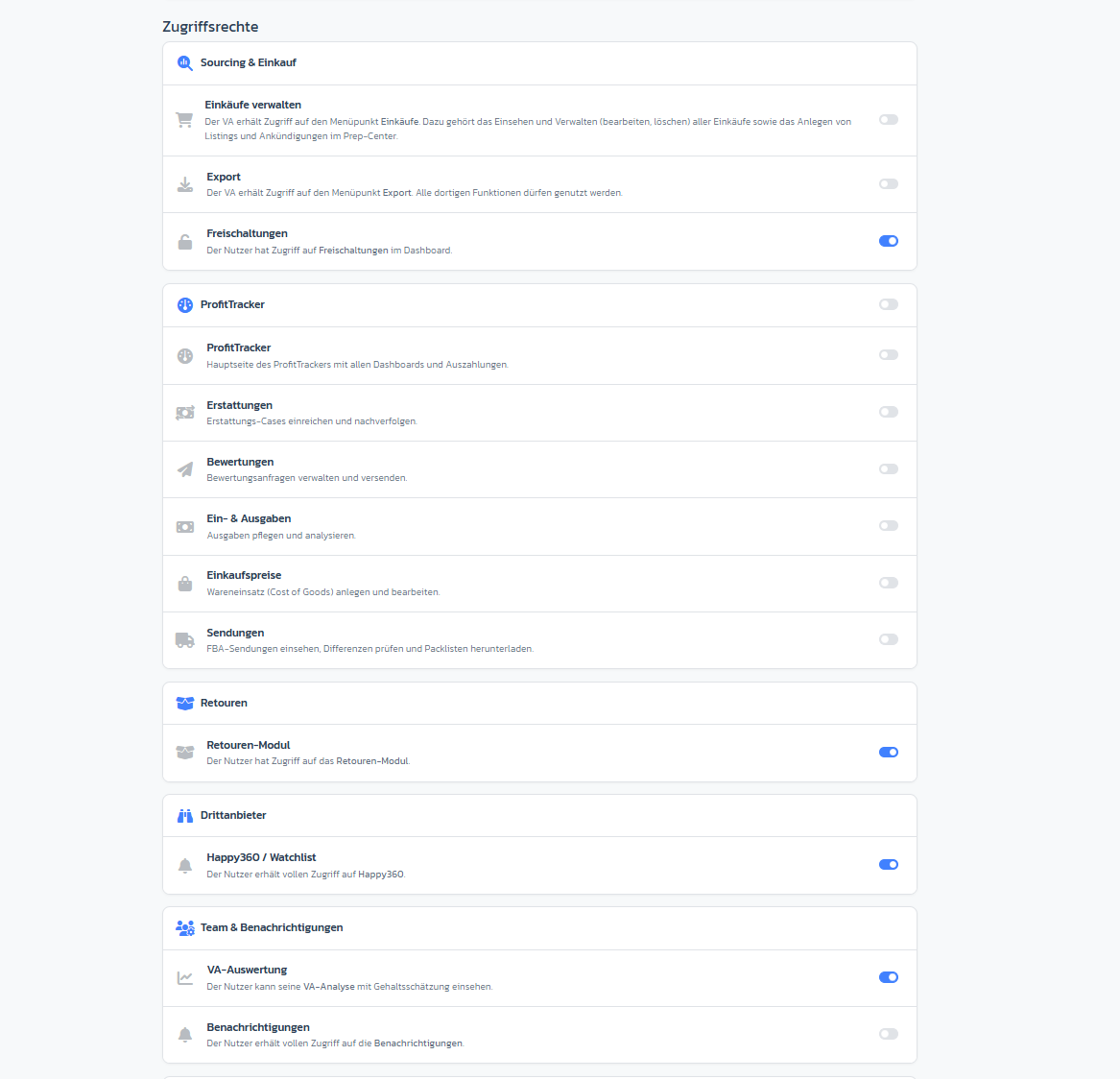
Im Block Zugriffsrechte siehst du Toggles für ganze Module:- Einkäufe verwalten — Zugriff auf Einkäufe
- Export verwalten — Exporte ausführen
- Watchlist-Zugriff — FlipHunter / Watchlist (nur wenn lizenziert)
- Ungatings sehen — Restrictions-Status prüfen
- Retouren-Zugriff — Amazon-Retouren bearbeiten (nur wenn Modul aktiv)
- VA-Analyse — eigene Performance-Auswertung für den VA
- Benachrichtigungen — Discord-/E-Mail-Alerts empfangen
Schritt 6: Sheet-Berechtigungen setzen
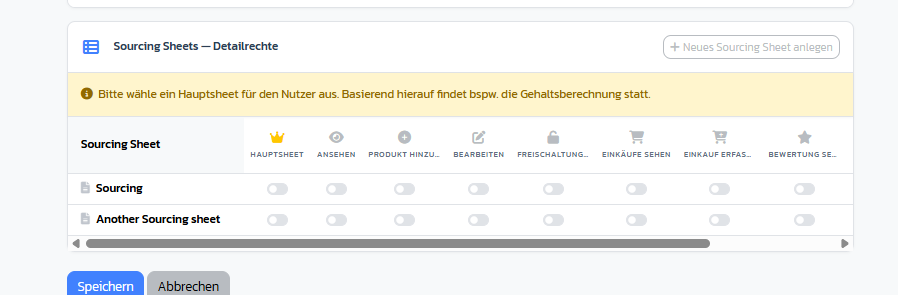
Die Sheet-Berechtigungs-Tabelle steuert pro Sourcing Sheet, was der VA darf. Pro Sheet kannst du einzeln aktivieren:- View — Sheet einsehen
- Add Product — neue Produkte hinzufügen
- Edit — bestehende Zeilen bearbeiten
- See Ungatings — Restrictions pro Zeile sehen
- Einkäufe anzeigen / Einkauf erfassen — Einkäufe einsehen / erfassen
- View Rating / Edit Rating — Bewertungen sehen / vergeben
- View Analysis — Auswertungen des Sheets
Schritt 7: Onboarding-E-Mail versenden
Zurück in der VA-Übersicht klickst du auf das Cloud-Upload-Icon der VA-Karte. Ein Modal öffnet sich mit einer vorbereiteten Onboarding-Mail (deutsch oder englisch, je nach Sprach-Einstellung).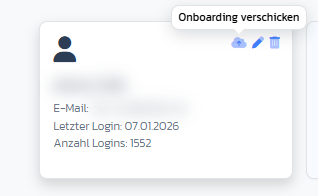
- Der VA-Account wird automatisch aktiviert.
- Der VA bekommt eine E-Mail mit einem Passwort-Setup-Link (24 Stunden gültig).
- Deine E-Mail-Adresse wird als Antwort-Adresse hinterlegt.
Aktivität überwachen
In der VA-Karte siehst du jederzeit:- Letzter Login — wann der VA zuletzt aktiv war
- Login-Zähler — wie oft der VA sich insgesamt eingeloggt hat
VA bearbeiten oder löschen
- Bearbeiten: Klick auf das Stift-Icon in der VA-Karte → du landest in der Edit-Ansicht mit allen Feldern.
- Löschen: Klick auf das Papierkorb-Icon → nach Bestätigung wird der VA-Account deaktiviert. Seine bisherigen Einträge (Einkäufe, Ratings) bleiben erhalten.
Wichtige Hinweise
- Main Sheet ist ein exklusives Konzept — du kannst pro VA nur eines wählen. Soll der VA auf mehreren Sheets als Hauptverantwortlicher arbeiten, lege sie einfach mit vollen Rechten ohne Main-Sheet-Markierung an.
- Ist ein Sheet bereits einem anderen VA als Main Sheet zugeordnet, siehst du ein Schloss-Icon statt der Checkbox — nur der Account-Inhaber kann die Zuordnung ändern.
- Onboarding-Link läuft nach 24 Stunden ab. Kommt der VA nicht rechtzeitig dazu, kann er per „Passwort vergessen” einen neuen Link anfordern.
- Das Bonus-Modell beeinflusst nur die Anzeige in der VA-Analyse — es löst keine automatischen Zahlungen aus.