
Kurzbeschreibung
Lieferadressen legen fest, wohin deine Einkäufe geschickt werden — entweder zu dir nach Hause oder direkt zu einem Prep-Center. ArbitrageOne nutzt die hinterlegten Kosten pro Adresse, um deine Marge und deinen ROI korrekt zu berechnen.Wofür brauchst du Lieferadressen?
- erfassten Einkäufen: Beim Erfassen eines Einkaufs wählst du aus, wohin die Ware geliefert wird.
- Kalkulation: Die Versandkosten der Standardadresse fließen automatisch in Marge- und ROI-Berechnungen ein.
- Prep-Center-Anbindung: Verbindest du eine Adresse mit deinem Prep-Center (z. B. PrepBusiness), können Sendungen direkt dort gemeldet werden.
Schritt-für-Schritt Anleitung
Schritt 1: Lieferadressen-Seite öffnen
→ Direkt in der App öffnen: app.arbitrageone.de/shippingaddresses Navigiere zu Einstellungen → Lieferadressen. Du siehst eine Kartenübersicht aller bereits angelegten Adressen mit Name, Erstellungsdatum und Versandkosten.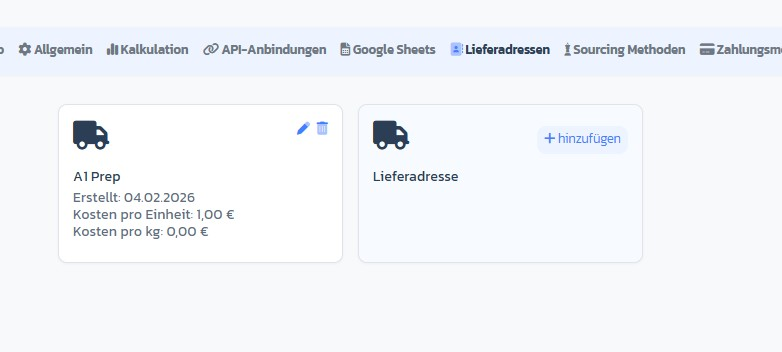
Schritt 2: Neue Adresse anlegen
Klick auf den + hinzufügen-Button in der Platzhalter-Karte Lieferadresse. Das Modal Lieferadresse hinzufügen öffnet sich.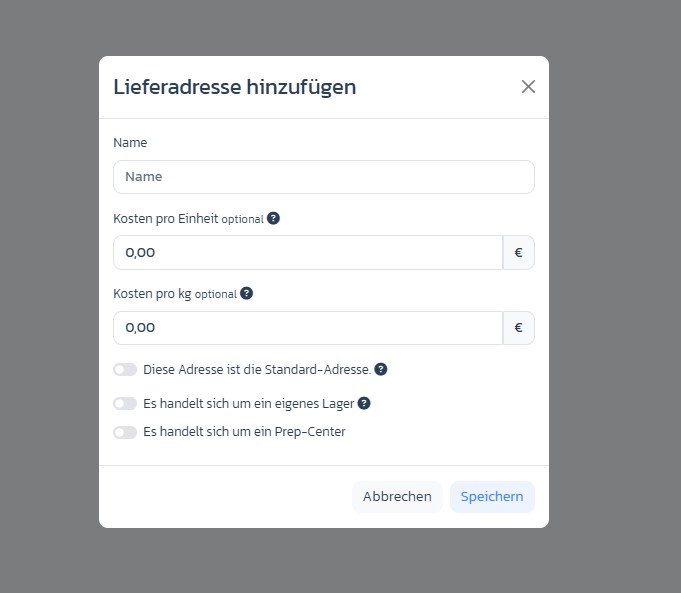
Schritt 3: Name eintragen (Pflichtfeld)
Gib einen aussagekräftigen Namen ein (z. B. „Zuhause Berlin”, „Prep-Center München” oder „2nd Office”).Schritt 4: Versandkosten hinterlegen (optional)
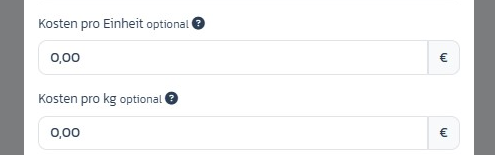
- Kosten pro Einheit: Pauschale Versandkosten pro Artikel (z. B. 0,50 € Verpackung + Handling).
- Kosten pro kg: Gewichtsabhängige Versandkosten. ArbitrageOne rechnet beides additiv.
Schritt 5: Rolle der Adresse festlegen
Drei Toggles bestimmen die Funktion der Adresse:- Diese Adresse ist die Standard-Adresse.: Wird automatisch bei neuen Einkäufen und Kalkulationen vorausgewählt. Pro Konto ist nur eine Adresse gleichzeitig Standard — aktivierst du es bei einer anderen, wird der bisherige Standard automatisch zurückgesetzt.
- Es handelt sich um ein eigenes Lager: Markiert die Adresse als dein Zuhause/Büro.
- Es handelt sich um ein Prep-Center: Markiert die Adresse als Prep-Center. Eigenes Lager und Prep-Center schließen sich gegenseitig aus — aktivierst du eines, wird das andere automatisch deaktiviert.

Schritt 6: Prep-Center-API verbinden (optional)
Aktivierst du Prep-Center, erscheint ein zusätzliches Dropdown Prep-Center-API. Wähle hier deine bereits eingerichtete PrepBusiness-Verbindung aus — damit können Sendungen zu dieser Adresse direkt an dein Prep-Center übermittelt werden.Schritt 7: Speichern
Klick auf Speichern. Die Adresse erscheint sofort in der Übersicht.Adressen bearbeiten oder löschen
Bearbeiten
Klick auf das Stift-Icon auf der Adresskarte — das Modal öffnet sich mit den aktuellen Werten.Löschen
Klick auf das Papierkorb-Icon. Nach Bestätigung wird die Adresse entfernt. Bereits erfasste Einkäufe behalten ihre Zuordnung zur gelöschten Adresse (Soft-Delete).Wichtige Hinweise
- Pro Zeile im Sourcing Sheet kannst du die Versandkosten über Prep Fee Override individuell anpassen — die Default-Werte der Adresse dienen nur als Ausgangsbasis.
- Die Standard-Adresse wird außerdem pro Sourcing Sheet gesetzt (siehe Wie lege ich ein Sourcing Sheet an?) und kann dort pro Sheet abweichen.
- Prep-Center-API-Verbindung kannst du nach dem Speichern nicht mehr ändern — das Dropdown wird gesperrt. Bei Bedarf: Adresse löschen und neu anlegen.