
Kurzbeschreibung
Mit der A1 Analyzer Chrome Extension öffnest du die ArbitrageOne-Produktanalyse direkt als Seitenleiste auf der Shopseite, die du gerade prüfst. Die Extension erkennt Produktkennungen und übernimmt, sofern eindeutig erkennbar, den Einkaufspreis und den Quell-Shop in den Analyzer. Auf Amazon-Produktseiten erkennt sie die ASIN. Auf anderen Produktseiten sucht sie nach EAN, UPC oder GTIN. Wenn keine Produktkennung vorhanden ist, verwendet sie den Produkttitel als Suchbegriff.Voraussetzungen
- Google Chrome
- Ein aktives ArbitrageOne-Konto mit Zugriff auf den Analyzer
- Du bist im gleichen Chrome-Profil bei app.arbitrageone.de angemeldet
Extension installieren
Schritt 1: Chrome Web Store öffnen
→ A1 Analyzer im Chrome Web Store öffnen Klicke auf Hinzufügen und bestätige die Installation.Schritt 2: Extension anheften
Öffne in Chrome das Erweiterungsmenü über das Puzzle-Symbol und hefte den A1 Analyzer an. Das A1-Symbol bleibt dadurch direkt in der Browserleiste erreichbar.Schritt 3: Bei ArbitrageOne anmelden
Öffne app.arbitrageone.de und melde dich an. Die Extension verwendet deine bestehende A1-Anmeldung, liest aber weder Passwort noch Cookies aus.Produkt direkt auf einer Shopseite analysieren
Schritt 1: Produktseite öffnen
Öffne eine Produktdetailseite bei Amazon oder einem anderen Onlineshop. Nach einem kurzen Scan zeigt das A1-Symbol eine erkannte Produktkennung an. Bei mehreren gültigen Kennungen kannst du im Panel die passende auswählen.Schritt 2: Analyzer öffnen
Klicke auf das A1-Symbol in der Browserleiste. Der Analyzer öffnet sich als Seitenleiste auf der aktuellen Produktseite.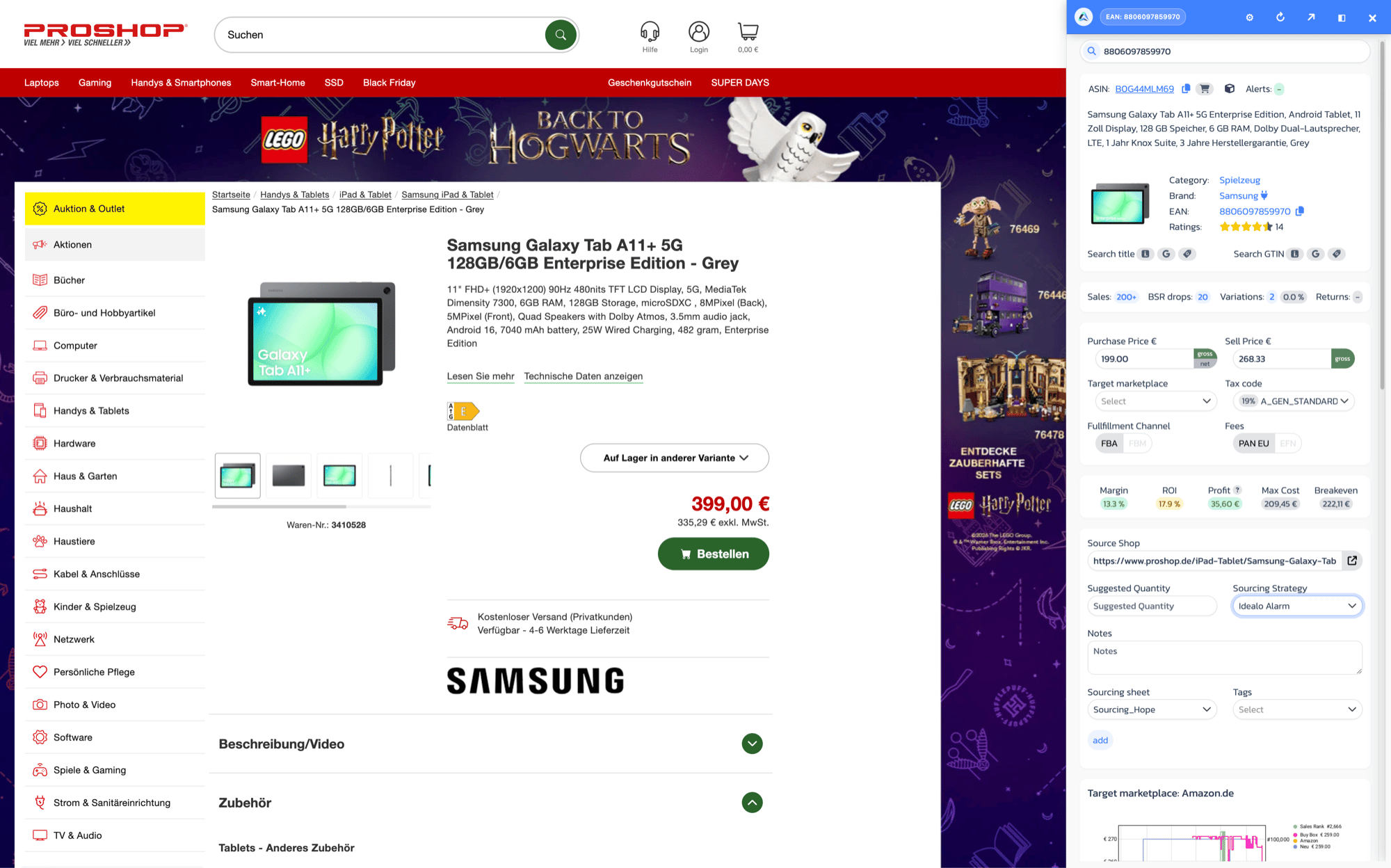
Schritt 3: Übernommene Daten prüfen
Die Extension startet die Suche mit der erkannten ASIN, EAN, UPC, GTIN oder dem Produkttitel. Ein eindeutig zugeordneter EUR-Einkaufspreis und die bereinigte Shop-URL werden automatisch in den Analyzer übernommen. Ist ein Preis auf der Produktseite nicht eindeutig zuordenbar, bleibt das Feld bewusst leer. Trage den Einkaufspreis dann manuell ein.Schritt 4: Produkt bewerten
Prüfe im Analyzer Keepa-Verlauf, Angebote, Freischaltungen, Marge, ROI und Gewinn. Die vollständige Erklärung findest du unter Wie nutze ich den Analyzer für die Produktbewertung?.Markierten Text über das Kontextmenü suchen
Du kannst auch eine EAN, ASIN oder einen Produktnamen auf einer beliebigen Webseite markieren:- Markiere den gewünschten Text.
- Öffne mit einem Rechtsklick das Kontextmenü.
- Öffne A1 Analyzer.
- Wähle das gewünschte Ziel.
Einstellungen anpassen
Öffne das Zahnrad im Kopf der Seitenleiste.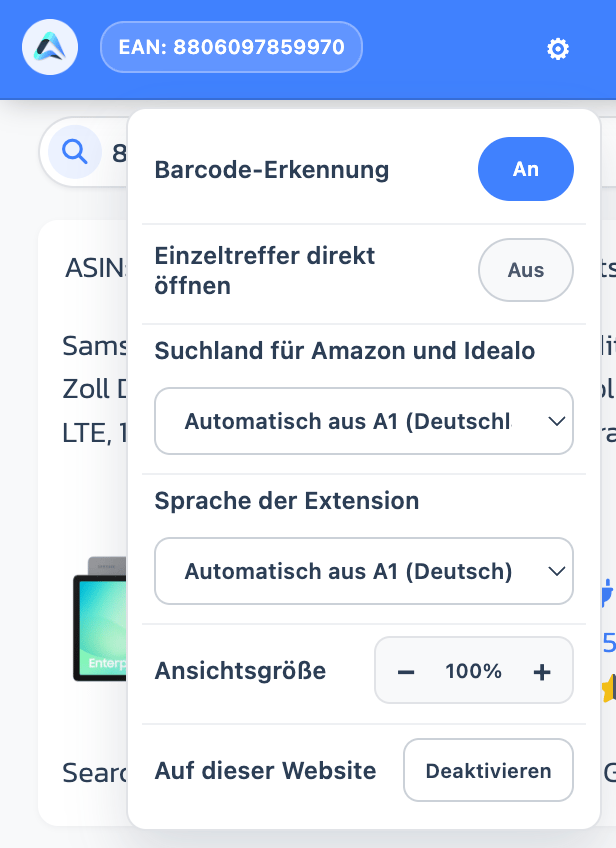
Über die weiteren Symbole im Kopf kannst du den Analyzer neu laden, in einem normalen A1-Tab öffnen, auf die andere Bildschirmseite verschieben oder schließen. Die Breite lässt sich am Rand der Seitenleiste verändern.
Verhalten beim Produktwechsel
Wechselst du auf eine andere Produktseite, lädt die Extension die neue Produktanalyse. Einkaufspreis und Quell-Shop des vorherigen Produkts werden nicht auf das neue Produkt übertragen. Gibst du im Analyzer anschließend manuell eine andere ASIN, EAN oder einen neuen Suchbegriff ein, werden die produktbezogenen Werte ebenfalls zurückgesetzt. So bleiben keine alten Shopdaten am neuen Produkt hängen.Häufige Probleme
Problem: Das A1-Symbol ist nicht sichtbar.Lösung: Öffne das Chrome-Erweiterungsmenü und hefte den A1 Analyzer an. Problem: Die Seitenleiste fordert zur Anmeldung auf.
Lösung: Öffne A1 in einem normalen Tab, melde dich an und klicke anschließend im Panel auf Erneut versuchen. Problem: Es wird keine Kennung erkannt.
Lösung: Prüfe, ob die Barcode-Erkennung eingeschaltet und die Website aktiviert ist. Wenn die Seite keine eindeutige Kennung bereitstellt, markiere EAN, ASIN oder Produkttitel und nutze das Kontextmenü. Problem: Der Einkaufspreis wird nicht übernommen.
Lösung: Die Extension übernimmt nur eindeutig zugeordnete EUR-Preise. Bei mehreren Preisen, Raten, UVP, Gebrauchtangeboten oder unklaren Varianten bleibt das Feld leer und muss manuell ausgefüllt werden. Problem: Die Extension läuft auf einer bestimmten Seite nicht.
Lösung: Login-, Konto-, Warenkorb- und Checkout-Seiten sowie ausgewählte Social-Media-, Messaging- und KI-Dienste sind bewusst ausgeschlossen. Auf normalen Produktseiten kannst du eine lokale Deaktivierung über einen Klick auf das A1-Symbol wieder aufheben.