
Kurzbeschreibung
Mit den Filtern im Sourcing Sheet grenzt du in Sekunden deine profitablen Deals ein — nach Einkaufsquelle, Kategorie, Marktplatz, Bewertung und Preisspannen. Filter-Kombinationen lassen sich als Vorlagen pro User speichern.Schritt-für-Schritt Anleitung
Schritt 1: Filter-Flyout öffnen
→ Zu Deinen Sourcing-Sheets: app.arbitrageone.de/productsheets Oben neben den Filter-Vorlagen klickst du auf das Filter-Icon, um das Flyout auszuklappen.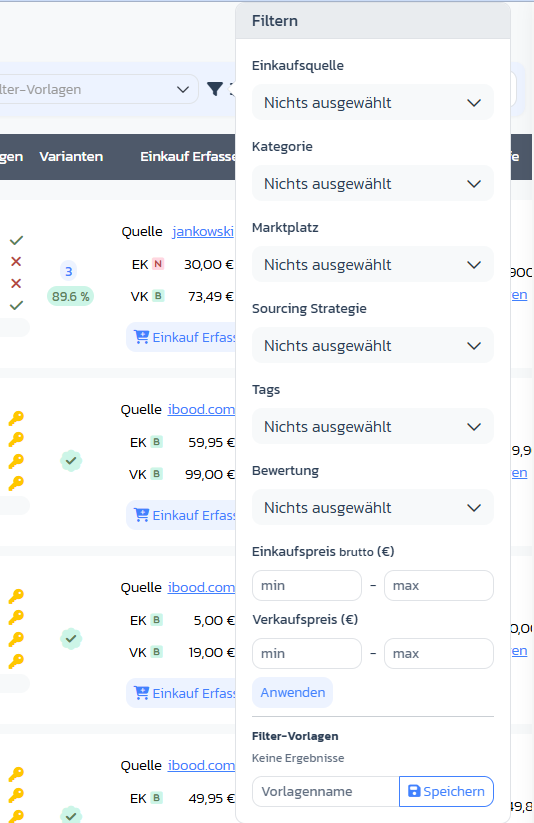
Schritt 2: Multi-Select-Filter nutzen
Folgende Dropdowns erlauben Mehrfachauswahl mit Live-Suche:- Einkaufsquelle: Quelle des Deals (Rossmann, Müller, Idealo …)
- Kategorie: Amazon-Kategorie (Website Display Group)
- Marktplatz: Zielmarktplatz (DE, FR, IT, ES, UK …)
- Sourcing Strategie: Strategie-Zuordnung (z. B. Online Arbitrage, Retail Arbitrage)
- Tags: Deine selbst vergebenen Tags
- Bewertung: 1 (Schlecht) bis 5 (Gut)
Schritt 3: Preis-Spannen filtern
- Einkaufspreis brutto (€): Min/Max-Range für den Einkaufspreis
- Verkaufspreis (€): Min/Max-Range für den Verkaufspreis
Schritt 4: Filter anwenden
Klick auf Anwenden — die Tabelle aktualisiert sich mit den gesetzten Filtern.Schritt 5: Filter als Vorlage speichern
Unter Filter-Vorlagen trägst du einen Vorlagennamen ein und klickst Speichern. Gespeicherte Vorlagen rufst du oben neben dem Filter-Icon wieder ab.Hinweise zu ROI und Marge
- ROI, Marge und Breakeven siehst du pro Zeile als farbige Badges (Ampel-System basierend auf deinen Schwellwerten in Einstellungen → Kalkulation).