"PrepBusiness" Prep Center mit ArbitrageOne verbinden
PrepBusiness als Prep Center mit ArbitrageOne verbinden.
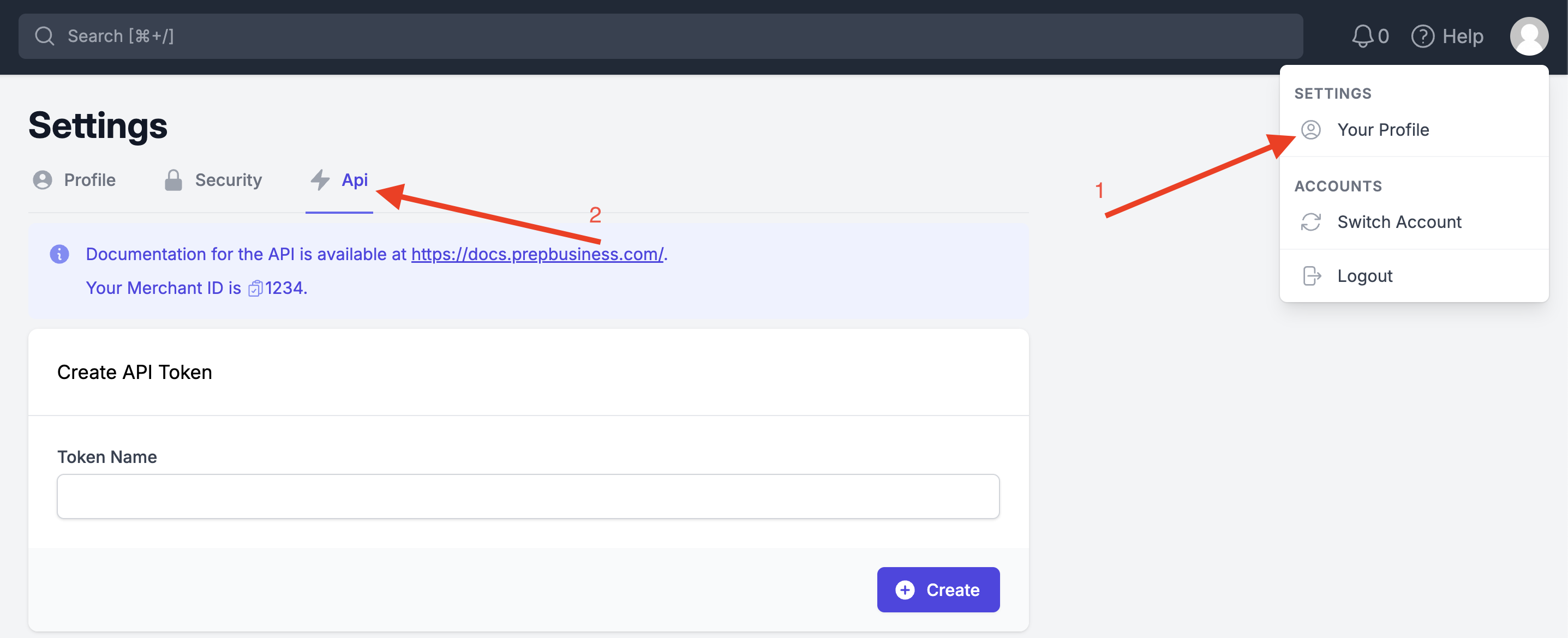
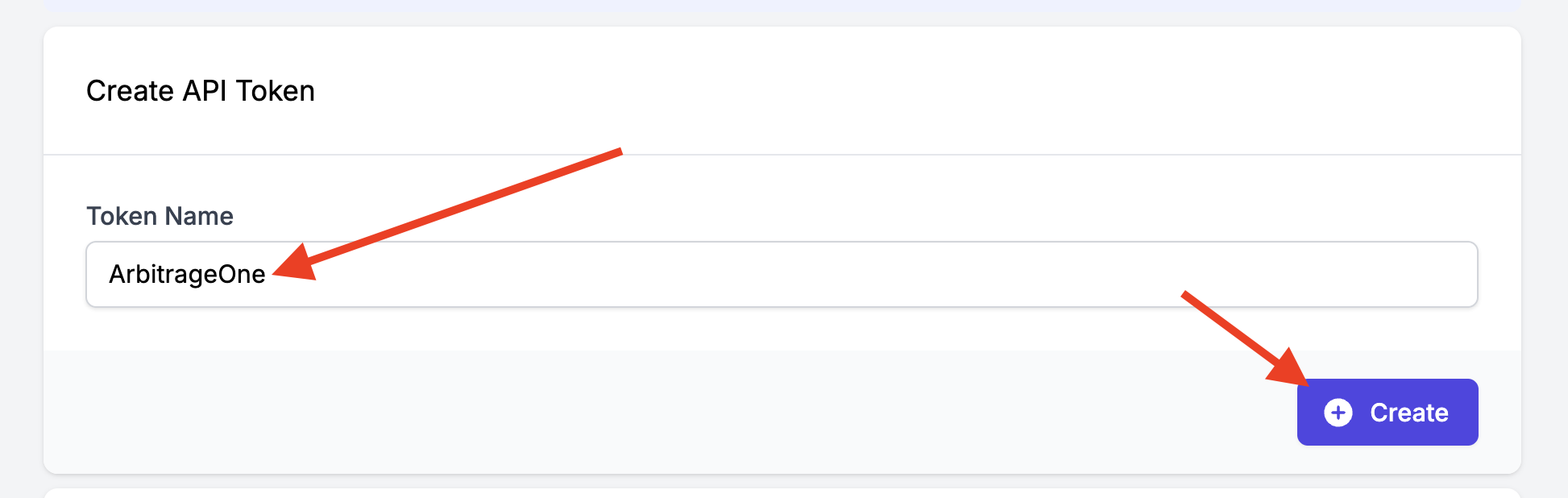
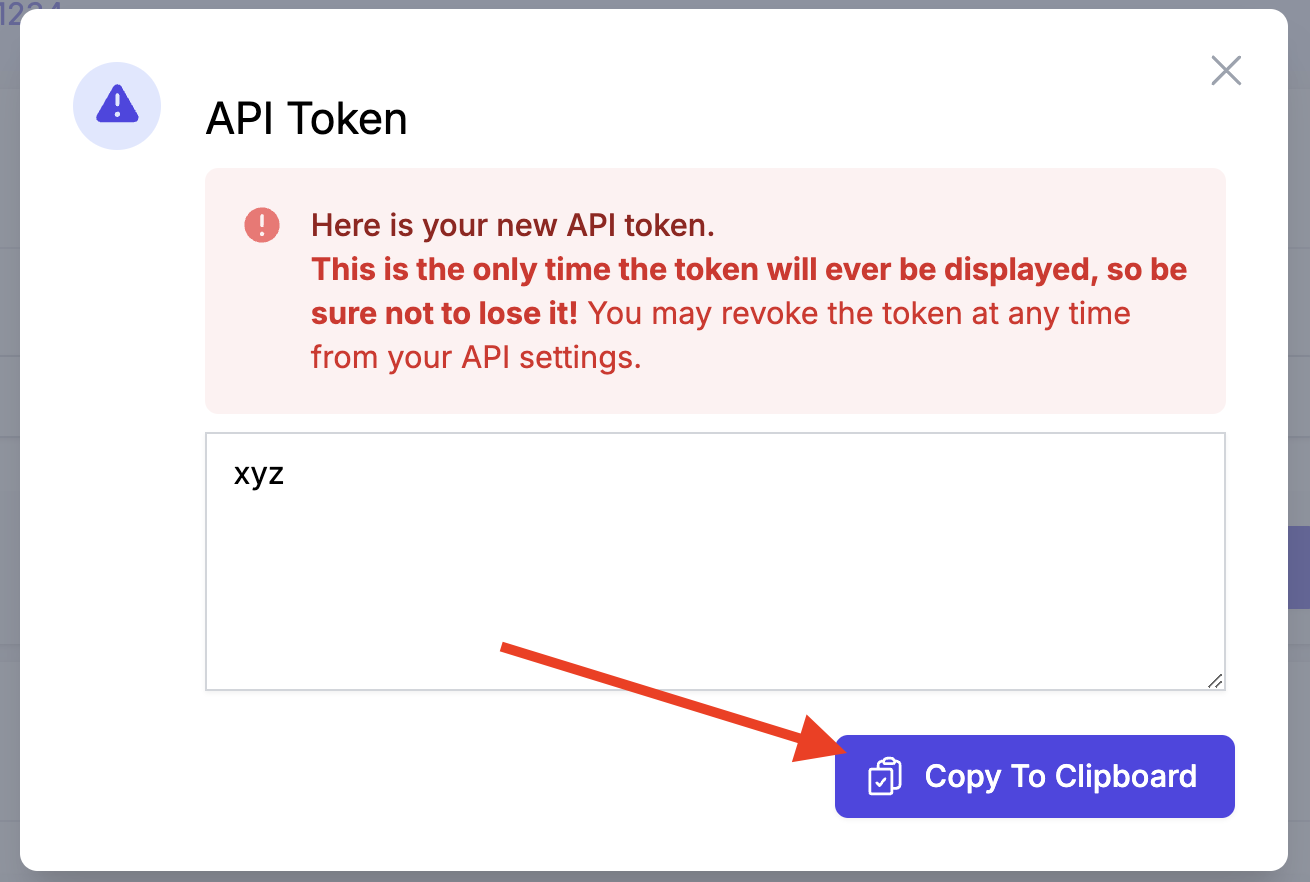
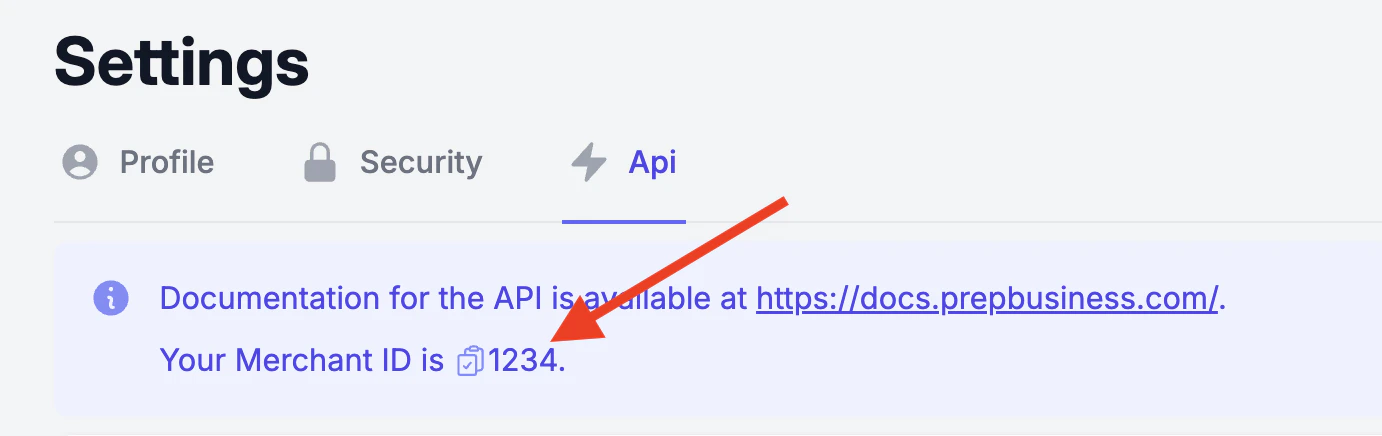
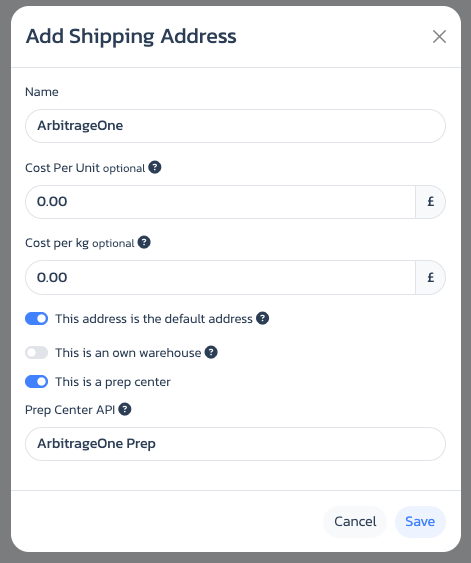
Schritt 1: Im Prep Center Portal anmeldenMelde dich im Prep Center Portal an und klicke oben rechts auf dein Profilbild. Wähle dort „Your Profile” und anschließend den Tab „Api”.Schritt 2: API-Token erstellenUnter „Create API Token” trägst du einen Token Name ein (z. B. ArbitrageOne) und klickst auf „Create”.Schritt 3: API Key kopieren und einfügen→ Direkt in der App öffnen: app.arbitrageone.de/marketplaceEs öffnet sich ein Pop-up. Klicke auf „Copy To Clipboard” und füge den API Key in ArbitrageOne unter „API Token” ein.Schritt 4: Merchant ID kopieren und einfügenGehe zurück ins Prep Center Portal und schließe das Pop-up. Kopiere anschließend deine Merchant ID, die du oben in der blauen Info-Box findest (klicke das Kopier-Symbol neben der Nummer), und füge sie in ArbitrageOne ein.Schritt 5: Lieferadresse hinzufügen→ Direkt zu den Lieferadressen: app.arbitrageone.de/shippingaddressesNachdem du die Prep Center API erfolgreich hinzugefügt hast, lege in ArbitrageOne unter Einstellungen eine Lieferadresse an oder bearbeite eine bestehende. Aktiviere den Toggle „Dies ist ein Prep Center” und wähle unter „Prep Center API” den passenden Eintrag aus.