
Kurzbeschreibung
Im Rücksendungen-Modul behältst Du den Überblick über alle Kundenretouren aus Amazon FBA — von der Ankündigung über die Bearbeitung bis zur Wiedereinlagerung oder Entsorgung. Du erstellst Aufgaben (Todos), wertest defekte Artikel zur Wiederverwendung auf und analysierst Deine Retourenquote.Voraussetzungen
- Aktive Amazon SP-API-Anbindung
- Optional: verknüpfter Dienstleister für die Retourenbearbeitung
Die drei Bereiche im Überblick
1. Rücksendungen
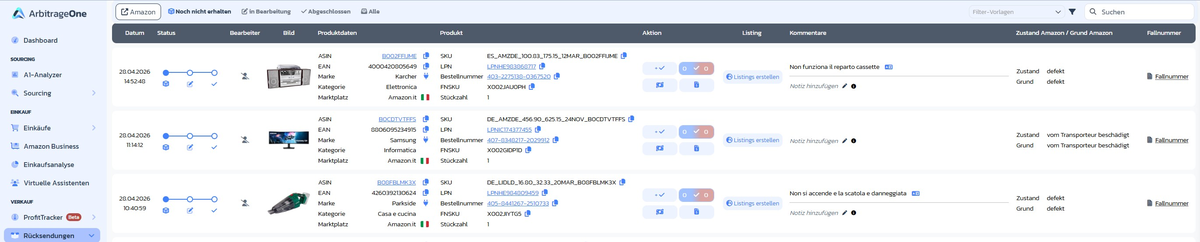
→ Direkt in der App öffnen: app.arbitrageone.de/returns/lpns Liste aller von Amazon angekündigten und eingegangenen Retouren. Über die Tabs oben filterst Du:- Amazon — Marktplatz-Filter (zeigt nur Retouren aus diesem Marktplatz)
- Noch nicht erhalten — angekündigt, aber noch nicht im Lager
- In Bearbeitung — eingegangen, wartet auf Bearbeitung oder läuft gerade
- Abgeschlossen — fertig verarbeitet (aufgewertet, zurückgeschickt oder entsorgt)
- Alle — komplette Historie
- Datum & Status — 3-Stufen-Fortschritt (angekündigt → eingegangen → bearbeitet)
- Bearbeiter — wer die Retoure bearbeitet (Du selbst oder Dein Dienstleister, z. B. PrepZone)
- Bild und Produktdaten (ASIN, EAN, Marke, Kategorie, Marktplatz)
- Produkt (Seller SKU, LPN, Bestellnummer, FNSKU, Stückzahl)
- Aktion — Quick-Buttons (✓ aufwerten / 0 wegwerfen)
- Listing — Button Listings erstellen für wiederverkaufsfähige Artikel
- Kommentare — Notiz mit Sprach-Badge (z. B. IT)
- Zustand Amazon / Grund Amazon — z. B. defekt, vom Transporteur beschädigt
- Fallnummer — Amazon-Case-Nummer (inline editierbar)
Bearbeiter-Avatar und „Wiederholte Retoure”-Badge
Im Status-Bereich zeigt Dir das Avatar an, wer für die Retoure zuständig ist. Wenn der Kunde dieselbe SKU schon einmal zurückgeschickt hat, erscheint zusätzlich ein gelber Wiederholte Retoure-Badge — typisches Warnsignal für möglichen Retouren-Betrug oder ein Produktproblem.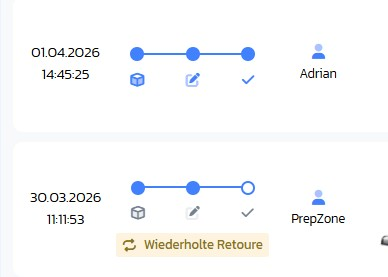
2. Rücksendungen Todos
→ Direkt in der App öffnen: app.arbitrageone.de/returns/todos Hier verwaltest Du konkrete Arbeitsschritte zu jeder Retoure. Filter-Tabs: Von dir / Für dich / Alle / Archiviert. Pro Eintrag siehst Du Erstellungsdatum, Von/Für, Produkt, Typ, Seriennummer, Hinweise und Status.
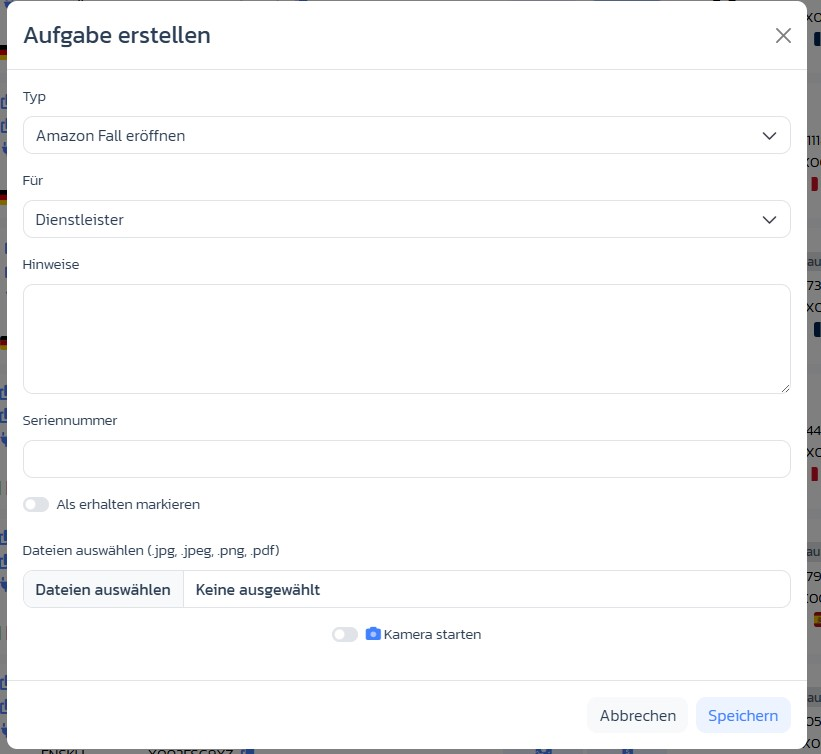
Aufgabe erstellen
Über Aufgabe erstellen öffnest Du das Modal mit:- Typ — Amazon Fall eröffnen, Garantiefall eröffnen, zum Verkäufer senden, Fotos schicken, Entsorgen, Anderes
- Für — Dienstleister (Dein Dienstleister) oder Dich selbst
- Hinweise — Freitext für Kontext / Anweisungen
- Seriennummer — falls relevant für Garantie-/Reklamationsfälle
- Als erhalten markieren — Toggle, wenn die Retoure bereits angekommen ist
- Dateien auswählen oder Kamera starten — Fotos direkt anhängen
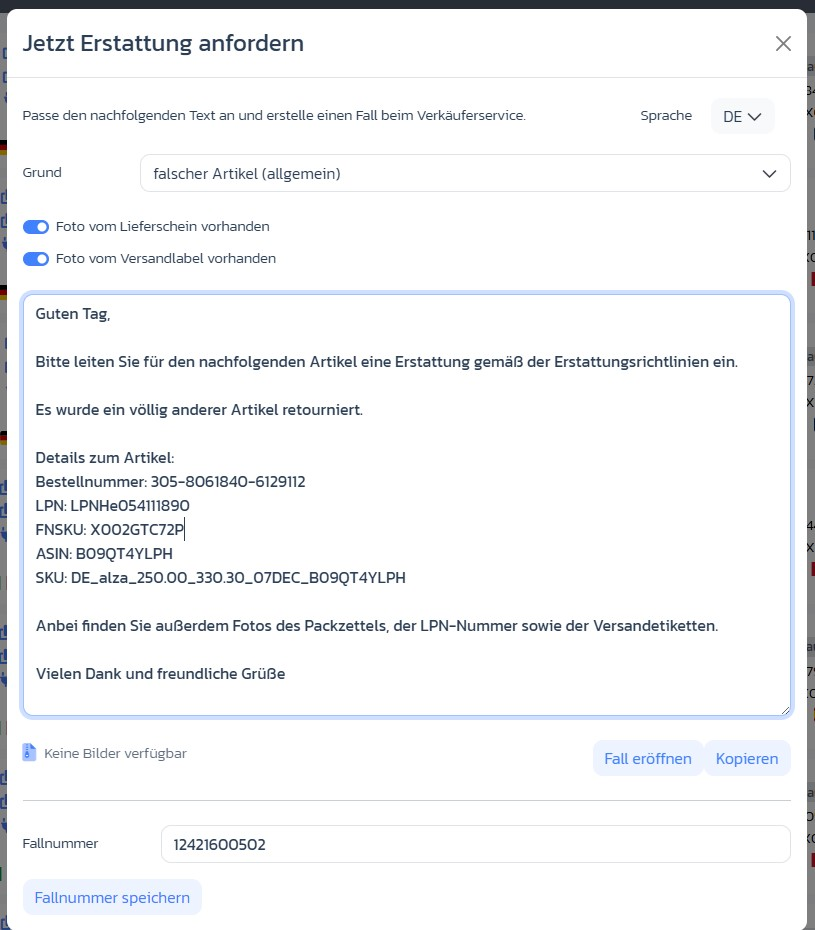
„Jetzt Erstattung anfordern”-Modal (Amazon Fall)
Bei Todos vom Typ Amazon Fall eröffnen öffnet sich automatisch ein vorbereitetes Anschreiben:- Grund — z. B. falscher Artikel (allgemein), defekt, fehlende Teile
- Foto-Toggles — Foto vom Lieferschein vorhanden / Foto vom Versandlabel vorhanden
- Sprache — DE / EN / FR / IT / ES (passt das Anschreiben an)
- Anschreiben — vorausgefüllt mit Bestellnummer, LPN, FNSKU, ASIN, SKU
- Buttons Fall eröffnen (zu Amazon) und Kopieren
- Feld Fallnummer + Fallnummer speichern für die spätere Dokumentation
Notizen direkt in der Tabelle
Notizen pflegst Du inline pro Retoure über Notiz hinzufügen (Stift-Icon). Der ℹ-Button zeigt den Verlauf bestehender Notizen.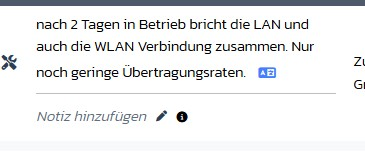
3. Retouren-Einstellungen
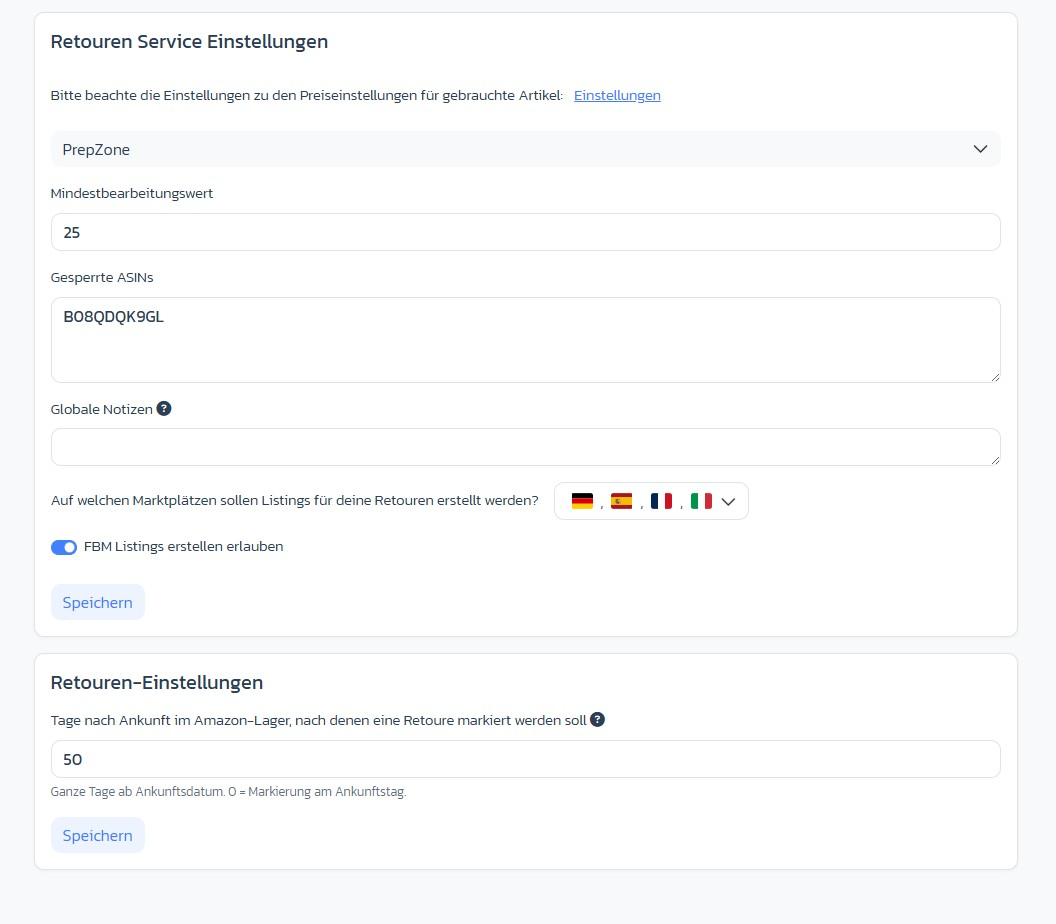
→ Direkt in der App öffnen: app.arbitrageone.de/returns/settings Unter Retouren-Einstellungen gibt es zwei getrennte Karten: Retouren-Dienstleister-Einstellungen (pro Dienstleister):- Dienstleister-Auswahl — Dropdown mit allen verbundenen Dienstleistern
- Mindestbearbeitungswert (€) — darunter wird nicht bearbeitet
- Gesperrte ASINs — werden von der Bearbeitung ausgeschlossen
- Globale Notizen — gelten für alle Retourendokumente dieses Dienstleisters
- Marktplätze für Listings — Mehrfachauswahl mit Länderflaggen
- FBM Listings erstellen erlauben — Toggle
- Tage nach Ankunft im Amazon-Lager, nach denen eine Retoure markiert werden soll — Standard 50, 0 = sofort am Ankunftstag
Schritt-für-Schritt: Eine Retoure bearbeiten
Schritt 1: Retoure finden
Gehe zu Rücksendungen und filtere über den Tab In Bearbeitung oder suche oben rechts nach der LPN, die auf der Rücksendung aufgedruckt ist.Schritt 2 (optional): Aufgabe erstellen
Klicke auf Aufgabe erstellen, wähle den passenden Typ (z. B. Fotos schicken, Amazon Fall eröffnen) und lade bei Bedarf Bilder oder die Seriennummer hoch.Schritt 3: Listing erstellen
Sobald die Rücksendung geprüft und als wiederverkaufsfähig eingeschätzt ist, klickst Du auf Listings erstellen. Die Retoure bekommt standardmäßig eine neue eigene SKU — bitte beibehalten, weil eine eigene SKU für die Gewinnkalkulation der Retoure wichtig ist.Schritt 4: Bearbeitung abschließen
Sobald der Artikel geprüft ist, setzt Du die Aufgabe auf Done. Bei wiederverkaufsfähigen Artikeln erstellt ArbitrageOne automatisch ein neues Listing auf den konfigurierten Marktplätzen.Wichtige Hinweise
- Die LPN ist der Schlüssel zur eindeutigen Identifikation einer Retoure.
- Einstellungen wie “Mindestbearbeitungswert” und “Blockierte ASINs” sind für die Bearbeitung von Prep-Centern, du siehst das im Dashboard nicht.
- Die Retouren die angezeigt werden sind nur die bei Amazon bereits im Lager eingetroffen sind.
- Wiederverkaufbare Retouren lassen sich anzeigen über die Filter, werden standardmäßig aber ausgeblendet.