
Kurzbeschreibung
Mit der Amazon-SP-API-Anbindung liest ArbitrageOne deine Verkäufe, Gebühren, Bestände und Bestellungen direkt aus Seller Central. Ohne diese Verbindung funktionieren ProfitTracker, Einkaufsanalyse und fast alles rund um Amazon-Daten nicht.ℹ Hinweis: Ein Amazon Seller Account (Seller Central — zum Verkaufen auf Amazon) ist nicht dasselbe wie ein Amazon Business Account (B2B-Einkauf auf Amazon Business). Beide werden in ArbitrageOne separat angebunden. In diesem Artikel geht es um den Seller Account.
Voraussetzungen
- Aktives Amazon Seller Central-Konto (nicht zu verwechseln mit Amazon Business)
- Dein Account muss Professional sein (nicht Individual)
- Zugriff auf die Seller-Central-Region, die du anbinden willst
Schritt-für-Schritt Anleitung
Schritt 1: Anbindungen öffnen
→ Direkt in der App öffnen: app.arbitrageone.de/marketplace Im Menü unter Einstellungen → Anbindungen findest du die Anbindungen-Übersicht mit der Amazon-Karte.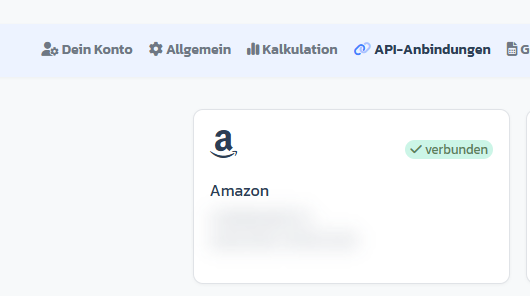
Schritt 2: Anbindung-Seite öffnen und autorisieren
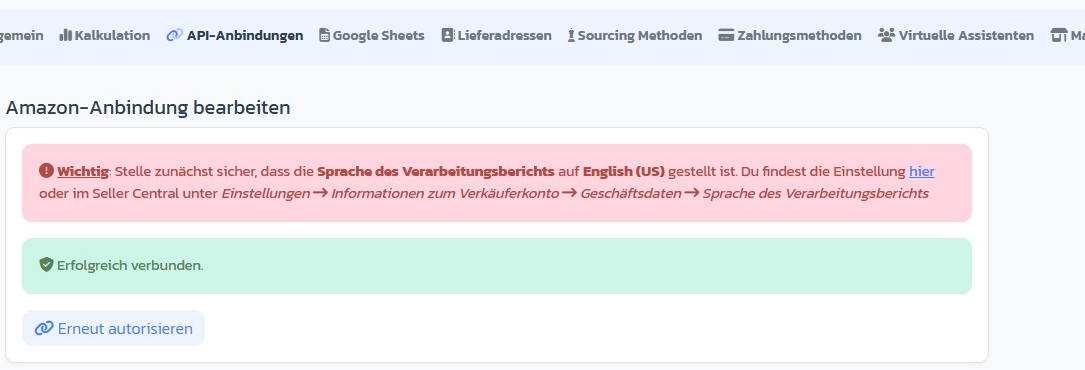
→ Direkt zur Amazon-Anbindung: app.arbitrageone.de/oauth-amazon Klicke auf die Amazon-Karte — die Amazon-Anbindung bearbeiten-Seite öffnet sich. Hier findest Du den Button Autorisieren jetzt (bzw. Erneut autorisieren, wenn schon verbunden).⚠ Wichtig: Stelle vorher sicher, dass die Sprache des Verarbeitungsberichts auf Englisch (US) steht — sonst kann die SP-API Deine Berichte nicht lesen. Wie das geht: Sprache der Verarbeitungsberichte.
Schritt 3: Bei Amazon einloggen und autorisieren
Du wirst zu Amazon weitergeleitet. Logge dich mit deinen Seller-Central-Zugangsdaten ein und bestätige die Berechtigungen für ArbitrageOne.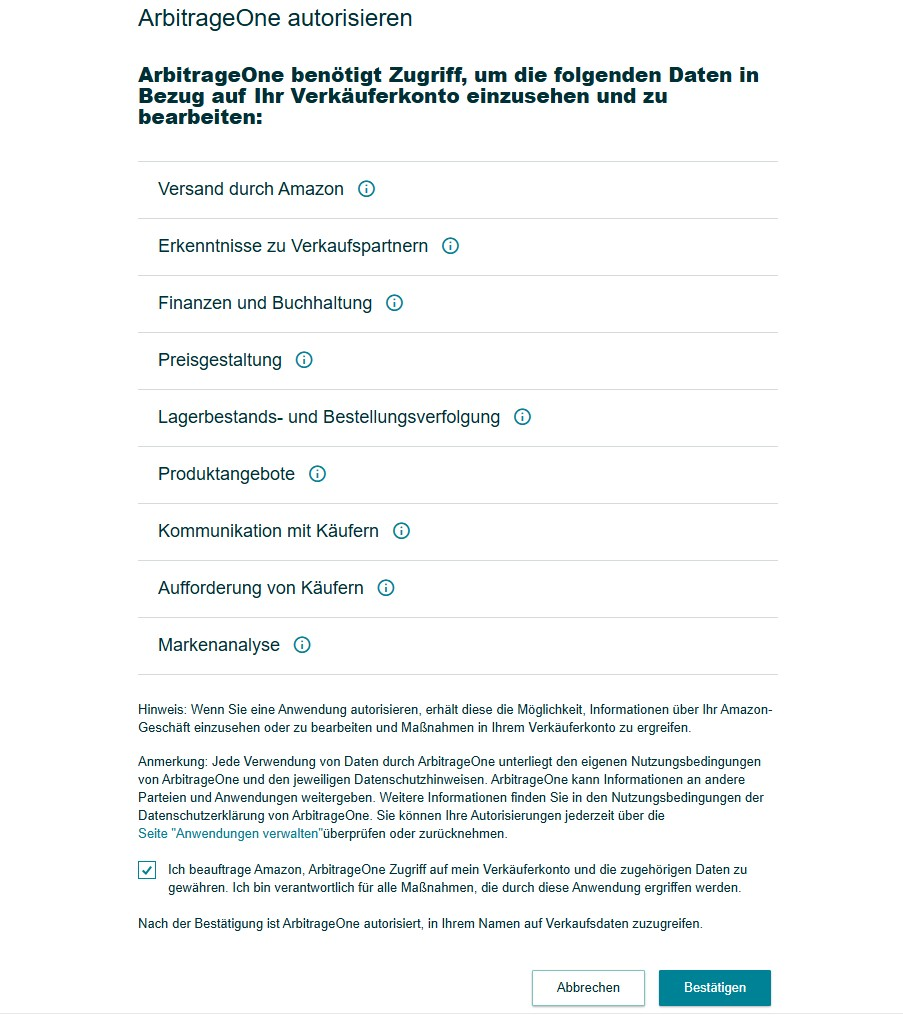
Schritt 4: Zurück zu ArbitrageOne
Nach der Autorisierung wirst du automatisch zurück geleitet. Auf der Amazon-Karte erscheint das grüne verbunden-Badge und du siehst eine Erfolgsmeldung.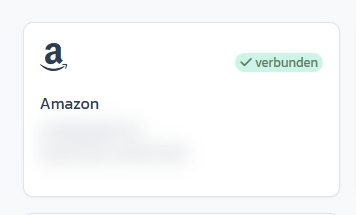
Wichtige Hinweise
- Nach erfolgreicher Verbindung starten die Daten-Imports automatisch im Hintergrund. Der erste vollständige Sync kann ein paar Stunden dauern.
- Die Sprache des Verarbeitungsberichts muss auf Englisch (US) stehen — siehe verlinkten Artikel oben.