Schritt 1: Google-Account mit ProfitGo verbinden
Klicke in Google Sheets auf „Connect to Google” und folge den Anweisungen, um ProfitGo mit deinem Google-Account zu verbinden.Schritt 2: Neues Google Sheet erstellen und Spalten anpassen
Klicke in ProfitGo auf „Create”.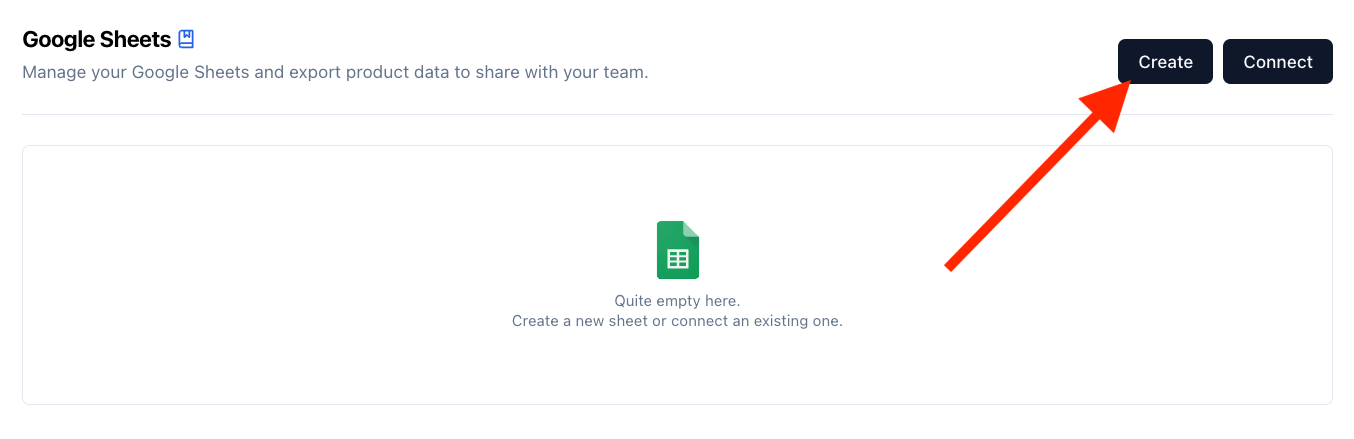
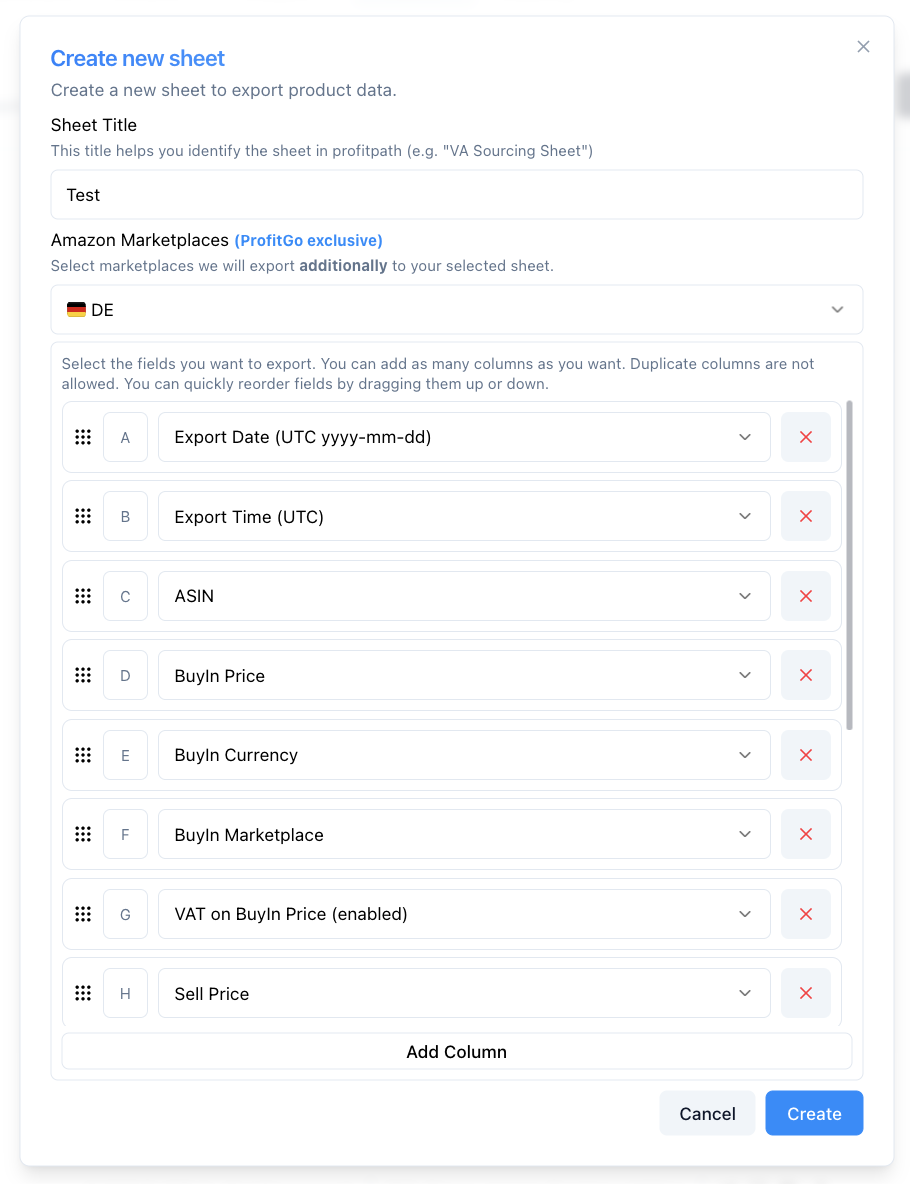
- Export Date (UTC yyyy-mm-dd)
- Export Time (UTC)
- ASIN
- BuyIn Price
- BuyIn Currency
- BuyIn Marketplace
- VAT on BuyIn Price (aktiviert)
- Sell Price
- Sell Currency
- Sell Marketplace
- VAT on Sell Price (aktiviert)
- Supplier URL
- Source URL
- Quantity
- Estimated Sales
- Groups
Schritt 3: Google Sheet öffnen
Klicke auf „Open”, um dein neu erstelltes Google Sheet zu öffnen.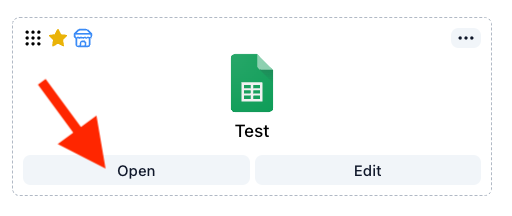
Schritt 4: Zugriff freigeben
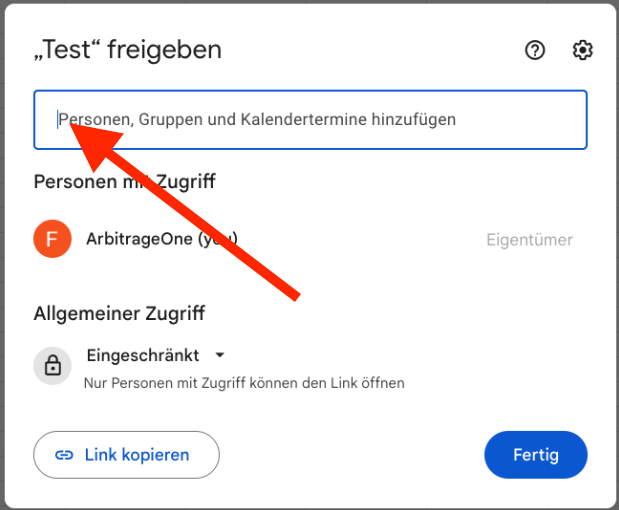
Es öffnet sich ein neuer Tab. Klicke oben rechts auf „Freigeben”.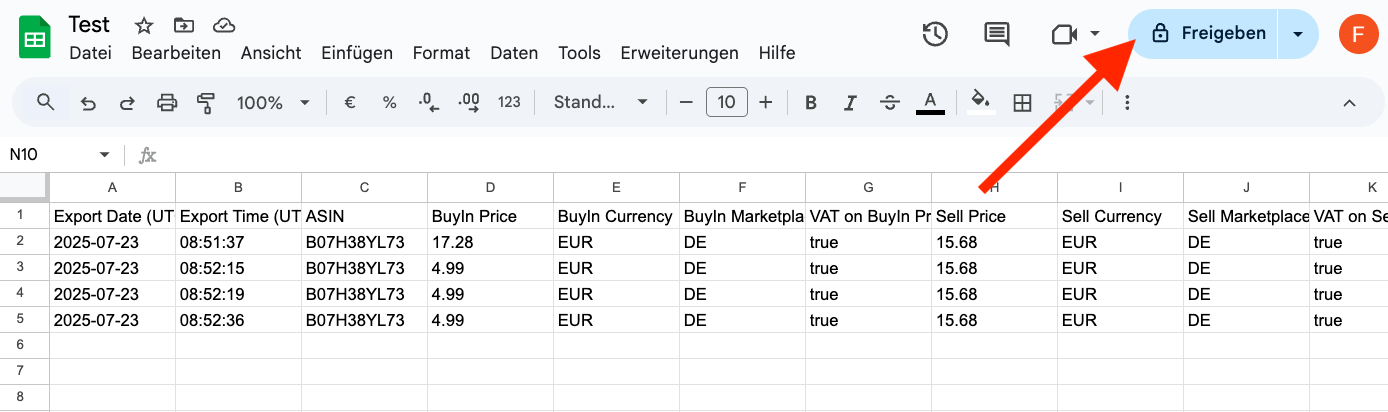
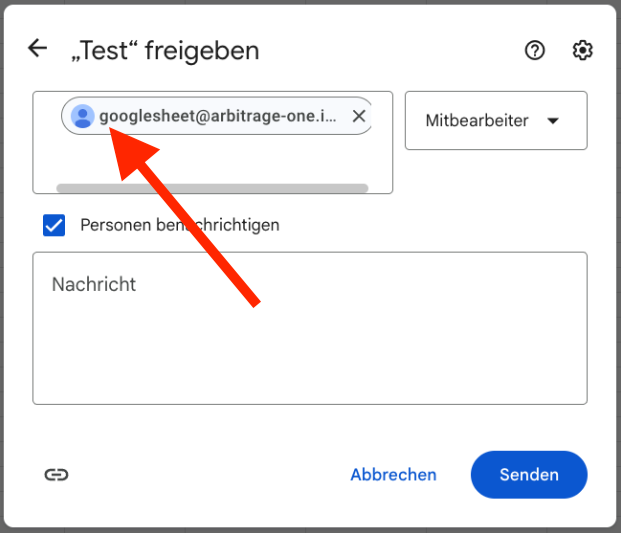
googlesheet@arbitrage-one.iam.gserviceaccount.com
Hinweis: Der Service Account ist kein normales Google-Konto. Er ist nötig, um deine Daten auf sichere und verschlüsselte Weise abzurufen. Das ArbitrageOne-Team kann sich nicht in diesen Service Account einloggen oder deine Sheets einsehen.
Alle deine Sourcing-Daten werden sicher verschlüsselt und können nur mit deinem Account entschlüsselt werden. Wir haben zu keinem Zeitpunkt Zugriff auf deine Quellen im Klartext.
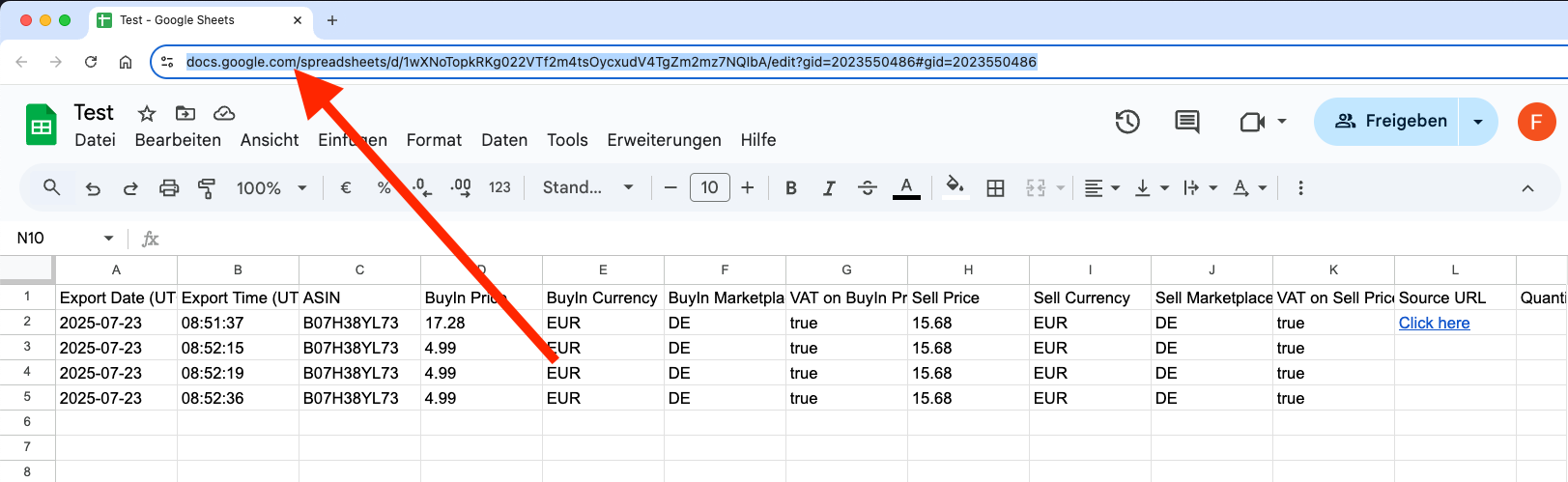
Schritt 5: URL kopieren
Klicke in die Adressleiste deines Browsers und markiere die komplette URL. Kopiere sie in die Zwischenablage (STRG + C oder Rechtsklick > Kopieren).