
Kurzbeschreibung
Sourcing Sheets sind deine einzelnen Deal-Sammlungen — zum Beispiel eins pro Quelle (Rossmann, Müller, Idealo), pro Kategorie (Spielzeug, Beauty) oder pro VA. Jedes Sheet erscheint automatisch im Sourcing Mastersheet, außer du schließt es explizit aus.Voraussetzungen
- Eingeloggter ArbitrageOne-Account
- Berechtigung Google Sheets / Sourcing im Plan
Schritt-für-Schritt Anleitung
Schritt 1: Übersicht öffnen
→ Direkt in der App öffnen: app.arbitrageone.de/productsheets Navigiere zu Sourcing → Sheets. Du siehst eine Tabelle aller bestehenden Sheets mit Titel, Erstellt, Discord-WebHook und SKU-Kürzel. Über das Suchfeld oben rechts findest du Sheets per Namen.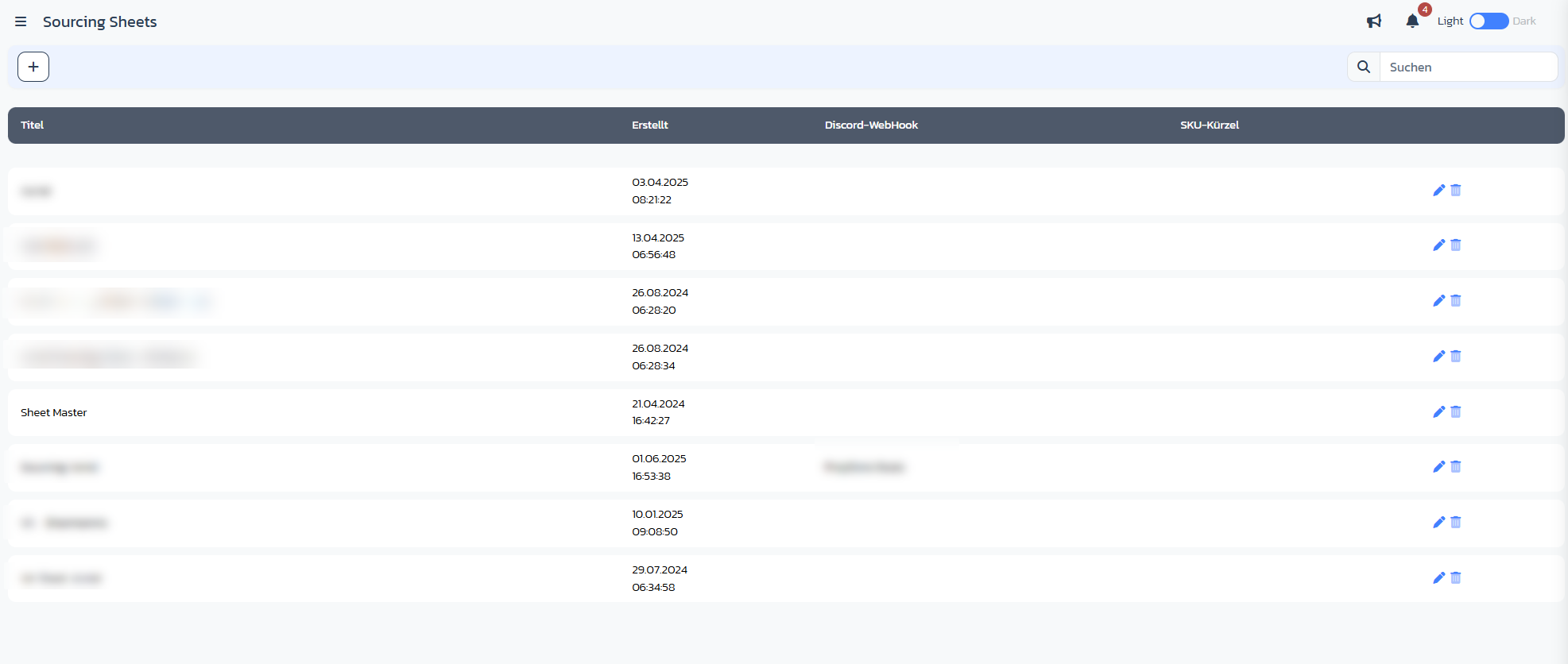
Schritt 2: Neues Sheet erstellen
Klick oben links auf das +-Symbol. Das Modal Neues Sourcing Sheet anlegen öffnet sich.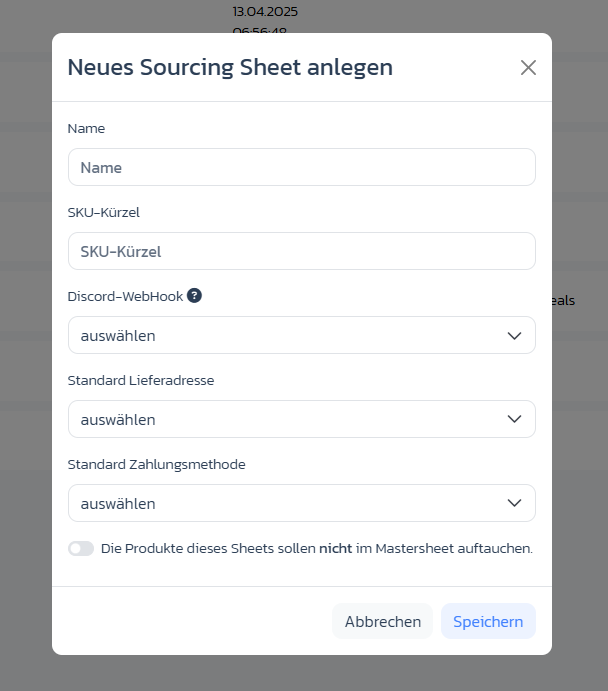
Schritt 3: Pflichtfelder ausfüllen
- Name: Aussagekräftiger Titel (z. B. “Rossmann DE Oktober”)
- SKU-Kürzel: Max. 3 alphanumerische Zeichen (z. B.
ROS) — wird Teil deiner generierten SKUs, damit du die Herkunft später erkennst
Schritt 4: Optionale Felder setzen
- Discord-WebHook: Welcher Discord-Channel bei neuen Deals in diesem Sheet benachrichtigt wird
- Standard Lieferadresse: Voreingestellte Lieferadresse für Einkäufe aus diesem Sheet
- Standard Zahlungsmethode: Voreingestellte Zahlungsmethode beim Einkauf erfassen
- Toggle “Die Produkte dieses Sheets sollen nicht im Mastersheet auftauchen”: aktivieren, wenn das Sheet aus der Mastersheet-Sicht ausgeschlossen sein soll
Schritt 5: Speichern
Klick auf Speichern. Du landest zurück auf der Übersicht und siehst dein neues Sheet in der Liste. Klick auf den Titel, um es zu öffnen.Wichtige Hinweise
- Das SKU-Kürzel ist unveränderlich, sobald Zeilen im Sheet liegen — wähle es bewusst.
- Löschen funktioniert nur für leere Sheets sauber. Wenn Deals drinliegen, schließ sie lieber über den Mastersheet-Toggle aus der Mastersheet-Sicht aus.
- Es gibt keine feste Hierarchie zwischen Sheets — strukturiere über Namens-Konventionen und SKU-Kürzel.