Kurzbeschreibung
Wenn Du Ware im eigenen Lager vorbereitest, kannst Du FNSKU-Etiketten direkt aus A1 als PDF erzeugen. Bei einer Prep-Center-Lieferadresse wird das Drucksymbol in der Einkaufsansicht nicht angezeigt.Lieferadresse vorbereiten
Öffne Einstellungen → Lieferadressen und bearbeite die im Einkauf verwendete Adresse. Aktiviere Es handelt sich um ein eigenes Lager und speichere die Adresse. Nur bei einer entsprechend eingerichteten Lieferadresse aktiviert A1 das Drucken von FNSKU-Etiketten für den Einkauf.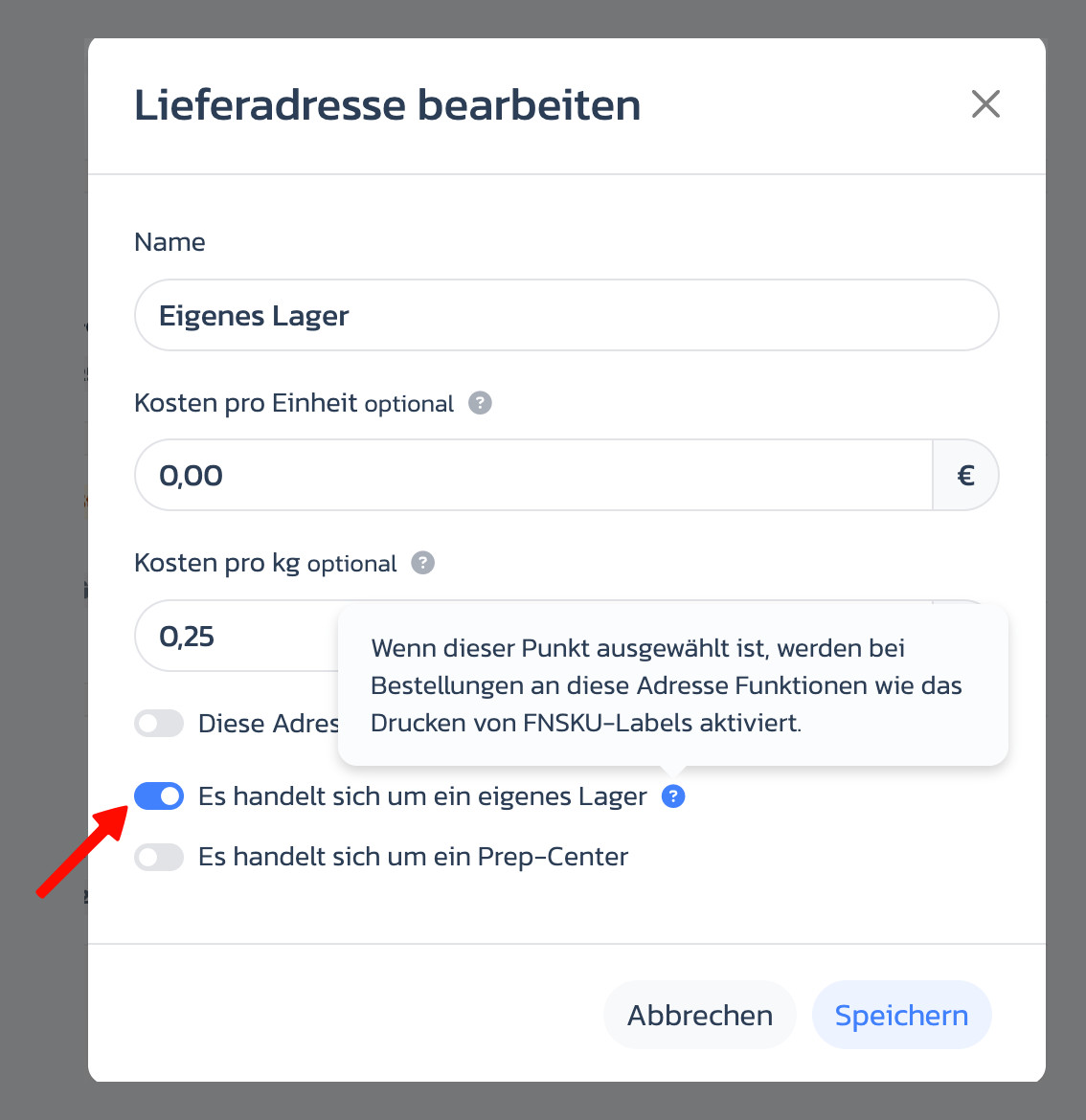
Etikettengröße einstellen
Schritt 1: Einstellungen öffnen
Gehe zu Einstellungen → Allgemein und suche den Abschnitt FNSKU-Etiketten.
Schritt 2: Maße eintragen
Trage Etikettenbreite und Etikettenhöhe in Millimetern ein. Erlaubt sind Werte zwischen 10 und 300 mm. Wenn Du keine eigenen Maße speicherst, verwendet A1 das Standardformat.Schritt 3: Speichern
Speichere die Einstellungen und öffne danach die Einkaufsansicht neu.Etiketten drucken
Schritt 1: FNSKU finden
Öffne Einkäufe oder eine passende Rücksendung. Neben der FNSKU siehst Du ein Druckersymbol.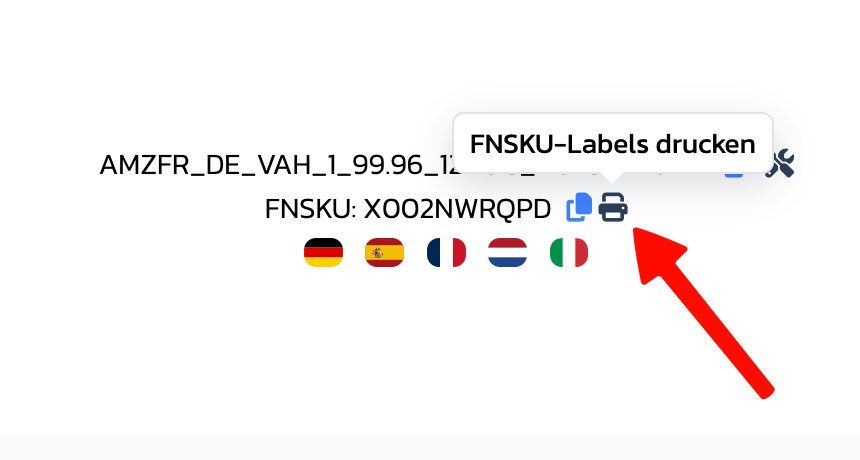
Schritt 2: PDF erzeugen
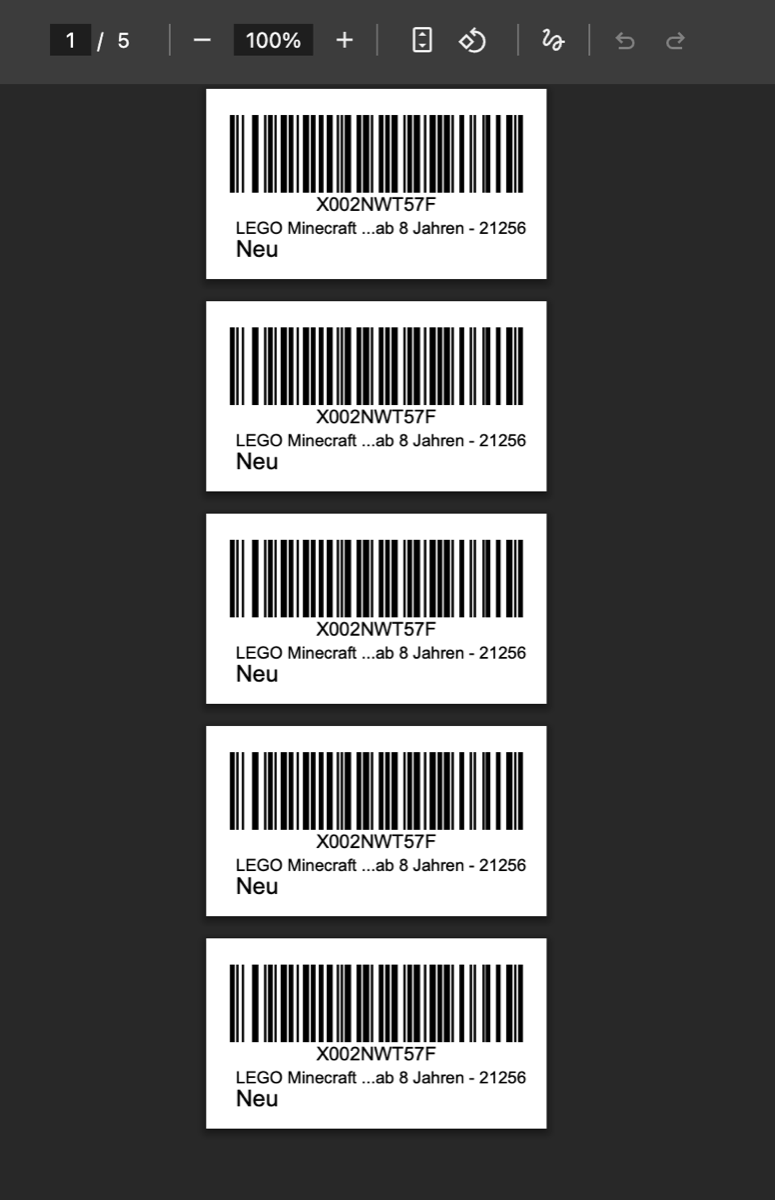
Klicke auf das Druckersymbol. A1 erzeugt die Etikettenmenge automatisch anhand der im Einkauf erfassten Einkaufsmenge. Bei einer Einkaufsmenge von fünf enthält das PDF fünf Etiketten.Schritt 3: PDF prüfen
A1 erstellt ein PDF. Kontrolliere FNSKU, Produktbezeichnung, Anzahl und tatsächliche Druckgröße, bevor Du alle Etiketten druckst.