
Kurzbeschreibung
Der Analyzer ist dein Werkzeug, um ein einzelnes Produkt tiefgehend zu bewerten: Keepa-Preisverlauf, Kategorie, geschätzte Verkäufe, Freischaltungsstatus, Margenkalkulation und direkter Eintrag ins Sourcing Sheet, alles auf einer Seite.Schritt-für-Schritt Anleitung
Schritt 1: Analyzer öffnen
→ Direkt in der App öffnen: app.arbitrageone.de/analyze Vier Wege:- Aus einem Sheet: Klick auf den A1-Analyzer-Button in einer Zeile
- Direkt: Menüpunkt Sourcing → Analyzer
- Mit der Chrome Extension: Öffne den Analyzer als Seitenleiste direkt auf einer Shop-Produktseite. Die Extension erkennt Produktkennung, Einkaufspreis und Quell-Shop und übergibt sie an den Analyzer. Chrome Extension einrichten und nutzen
- Per URL:
/analyze?asin=B0XXXXXXXX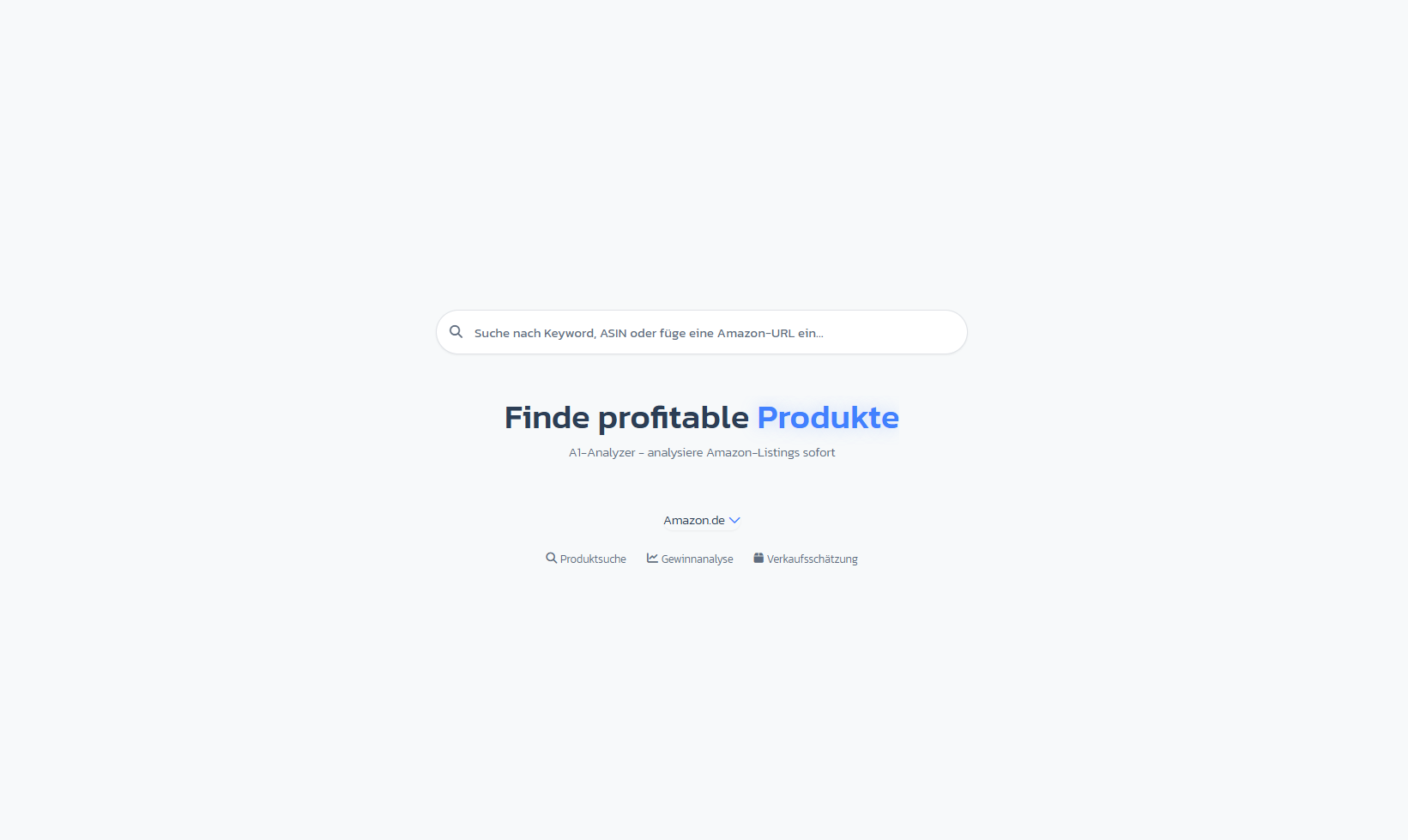
Schritt 2: Produkt suchen
Gib Keyword, ASIN oder eine Amazon-URL ins Suchfeld ein. Über das Marktplatz-Dropdown wählst du den Zielmarkt (z. B. Amazon.de). Bei eindeutigem Treffer öffnet der Analyzer direkt die Detailansicht. Bei mehreren Treffern erscheint eine Trefferliste mit Mini-Keepa-Charts pro Marktplatz — so erkennst du auf einen Blick, wo das Listing aktiv ist, und wählst das passende Produkt aus.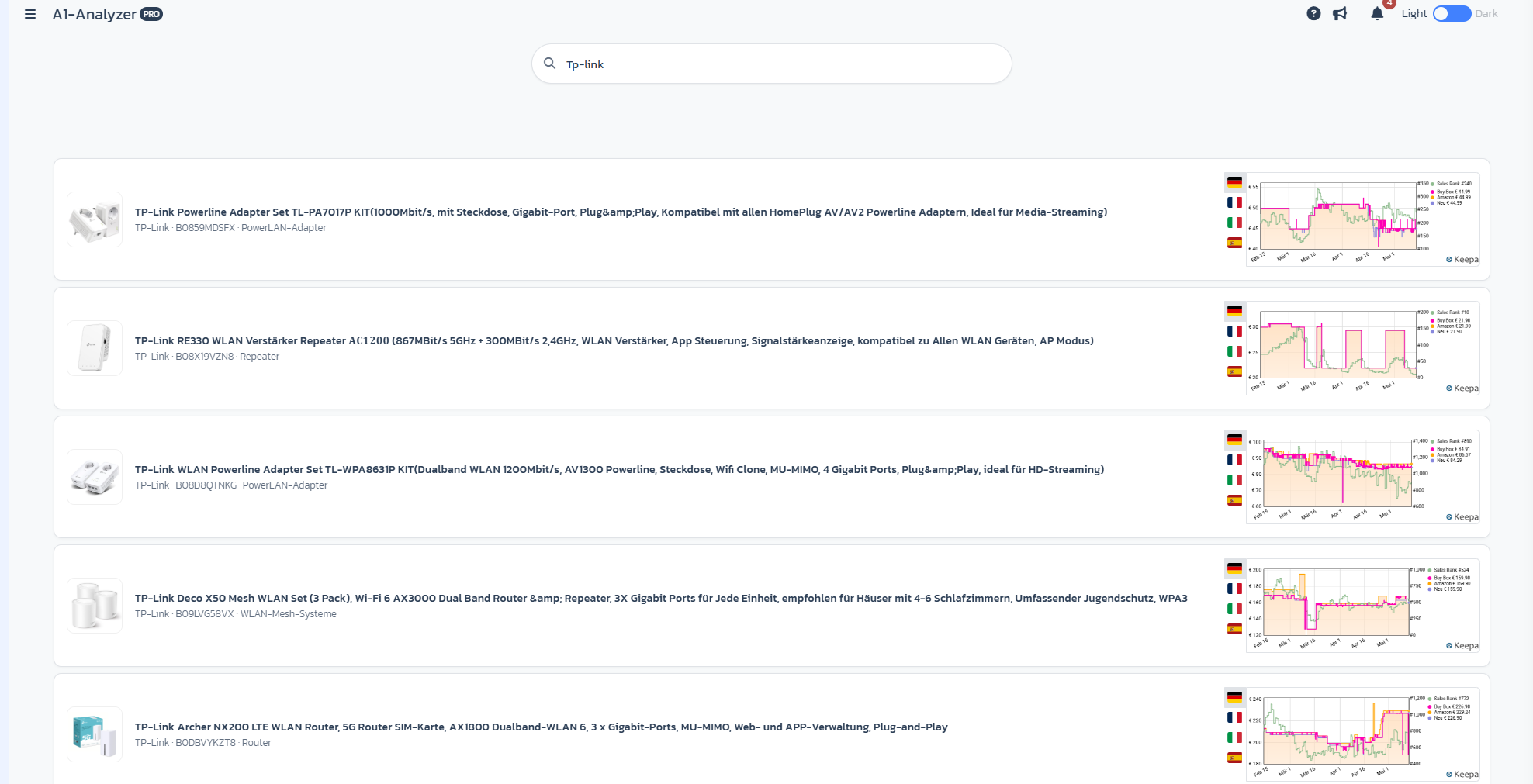
Schritt 3: Produktdaten und Warnsignale prüfen
Nach der Auswahl lädt der Analyzer alle Produktdaten (Bild, Kategorie, Marke, FBA-/FBM-Angebote, MoM Drops, Bewertungen und Freischaltungen). Achte oben links auf die Warnsignale: ArbitrageOne zeigt Hinweise, wenn das Produkt häufig retourniert wird, Übergröße/Oversized hat, Hazmat (Gefahrgut) ist oder andere kritische Eigenschaften trägt. Diese Warnungen solltest du vor jeder Einkaufsentscheidung prüfen — sie können deine Marge erheblich reduzieren oder den Verkauf komplett blockieren.Schritt 4: Einkaufs- und Verkaufspreis eingeben
- Einkaufspreis: Toggle Brutto/Netto, je nachdem, womit du rechnest.
- Verkaufspreis: Aus den Keepa-Daten übernommen oder manuell überschrieben.
- Marge (%)
- ROI (%)
- Gewinn (€)
- Breakeven (€)
Schritt 5: Marktplatz, Strategie und Sheet wählen
- Zielmarktplatz: Flag-Dropdown
- Sourcing Strategie: Deine vorab angelegten Strategien (Online Arbitrage, Retail Arbitrage …)
- Sourcing Sheet: In welches Sheet der Deal gespeichert wird
- Source URL, Tags und Notizen ergänzen — alle optional und später für Filter nutzbar
Schritt 6: Keepa, Freischaltungen und BuyBox prüfen
In den Analyse-Blöcken rund um den Zielmarktplatz siehst du:- Keepa-Chart für den gewählten Marktplatz — Preisverlauf, Sales-Rank, Buybox-Historie
- Freischaltungen pro Marktplatz (Unlocked, Restricted, Not Eligible). Ein rotes “x” bedeutet, dass keine Freischaltung möglich ist.
- BuyBox Statistiken: Anteil der Händler an der Buybox in den letzten Monaten. Je mehr Seller sich den Anteil teilen, desto intensiver die Konkurrenz. Dominiert Amazon selbst die Buybox, ist der Deal meist unattraktiv.
Schritt 7: Europaweit verkaufen abschätzen
Im Block Europaweit verkaufen vergleichst du VK, Marge, ROI und Gewinn pro Marktplatz auf einen Blick — ideal, um den profitabelsten Zielmarkt zu identifizieren.Schritt 8: Speichern oder direkt einkaufen
Im Bereich Direkt Einkauf erfassen? trägst du Stückzahl, Versandkosten, Bezahlmethode, Lieferadresse und Einkaufsdatum ein und schließt mit Einkauf erfassen ab — oder du legst den Deal nur ins Sheet. Über den Batch-Modus unten erfasst du mehrere Einkäufe in Folge, ohne den Analyzer zurückzusetzen.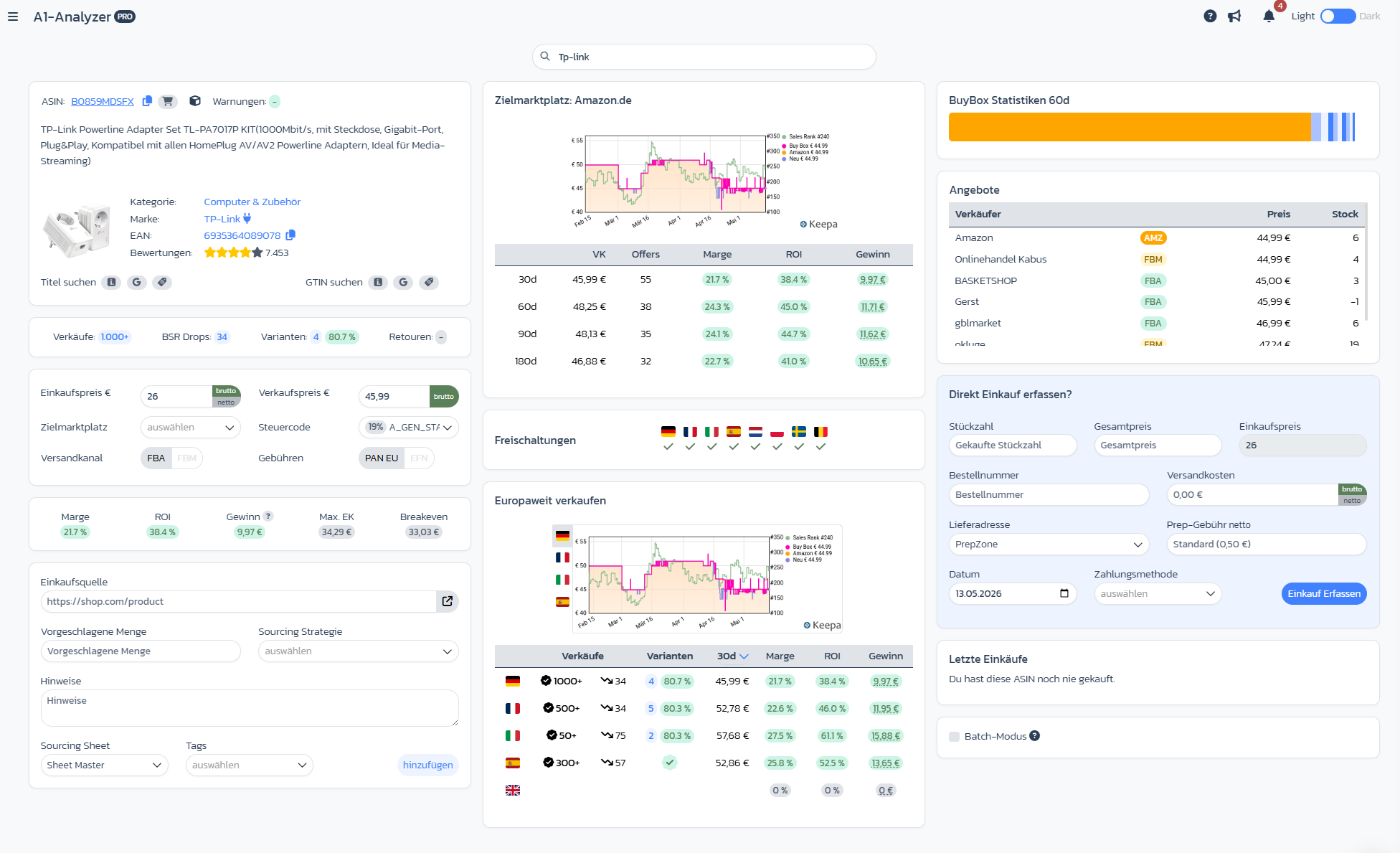
Wichtige Hinweise
- Der Analyzer nutzt deine aktuellen Kalkulationsgrundlagen — bei Gebühren-Änderungen kalkuliert er neu.
- Der Analyzer kann aus dem FlipHunter, der Watchlist oder extern aufgerufen werden (Callback-Mode) — das Verhalten passt sich automatisch an.