Zum Hauptinhalt springen
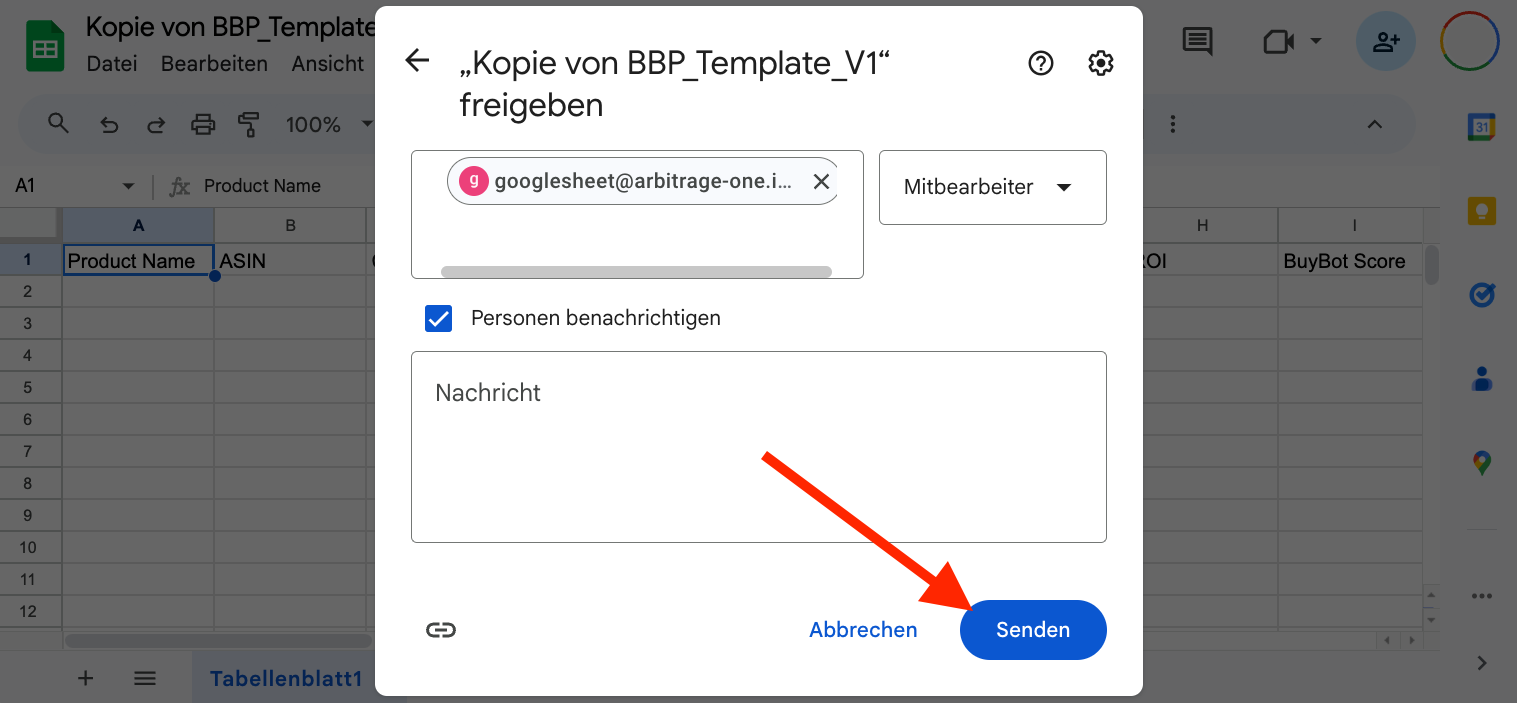
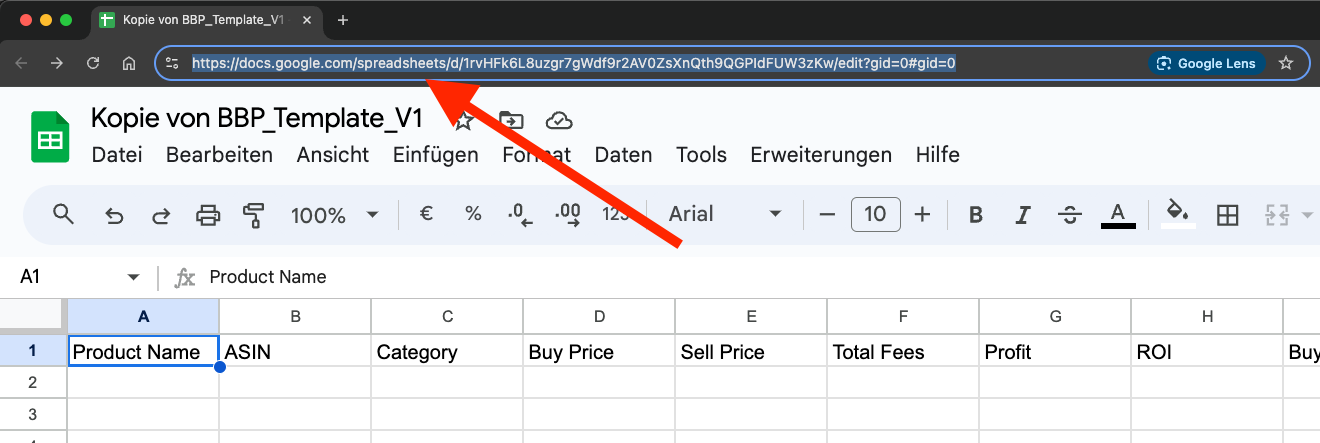
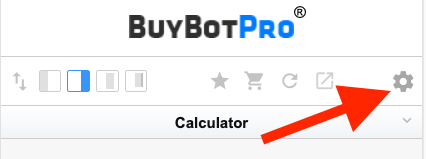
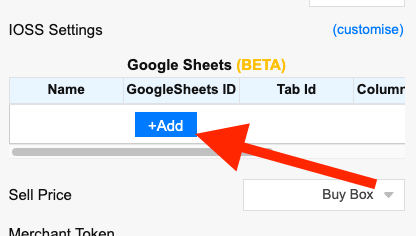
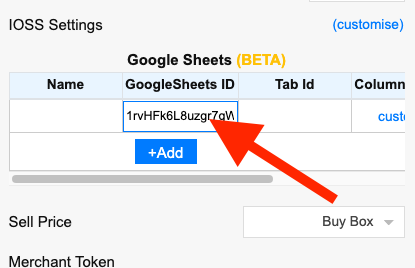
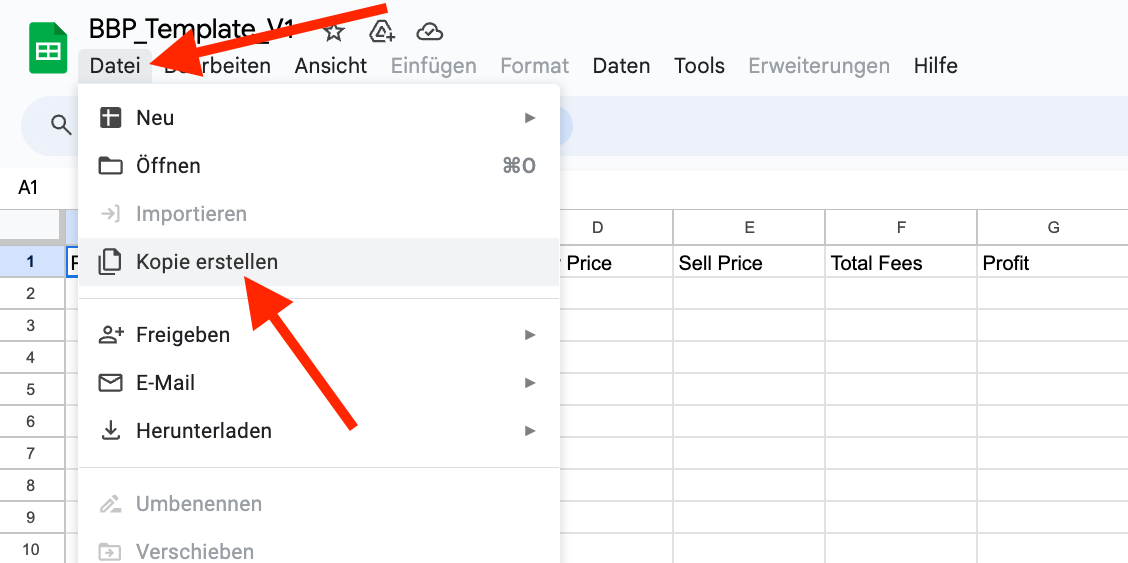
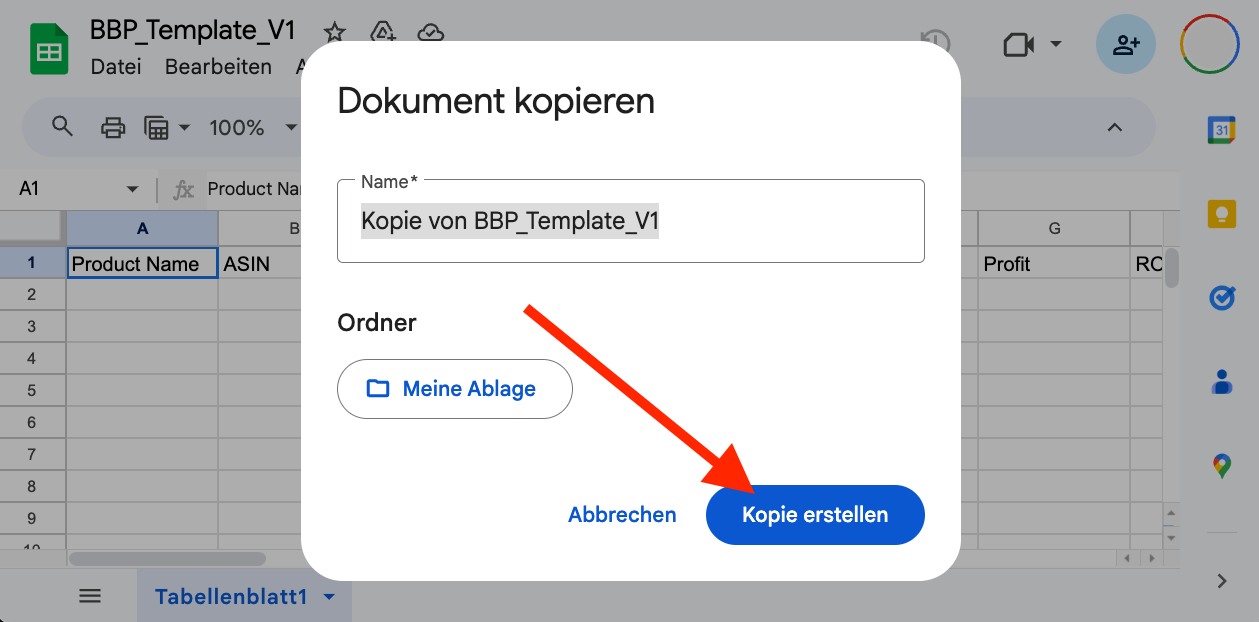
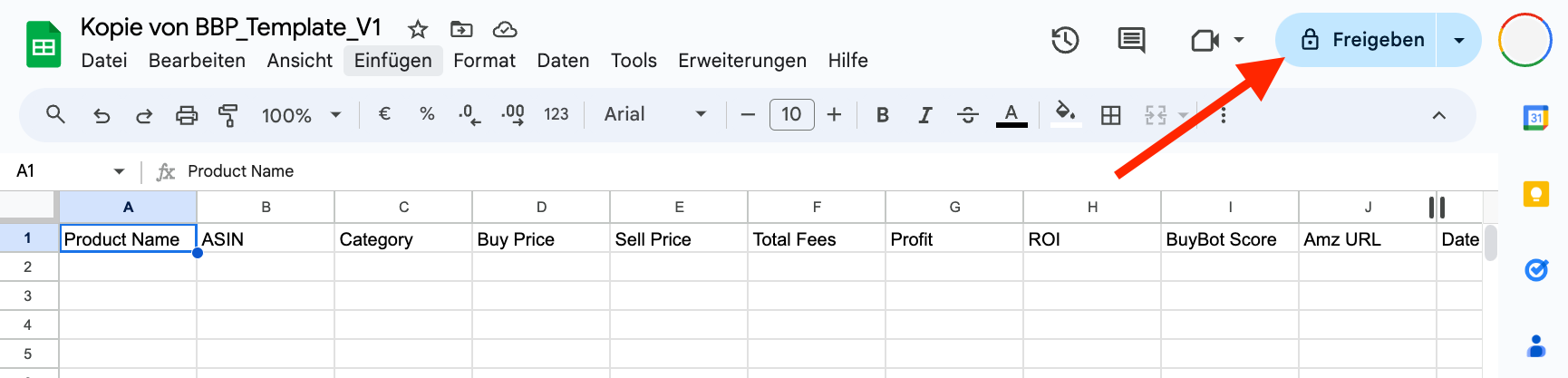
Alle deine Sourcing-Daten werden sicher verschlüsselt gespeichert und können nur mit deinem Account entschlüsselt werden. Wir haben zu keinem Zeitpunkt Zugriff auf deine Quellen im Klartext. Wichtig: Sobald du das Sheet in ArbitrageOne erstellt hast, darfst du das Sheet nicht mehr bearbeiten oder Zeilen löschen. Schritt 1: BuyBotPro-Vorlage kopieren Klicke hier, um die BuyBotPro-Vorlage zu öffnen. Klicke dann auf „Datei” und wähle „Kopie erstellen”. Es erscheint ein Fenster. Klicke erneut auf „Kopie erstellen”. Schritt 2: Zugriff freigeben Es öffnet sich ein neuer Tab mit der kopierten Tabelle. Klicke oben rechts auf „Freigeben”. Es erscheint ein Pop-up. Füge den folgenden ArbitrageOne Service Account hinzu: googlesheet@arbitrage-one.iam.gserviceaccount.com Der Service Account ist kein normales Google-Konto. Er ist nötig, um deine Daten auf sichere und verschlüsselte Weise abzurufen. Das ArbitrageOne-Team kann sich nicht in diesen Service Account einloggen oder deine Sheets einsehen. Alle deine Sourcing-Daten werden sicher verschlüsselt und können nur mit deinem Account entschlüsselt werden. Wir haben zu keinem Zeitpunkt Zugriff auf deine Quellen im Klartext. Klicke auf „Senden”, um zu bestätigen. Schritt 3: URL kopieren Klicke in die Adressleiste deines Browsers und markiere die komplette URL. Kopiere sie in die Zwischenablage (STRG + C oder Rechtsklick > Kopieren). ​Schritt 4: URL in ArbitrageOne einfügen → Direkt zu den Google-Sheets in der App: app.arbitrageone.de/googlesheets Füge die kopierte Google-Sheets-URL in ArbitrageOne ein. Schritt 5: BuyBotPro öffnen Öffne einen neuen Tab und gehe auf eine beliebige Produktseite bei Amazon. Klicke auf die BuyBotPro-Einstellungen. Schritt 6: Google Sheet hinzufügen Klicke im Bereich „Google Sheets” auf „Add”. ArbitrageOne zeigt dir ein Feld „Google Sheets ID” an. Kopiere diese ID und füge sie in BuyBotPro in das Feld „Google Sheets ID” ein. Unter „Name” kannst du optional einen eigenen Namen eintragen. ⚠️ Wichtig: Klicke unten in BuyBotPro auf „Save & Sync”. Sobald du das Sheet in ArbitrageOne erstellt hast, darfst du das Sheet nicht mehr bearbeiten oder Zeilen löschen.