
Kurzbeschreibung
Die Einkaufsanalyse zeigt Dir auf einen Blick, wie viel Du in einem Zeitraum eingekauft hast — aufgeschlüsselt nach Kategorie, Marke, Einkaufsquelle, Sourcing-Methode und Sheet. So erkennst Du sofort, welche Bereiche Dein Einkaufsvolumen dominieren und wo sich Schwerpunkte verschieben.Voraussetzungen
- Berechtigung Google Sheets (für gemeinsame Nutzung mit Familienmitgliedern)
- Mindestens ein Sourcing Mastersheet mit erfassten Einkäufen
Aufbau der Übersichtsseite
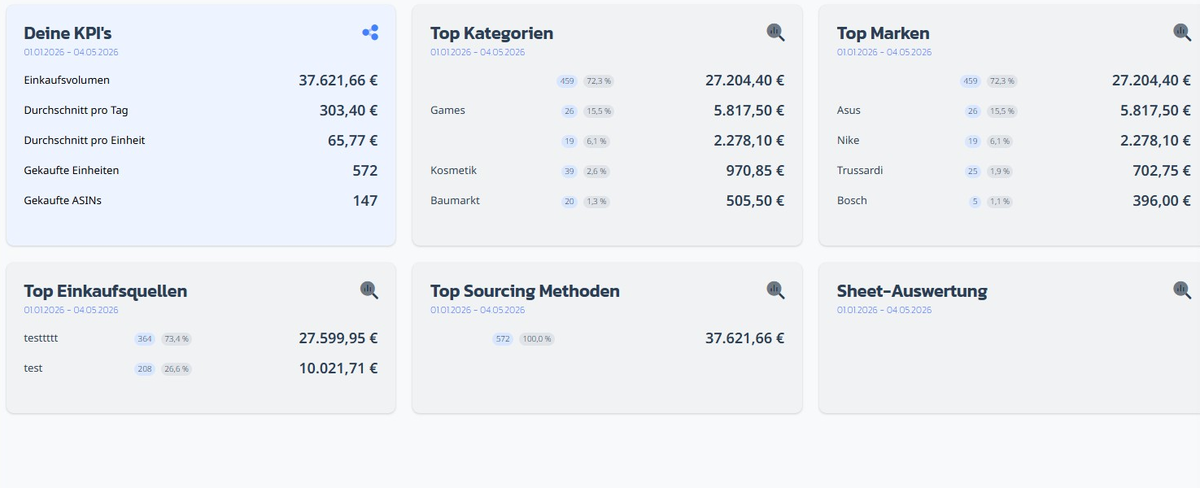
Die Einkaufsanalyse besteht aus mehreren Karten, die alle denselben Zeitraum und dasselbe Sheet auswerten.Filterleiste oben
- Sheet-Auswahl — Wähle ein einzelnes Sourcing Mastersheet oder alle Sheets
- Datumsbereich — Schnellauswahl oder eigener Zeitraum

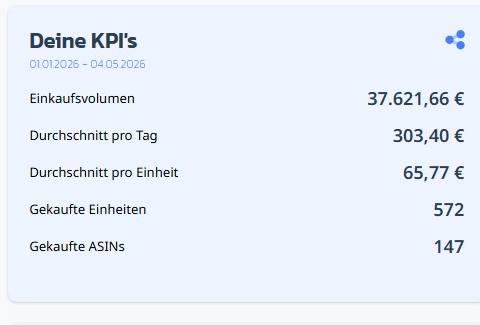
Karte „Deine KPI’s”
Zeigt die zentralen Kennzahlen für den gewählten Zeitraum:- Einkaufsvolumen — Gesamtsumme aller Einkäufe
- Durchschnitt pro Tag — Volumen geteilt durch Tage
- Durchschnitt pro Einheit — Volumen pro gekaufter Einheit
- Gekaufte Einheiten
- Gekaufte ASINs — Anzahl unterschiedlicher Produkte
Top-Karten
Pro Karte siehst Du Name, gekaufte Einheiten, prozentualen Anteil am Einkaufsvolumen und Eurobetrag:- Top Kategorien — gruppiert nach Produktkategorie
- Top Marken — gruppiert nach Marke
- Top Einkaufsquellen — woher Du eingekauft hast (Quell-Shop)
- Top Sourcing Methoden — welche Strategie zum Kauf geführt hat
- Sheet-Auswertung — Einkaufsvolumen pro Sourcing Mastersheet
Detailseite (PRO)
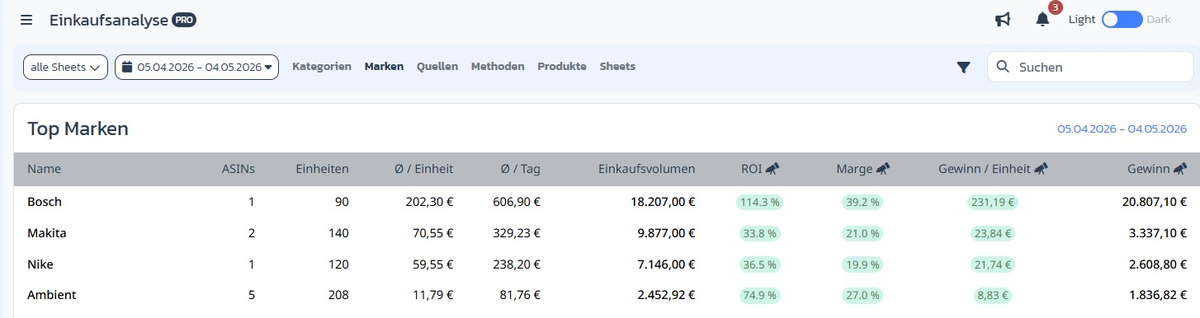
Klickst Du auf das Lupen-Icon, landest Du auf der jeweiligen Detail-Seite. Oben siehst Du die Sub-Navigation mit allen Dimensionen — Kategorien, Marken, Quellen, Methoden, Produkte, Sheets — und kannst direkt zwischen ihnen springen. Die Detail-Tabelle erweitert die Übersicht um Gewinn-KPIs (PRO-Funktion, am 🚀-Symbol erkennbar):- ASINs, Einheiten, Ø / Einheit, Ø / Tag, Einkaufsvolumen
- ROI %, Marge %, Gewinn / Einheit, Gewinn (gesamt)
KPIs teilen / herunterladen
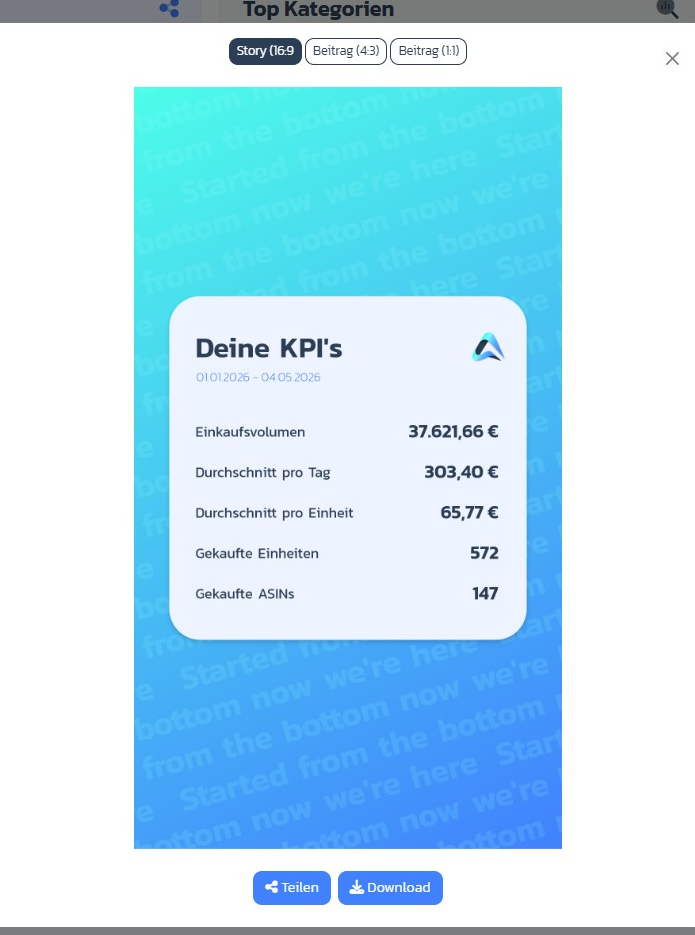
Über das Share-Icon auf der KPI-Karte öffnest Du das Teilen-Overlay. Wähle ein Format und klicke auf Teilen (System-Share-Dialog) oder Download (PNG):- Story (16:9) — für Instagram/TikTok-Stories
- Beitrag (4:3) — Standard-Social-Posts
- Beitrag (1:1) — Quadratisch (Instagram-Feed)
Schritt-für-Schritt: Einkaufsanalyse für einen Zeitraum
Schritt 1: Modul öffnen
→ Direkt in der App öffnen: app.arbitrageone.de/purchaseanalysis Gehe in der Navigation zu Einkaufsanalyse.Schritt 2: Sheet wählen
Wähle oben links das gewünschte Sourcing Mastersheet — oder alle Sheets, um alles aggregiert zu sehen.Schritt 3: Zeitraum setzen
Klicke auf den Datumsbutton und wähle einen Schnellzeitraum oder einen eigenen Bereich.Schritt 4: Detailansicht öffnen
Klicke auf das Lupen-Icon in einer der Top-Karten, um die vollständige Liste mit allen Marken, Kategorien, Quellen, Methoden, Produkten oder Sheets zu sehen — inklusive Gewinn-KPIs (PRO).Wichtige Hinweise
- Die Daten basieren auf erfassten Einkäufen aus Deinen Sourcing Mastersheets — nur erfasste Einkäufe fließen in die KPIs ein.
- Werte werden in der Währung Deines Home-Marketplaces angezeigt.
- VAs sehen nur die Sheets, für die sie das Recht view_analysis haben.