
Kurzbeschreibung
CoG (Cost of Goods) ist der Einkaufspreis, mit dem ArbitrageOne Deine Gewinnberechnung anstellt. Standardmäßig nutzt das System die Werte aus Deinen erfassten Einkäufen. Für SKUs ohne Einkaufseintrag — z. B. aus alten Beständen oder Sellerboard-Importen — kannst Du den CoG hier manuell hinterlegen.Aufbau der Seite
Hinweistext oben
Standardmäßig wird mit den Einkaufspreisen gerechnet, zu denen in A1 ein Einkauf erfasst wurde. Falls es für eine SKU keinen Einkauf gibt, werden die hier hinterlegten Werte als Einkaufspreis übernommen.
Tabelle
Buttons oben rechts
- Hinzufügen — manuelle Erfassung pro SKU
- Batch Upload — CSV mit SKU → Preis hochladen
- Sellerboard Import — Tutorial-Link zur Migration
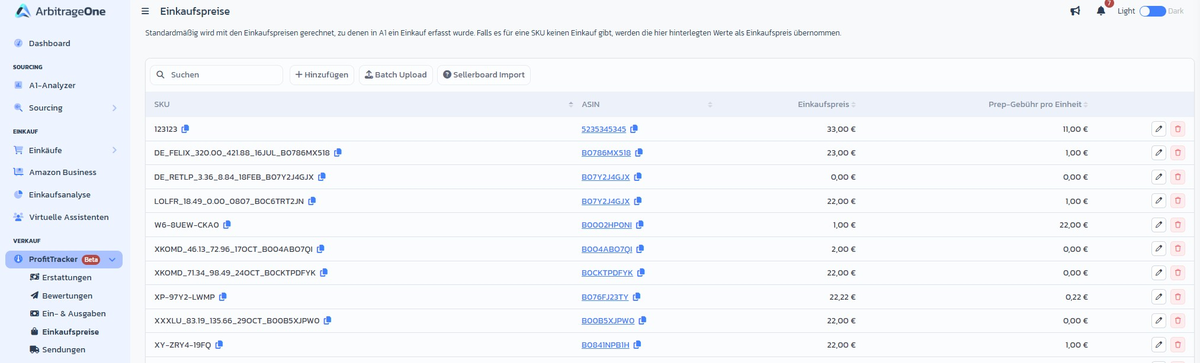
Schritt-für-Schritt: Einzelnen CoG setzen
Schritt 1: SKU suchen
→ Direkt in der App öffnen: app.arbitrageone.de/cog Nutze das DataTable-Suchfeld oben links, um die SKU zu finden.Schritt 2: Hinzufügen
Klicke auf Hinzufügen (oder den Bearbeiten-Button in der Zeile) und gib SKU, ASIN, Einkaufspreis (netto) und Prep-Gebühr (netto) ein. Über + Zeile hinzufügen kannst Du mehrere SKUs in einem Rutsch erfassen.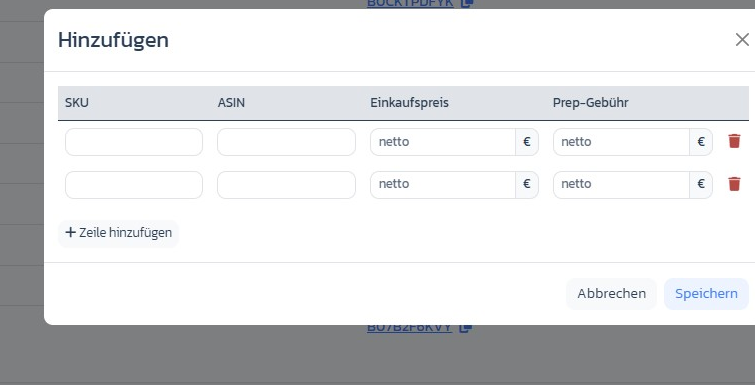
Schritt 3: Speichern
Speichern wendet den Wert sofort auf alle künftigen Gewinnberechnungen an.Schritt-für-Schritt: Batch Upload
Schritt 1: CSV vorbereiten
Erstelle eine CSV mit den Spaltenseller_sku;cost. Dezimalzeichen ist der Punkt (z. B. 12.50).
Schritt 2: Datei hochladen
Klicke auf Batch Upload und wähle Deine Datei. Du siehst eine Vorschau, bevor die Werte übernommen werden.Schritt 3: Übernehmen
Bestätige — vorhandene Einträge werden überschrieben, neue angelegt.Wichtige Hinweise
- Werte aus erfassten Einkäufen haben Vorrang vor manuell hinterlegten CoGs. Erfasste Einkäufe überschreiben den manuellen Wert nicht, sondern werden direkt verwendet.
- CoG wird in der Währung Deines Home-Marketplaces gespeichert.
- Sellerboard-Migration: Exportiere dort die SKU/CoG-Liste als CSV und nutze den Batch-Upload.