
Kurzbeschreibung
Die Kalkulations-Einstellungen sind die Basis für alle Gewinn-, Marge- und ROI-Berechnungen in ArbitrageOne. Hier legst du fest, welche Gebühren, Steuerregelungen und Schwellwerte bei jedem Deal angewendet werden.Voraussetzungen
- Klarheit über deine Amazon-Gebührenstruktur
- Dein MwSt-Modell (Standardsatz, nicht registriert, Kleinunternehmer …)
Schritt-für-Schritt Anleitung
Schritt 1: Kalkulations-Seite öffnen
→ Direkt in der App öffnen: app.arbitrageone.de/settings/calculation Navigiere zu Einstellungen → Kalkulation. Die Seite ist in mehrere Bereiche unterteilt: Kalkulation (mit Schwellenwerten), Steuer-Einstellungen, Max. EK und Gebühren.
Schritt 2: Berechnungsbasis wählen
Unter Kalkulation wählst du:- Basis für ROI: Netto- oder Brutto-Einkaufspreis — bestimmt, worauf dein ROI gerechnet wird.
- Durchschnittspreis: Welcher Referenzpreis (z. B. 30/60/90/180-Tage-Schnitt) standardmäßig zur Kalkulation herangezogen wird.

Schritt 3: Steuern konfigurieren
Im Bereich Steuer-Einstellungen wählst du deine Steuerregistrierung:- Regelbesteuert / Standard Rate
- Nicht registriert (z. B. Kleinunternehmer)
- Nicht anwendbar
- Pauschal (mit zusätzlichem Prozent-Feld)

Schritt 4: Schwellenwerte für gute Deals festlegen
Innerhalb der Kalkulations-Karte definierst du unter Schwellenwerte zwei Stufen (Mittel und Gut) für ROI %, Marge % und Gewinn (€). ArbitrageOne markiert Deals im Sheet entsprechend farblich.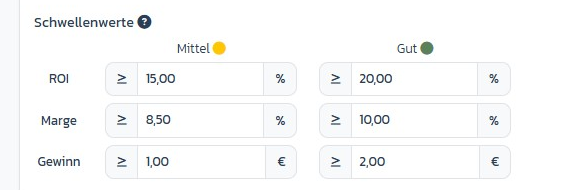
Schritt 5: Max. EK definieren
Max. EK ist der maximale Einkaufspreis pro Einheit, ab dem sich ein Deal noch rechnet. Trage die drei Mindestwerte ein (Minimaler ROI, Minimale Marge, Minimaler Gewinn) und wähle per Radio-Button, ob alle Kriterien (UND) oder mindestens eines (ODER) erfüllt sein müssen. Werte auf 0 werden ignoriert.
Schritt 6: Gebühren eintragen
Im Bereich Gebühren ergänzt du:- Sonstige Gebühren pro Einheit netto: Pauschale Zusatzkosten pro Einheit (z. B. Labeling)
- Sonstige Gebühren pro Einheit in Prozent: Prozentualer Aufschlag (z. B. Zahlungsdienstleister)
- Standard FBM-Gebühr netto: Standard-Versandkosten für FBM-Listings
💡 Hinweis aus der UI: Die Prep-Gebühren trägst Du nicht hier ein, sondern in den Lieferadressen. Im Sourcing werden die Prep-Gebühren der Standard-Lieferadresse berücksichtigt.

Schritt 7: Cost of Goods (optional)
Auf der separaten Seite Einkaufspreise (im ProfitTracker) hinterlegst du feste CoG-Werte pro SKU oder ASIN — nützlich bei Eigenmarken oder konstanten Einkaufspreisen.Wichtige Hinweise
- Änderungen wirken rückwirkend auf die Anzeige aller bestehenden Deals, aber nicht auf historische Einkäufe im ProfitTracker.
- Die Max-EK-Logik wird auch im Sourcing Mastersheet und in FlipHunter verwendet.