
Kurzbeschreibung
Im Bereich Sendungen siehst Du jede eingehende FBA-Sendung mit dem Vergleich versendet vs. empfangen. Differenzen zeigen Dir sofort, wo Amazon weniger eingebucht hat als Du geschickt hast — Das sind die typischen verlorenen Sendungen, für die Du eine Erstattung beantragen kannst.Aufbau der Seite
KPI-Karten oben
- Gesamt Sendungen
- Sendungen mit Differenzen + Anzahl fehlender Einheiten
- Offene Fälle
Filter
- Status-Auswahl (mehrfach): WORKING, READY_TO_SHIP, SHIPPED, IN_TRANSIT, RECEIVING, DELIVERED, CHECKED_IN, CLOSED
- Nur mit Differenzen — zeigt nur Sendungen mit fehlenden Einheiten
- Packlisten-Einstellungen — Einstellungen für die Erstellung der Packliste.
Tabelle
Klick auf eine Zeile öffnet die Item-Detailansicht mit FNSKU-genauer Aufschlüsselung: versendet, empfangen und Differenz.

Schritt-für-Schritt: Verlorene Sendung beanstanden
Schritt 1: Differenz-Filter aktivieren
→ Direkt in der App öffnen: app.arbitrageone.de/amzshipments Klicke auf Nur mit Differenzen — die Liste zeigt nur Sendungen mit fehlenden Einheiten.Schritt 2: Fall-erstellen-Modal öffnen
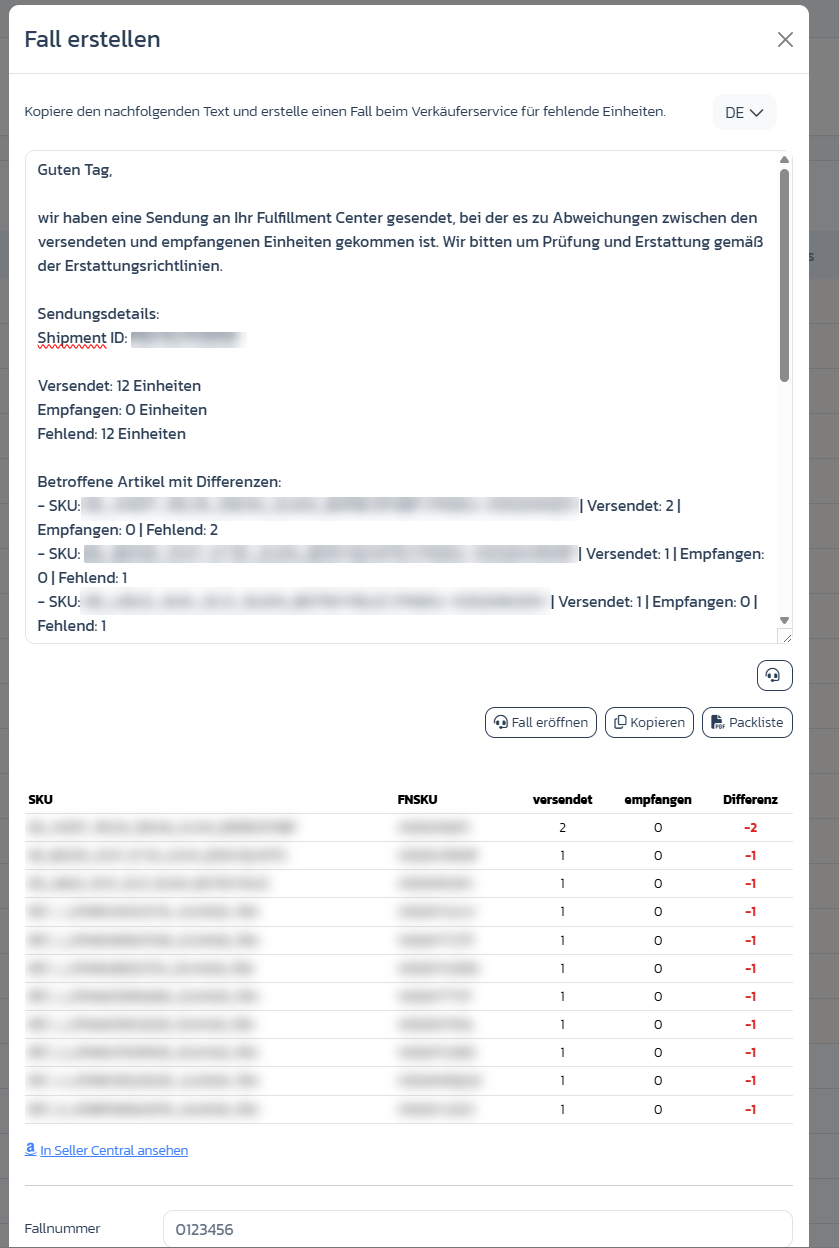
Klicke auf die Zeile (oder das Aktion-Icon) — es öffnet sich das Modal Fall erstellen mit:- vorformuliertem Anschreiben (kopierbar, Sprache umschaltbar)
- Liste betroffener Artikel mit SKU, FNSKU, versendet/empfangen/Differenz
- Buttons Fall eröffnen (zu Amazon), Kopieren (Text in Zwischenablage), Packliste (PDF)
- Feld Fallnummer zum Speichern
Schritt 3: Packliste generieren
Im Modal erzeugst Du über Packliste ein PDF mit Sendungs-ID, FNSKUs und versendeten Mengen. Format und Inhalt steuerst Du im Filterbereich über Packlisten-Einstellungen.Schritt 4: Fall bei Amazon eröffnen
Klicke im Modal auf Kopieren (Anschreiben in die Zwischenablage) und dann auf Fall eröffnen — Du landest in Seller Central im Verkäuferservice-Hilfeflow. Eine Schritt-für-Schritt-Anleitung dafür findest Du im nächsten Abschnitt.Schritt 5: Fallnummer hinterlegen
Trage die Amazon-Fallnummer im Modal-Feld Fallnummer ein und klicke auf Fallnummer speichern. Sie erscheint danach in der Übersichts-Tabelle.Schritt 6: Notiz setzen
Halte in Notizen fest, wann Amazon zuletzt geantwortet hat oder welche Frist gesetzt ist.Fall bei Amazon eröffnen — so geht’s
Nach dem Klick auf Fall eröffnen landest Du im Amazon-Verkäuferservice („Hilfe und weitergehende Informationen erhalten”). Es gibt zwei Wege:Standardweg: „Mein Problem ist nicht aufgeführt”
- Prüfe oben den Store — er muss auf den Marktplatz der Sendung gestellt sein (z. B. Deutschland, Italien). Steht der falsche Store, schlägt der Fall fehl.
-
Du siehst eine Auswahl häufiger Probleme. Keines passt direkt zu fehlenden Inbound-Einheiten — also klicke unten auf Mein Problem ist nicht aufgeführt.
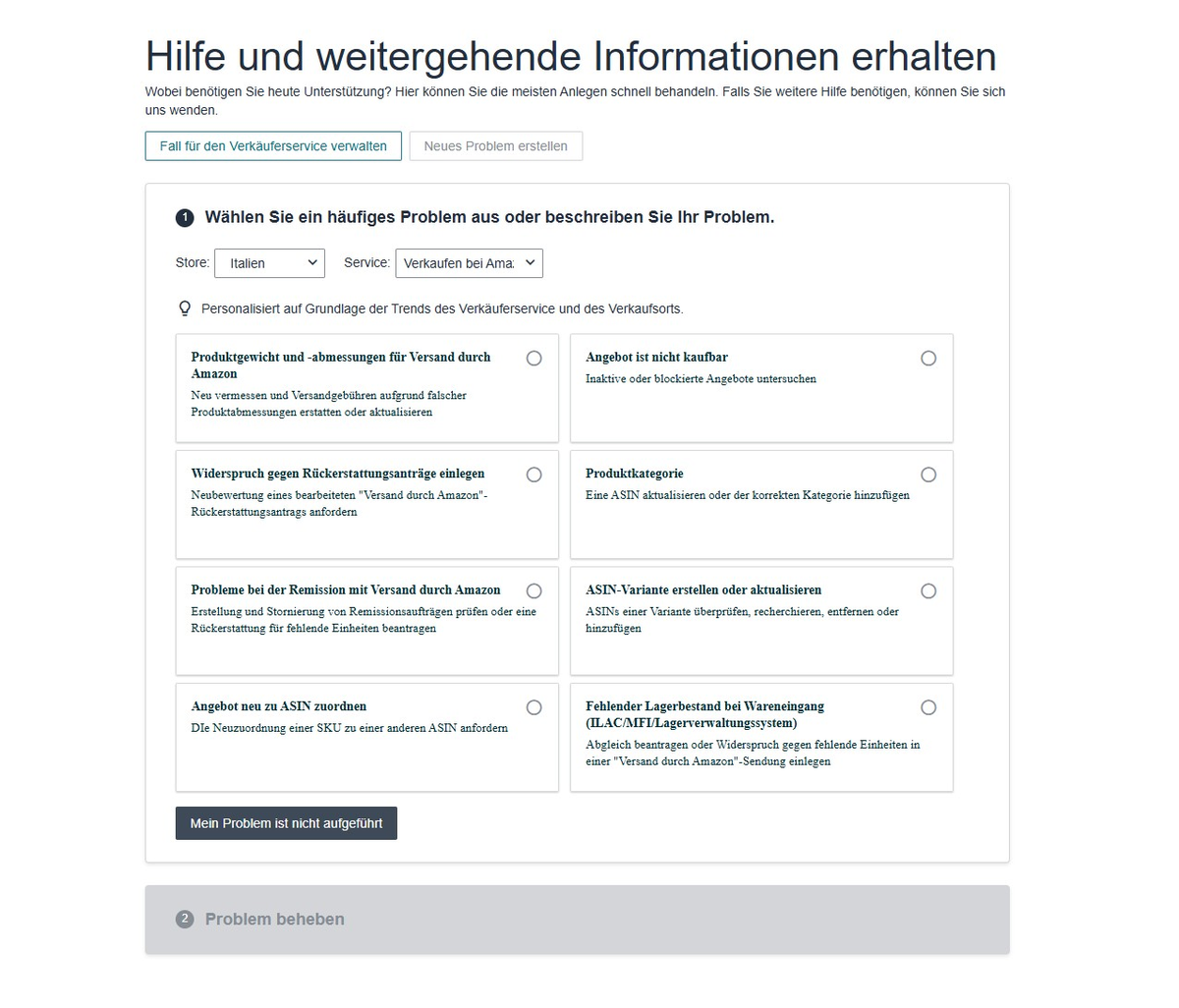
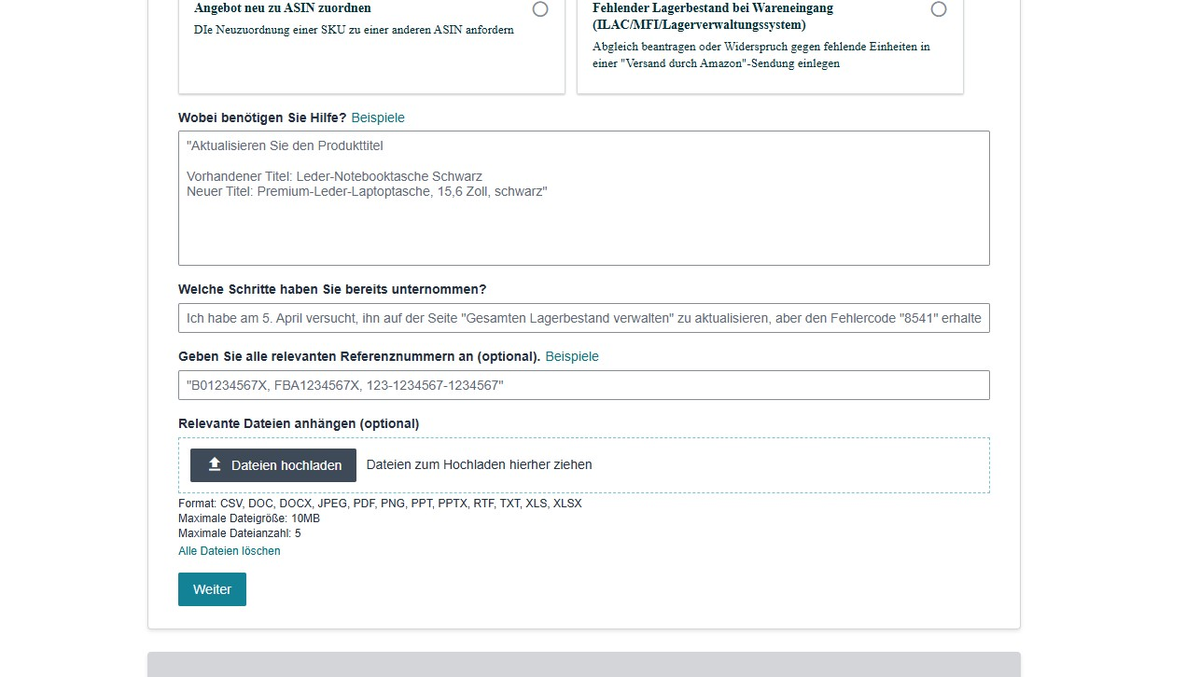
- Es öffnet sich ein Freitext-Formular. Füge unter Wobei benötigen Sie Hilfe? Dein vorbereitetes Anschreiben aus dem Fall-Modal ein (per Kopieren-Button vorher in die Zwischenablage geholt). Bei Relevante Dateien anhängen lädst Du die generierte Packliste hoch — das erhöht die Erfolgsquote deutlich.
-
Klicke auf Weiter und schließe den Fall ab.
Alternativweg: „Probleme bei der Remission mit Versand durch Amazon”
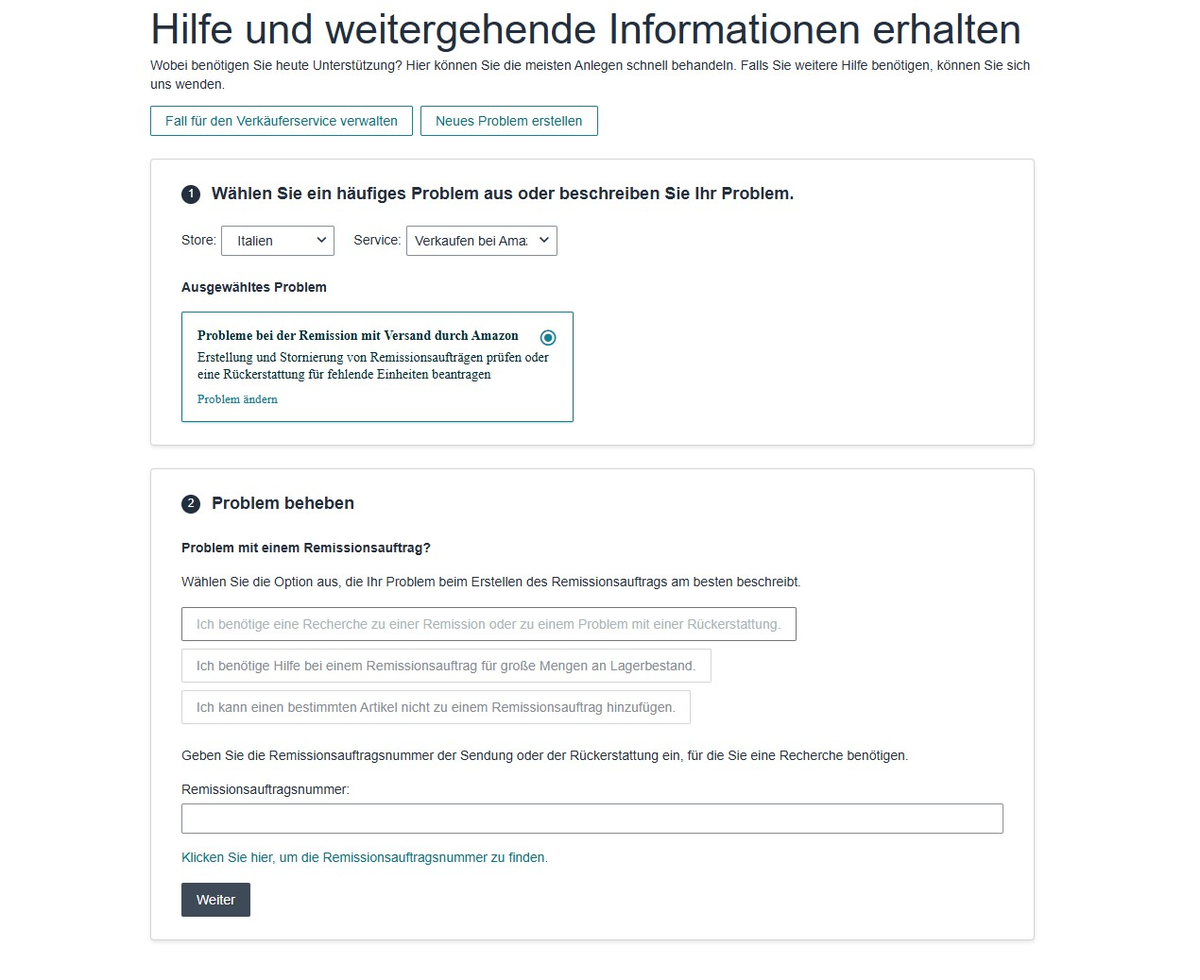
Funktioniert auch — fordert aber mehr Daten von Dir.- Wähle in der Problemauswahl Probleme bei der Remission mit Versand durch Amazon.
- Im nächsten Schritt wählst Du Ich benötige eine Recherche zu einer Remission oder zu einem Problem mit einer Rückerstattung.
-
Trage die Remissionsauftragsnummer ein (Amazon liefert per Link einen Helper, falls Du sie nicht kennst).
Wichtige Hinweise
- Amazon sucht 30 Tage nach Lager-Eingang weiter nach fehlenden Einheiten. Erst danach lohnt der Fall.
- Status
RECEIVINGheißt: Amazon bucht noch ein — die Differenz ist evtl. nicht final. - Erstattete Einheiten erscheinen in der Erstattungsübersicht (siehe verwandte Artikel).