Kurzbeschreibung
Wenn eine Sendung nicht beim Prep-Center ankommt, liegt es häufig an der Anbindung, der Lieferadresse oder einem noch fehlenden Listing. Prüfe die Punkte in dieser Reihenfolge.Diagnose
Schritt 1: Anbindung prüfen
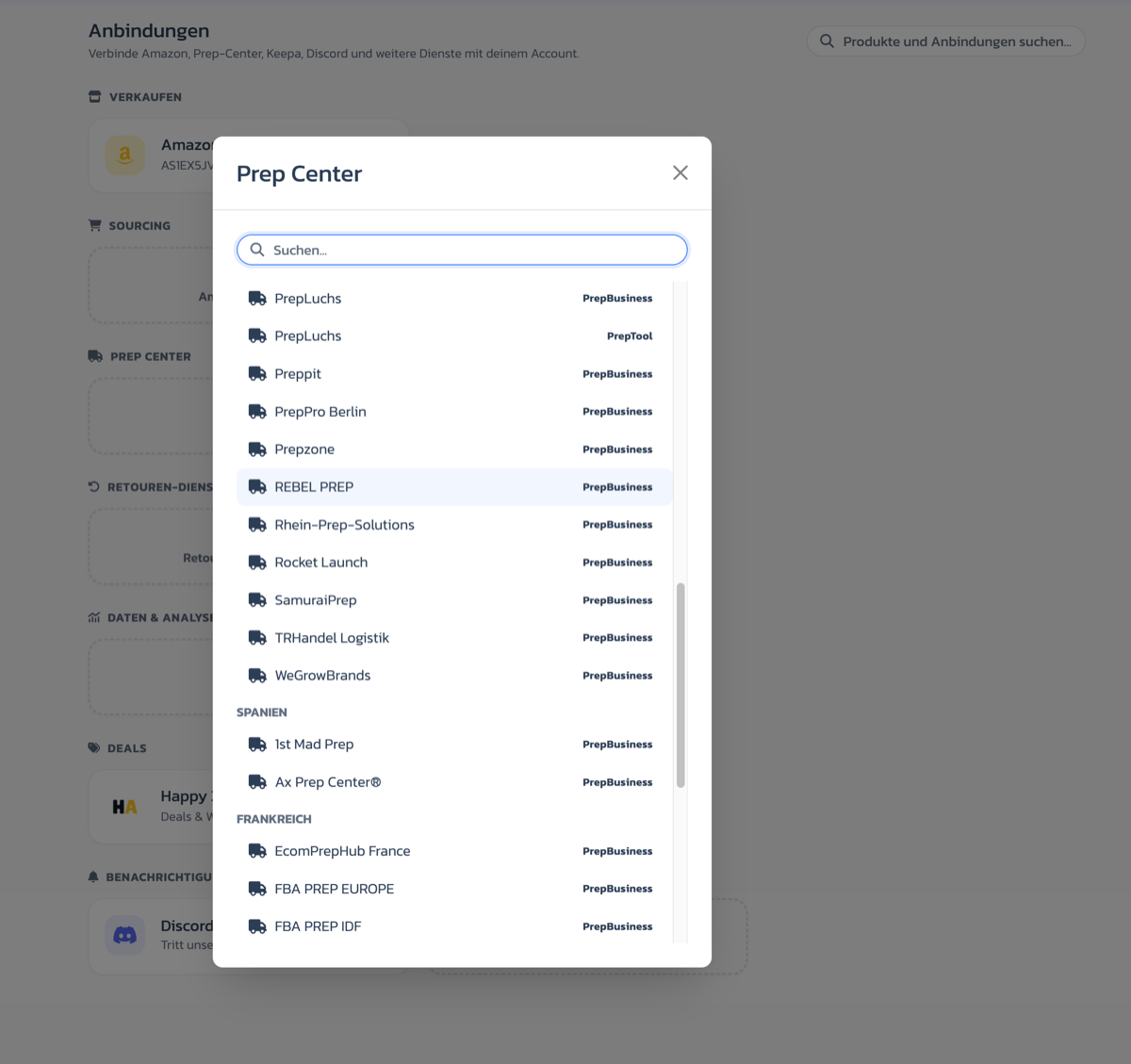
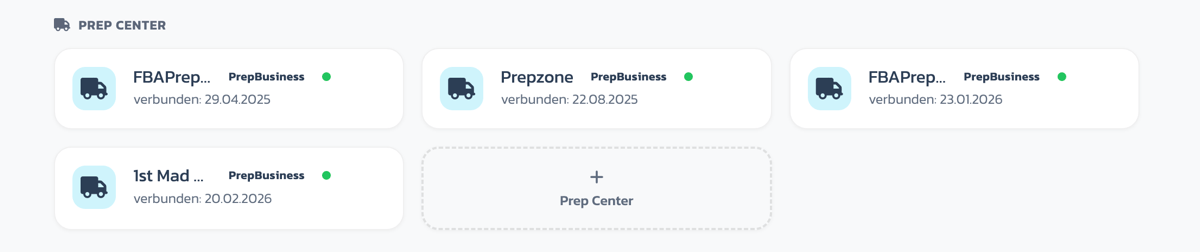
Öffne Einstellungen → Anbindungen. Die verwendete Prep-Center-Verbindung muss aktiv sein. Bei einem Authentifizierungsfehler verbindest Du sie erneut.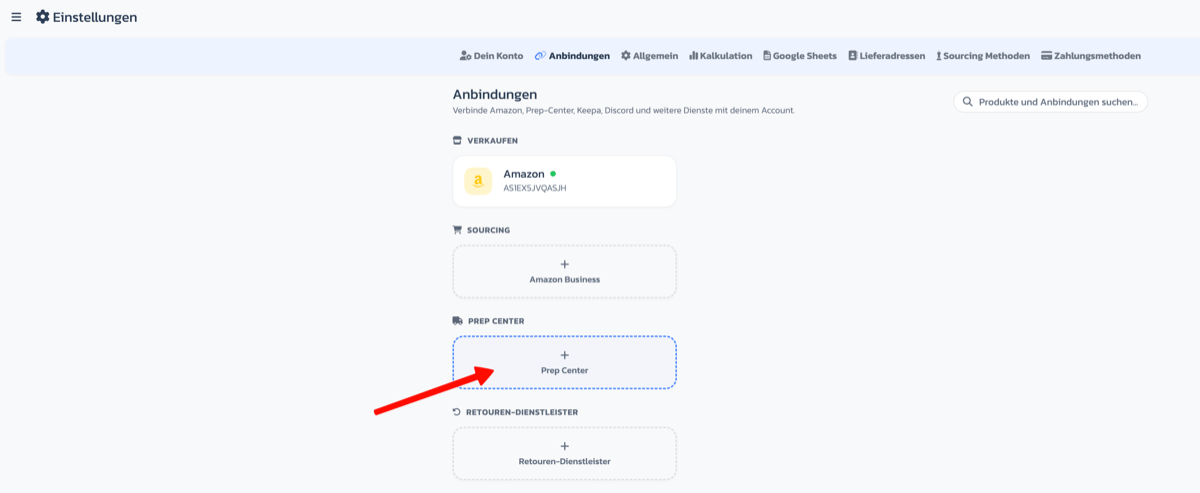
Schritt 2: Lieferadresse prüfen
Die Adresse muss als Prep-Center markiert und genau der richtigen API-Verbindung zugeordnet sein. Das ist besonders wichtig, wenn Du mehrere Prep-Center oder mehrere Accounts nutzt.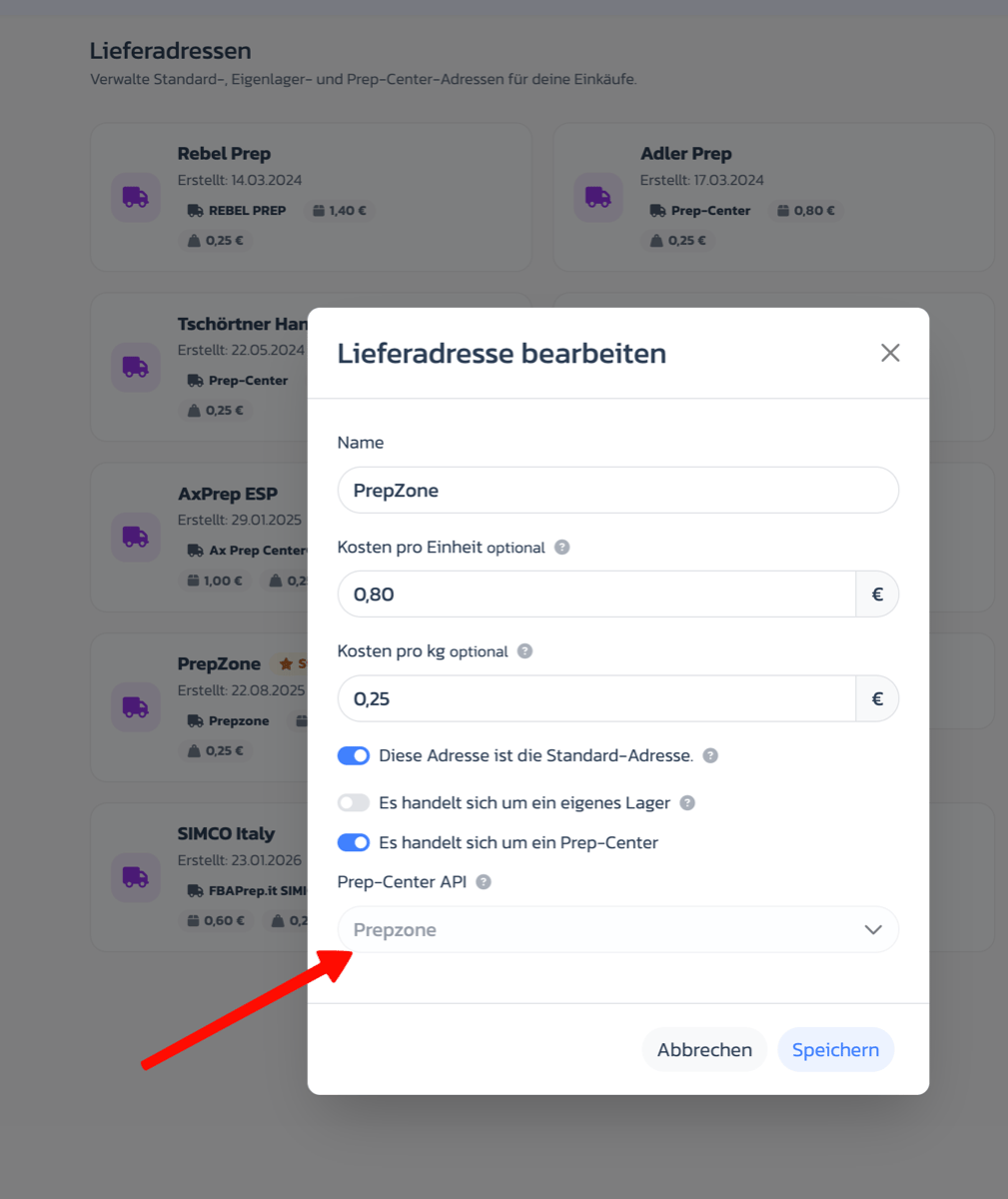
Schritt 3: Listings prüfen
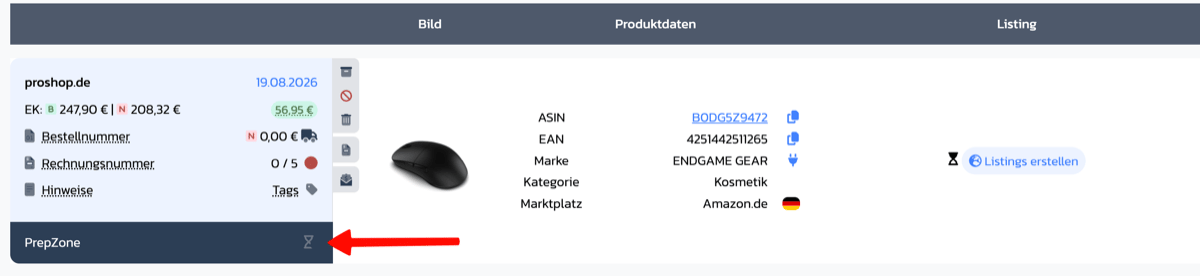
Die automatische Ankündigung startet erst, wenn alle notwendigen Listings erstellt wurden. Öffne bei einer wartenden SKU den SKU-Debugger und behebe zuerst den angezeigten Listing-Fehler.Schritt 4: Status in A1 prüfen
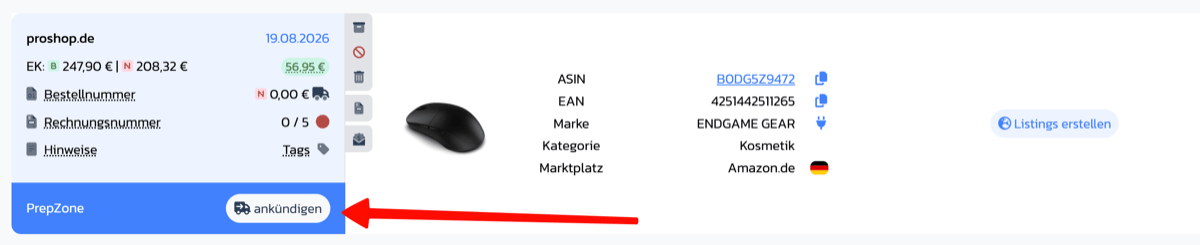
- Ankündigen: Die Sendung wurde noch nicht übertragen.
- Sanduhr: Die automatische Verarbeitung wartet oder läuft.
- angekündigt: A1 hat eine Sendung erstellt.
- Glockenwarnung: Die Sendung wurde beim Prep-Center gelöscht. Ein manueller Abgleich ist nötig.

Schritt 5: Synchronisierung erneut anstoßen
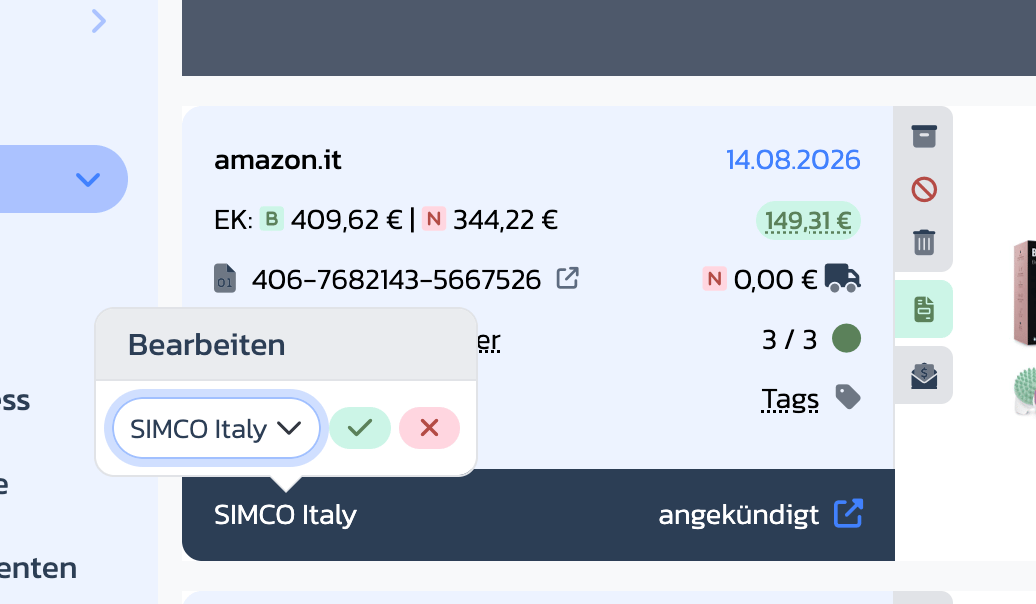
Wenn Du die Lieferadresse oder das Prep-Center nachträglich angelegt oder bearbeitet hast, klicke in der Einkaufskarte auf den Namen des Prep-Centers. Wähle die richtige Zuordnung erneut aus und bestätige mit dem grünen Haken.