
Kurzbeschreibung
Die Seite Anbindungen ist dein zentrales Dashboard, um alle externen Dienste mit ArbitrageOne zu verbinden: Amazon Seller Central, Prep Center, Retouren-Service, Google Sheets, Deal-Finder und Benachrichtigungs-Kanäle.Schritt-für-Schritt Anleitung
Schritt 1: Anbindungen öffnen
→ Direkt in der App öffnen: app.arbitrageone.de/marketplace Im Hauptmenü unter Einstellungen → Anbindungen siehst du ein Grid aller verfügbaren Services, gruppiert nach Kategorien: Amazon, Prep Center und mehr.Schritt 2: Amazon Seller Central verbinden
Unter Anbindungen findest du die Amazon-Karte. Klick auf Autorisieren, um deinen Seller-Account per SP-API anzubinden. → Detailanleitung: Wie verbinde ich mein Amazon-Konto mit ArbitrageOne?ℹ Hinweis: Ein Amazon Seller Account (Seller Central — zum Verkaufen) ist nicht dasselbe wie ein Amazon Business Account (B2B-Einkauf auf Amazon Business). Beide werden über separate Karten unter Anbindungen angebunden.
Schritt 3: Marktplätze und Amazon-Programme konfigurieren
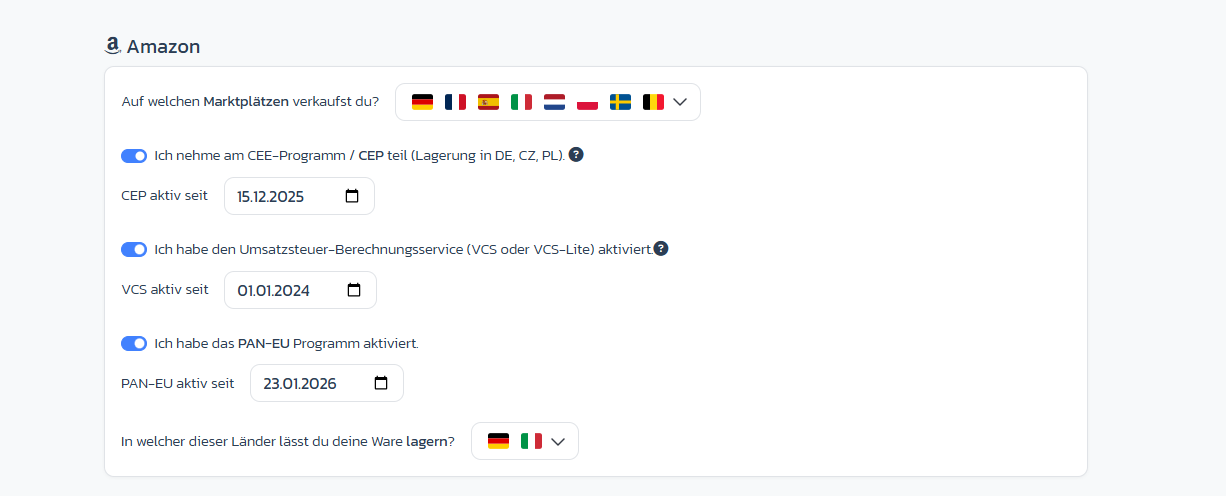
→ Direkt zur Marktplatz-Konfiguration: app.arbitrageone.de/marketplace Auf der Amazon-Karte legst du fest, auf welchen Marktplätzen du verkaufst (DE, FR, ES, IT, NL, PL, SE, BE …) und welche Amazon-Programme du nutzt. Für jedes Programm hinterlegst du das Aktivierungsdatum, damit Gebühren und Kalkulation rückwirkend korrekt laufen:- CEE-Programm / CEP (Lagerung in DE, CZ, PL) — Toggle + Datumsfeld CEP aktiv seit
- Umsatzsteuer-Berechnungsservice (VCS oder VCS-Lite) — Toggle + Datumsfeld VCS aktiv seit
- PAN-EU Programm — Toggle + Datumsfeld PAN-EU aktiv seit
- Lagerländer: “In welcher dieser Länder lässt du deine Ware lagern?” — Multi-Select über die Flaggen
Schritt 4: Prep Center hinzufügen (optional)
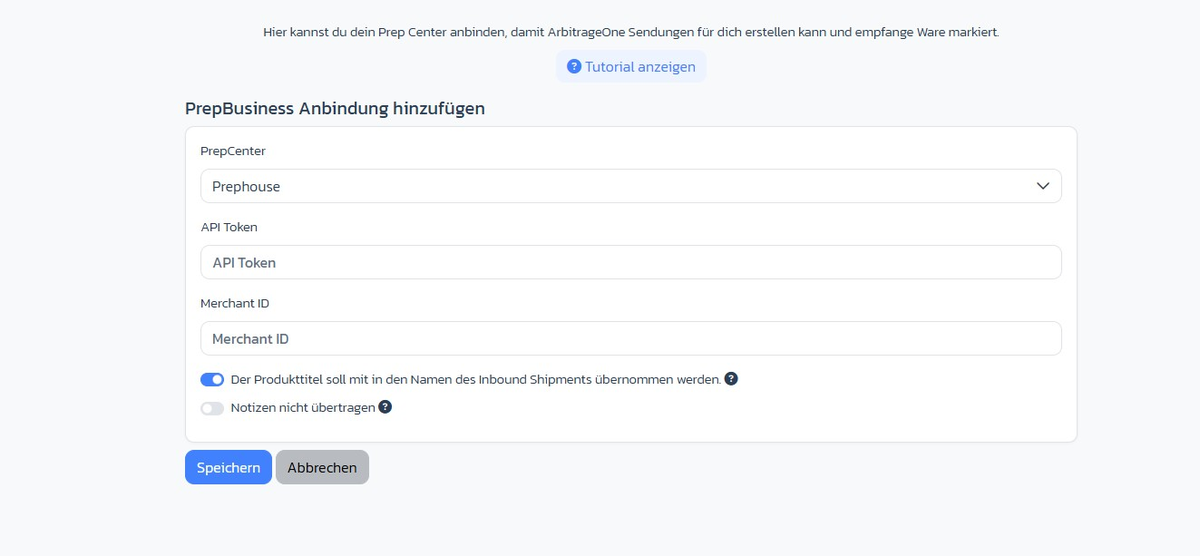
Unter Prep Center klickst du auf Prep Center hinzufügen. Die Maske PrepBusiness Anbindung hinzufügen öffnet sich:- PrepCenter — Anbieter wählen (z. B. Prephouse)
- API Token — von Deinem Prep Center
- Merchant ID — von Deinem Prep Center
- Der Produkttitel soll mit in den Namen des Inbound Shipments übernommen werden — Toggle (default an), erleichtert dem Prep Center die Zuordnung
- Notizen nicht übertragen — Toggle, falls Du Sourcing-interne Notizen nicht ans Prep Center senden willst
Schritt 5: Retouren-Service anbinden (optional)
Unter Marktplatz siehst du Deinen angebundenen Retouren-Provider. Um einen neuen anzubinden, erhältst Du einen Link von Deinem Anbieter/Prep Center.Schritt 6: Benachrichtigungen einrichten
Unter Anbindungen verbindest du Discord-Webhooks oder E-Mail-Kanäle, über die ArbitrageOne dich bei wichtigen Events informiert.Wichtige Hinweise
- Den Status jedes Services erkennst du am farbigen Punkt: grün = verbunden, rot = Verbindungsfehler, grau = noch nicht eingerichtet.
- Mit dem Suchfeld oben filterst du die Karten in Echtzeit.
- Services bearbeitest du per Edit-Icon oder trennst sie per Papierkorb-Icon (mit Sicherheitsabfrage).