
Descrizione breve
Con i assistenti virtuali (VA) suddividi il lavoro in ArbitrageOne — es. sourcing, elaborazione acquisti o gestione resi — senza condividere le tue credenziali. Ogni VA ottiene il proprio account con permessi assegnati individualmente, un modello di salario opzionale incl. bonus e viene tracciato separatamente in tutti i moduli.Requisiti
- Il tuo piano deve consentire la gestione dei VA.
- Il numero massimo di VA dipende dalla tua tariffa — al raggiungimento appare un’icona lucchetto invece del pulsante aggiungi.
Passo per passo
Passo 1: Aprire panoramica VA
→ Apri direttamente nell’app: app.arbitrageone.de/virtualassistants Vai in Impostazioni → Assistenti virtuali. Vedi una panoramica a schede di tutti i VA esistenti con nome, email, ultimo login e contatore di login.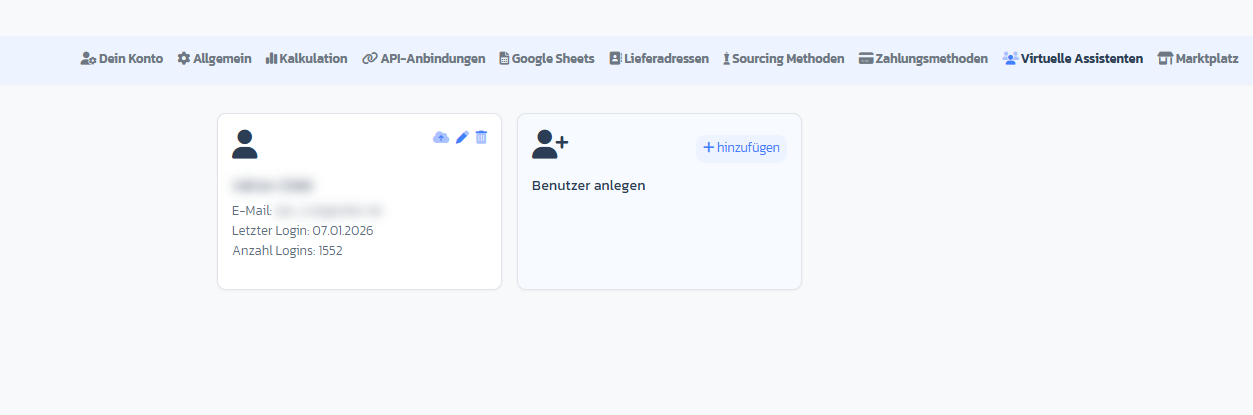
Passo 2: Creare nuovo VA
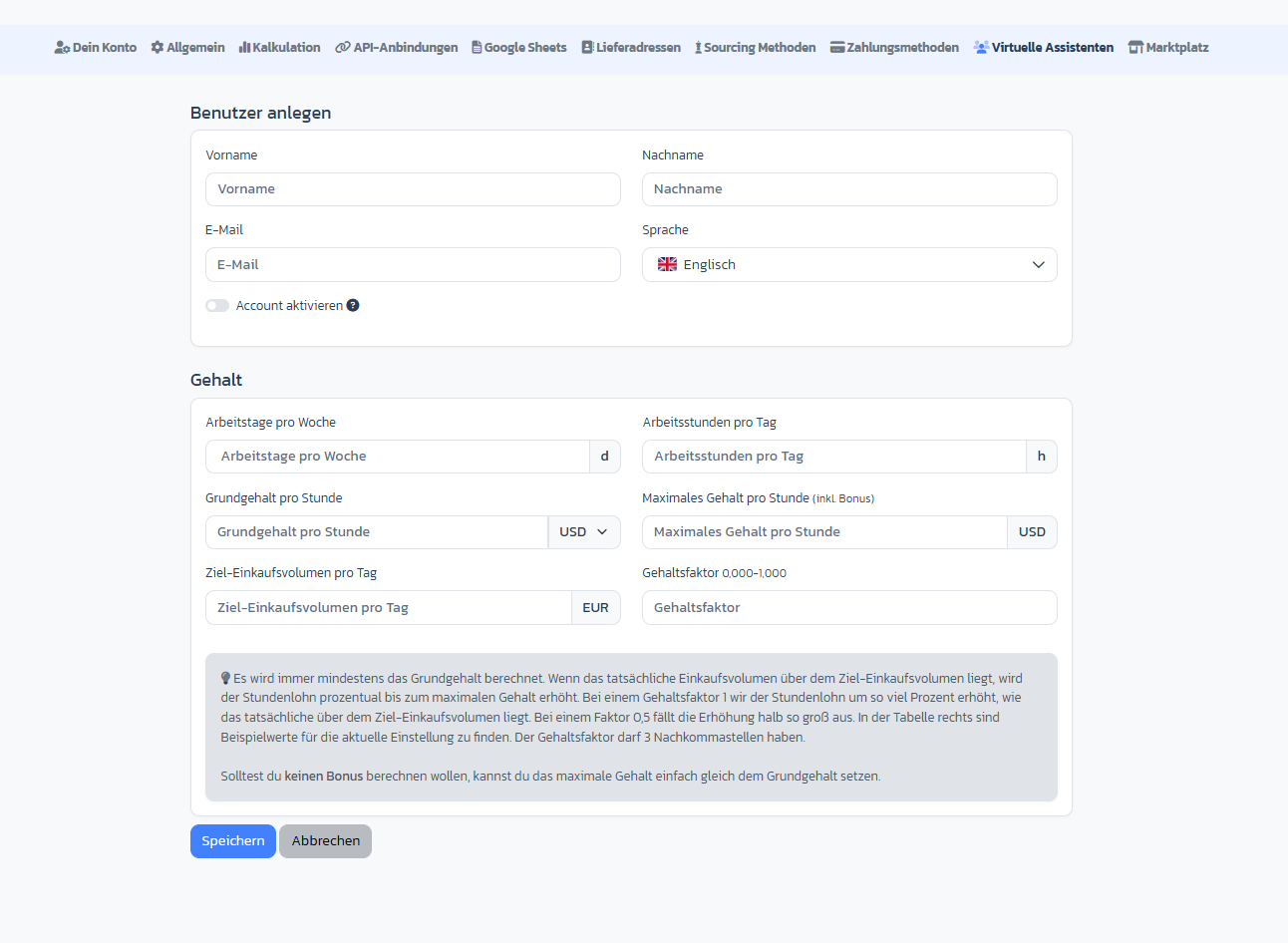
Clicca sul simbolo + nella scheda Crea utente. Atterri nel modulo di creazione. Campi obbligatori:- Nome e cognome
- Indirizzo email — qui andrà poi il link di onboarding
- Lingua — DE o EN (determina anche la lingua dell’email di onboarding)
Passo 3: Configurare salario e bonus (opzionale)
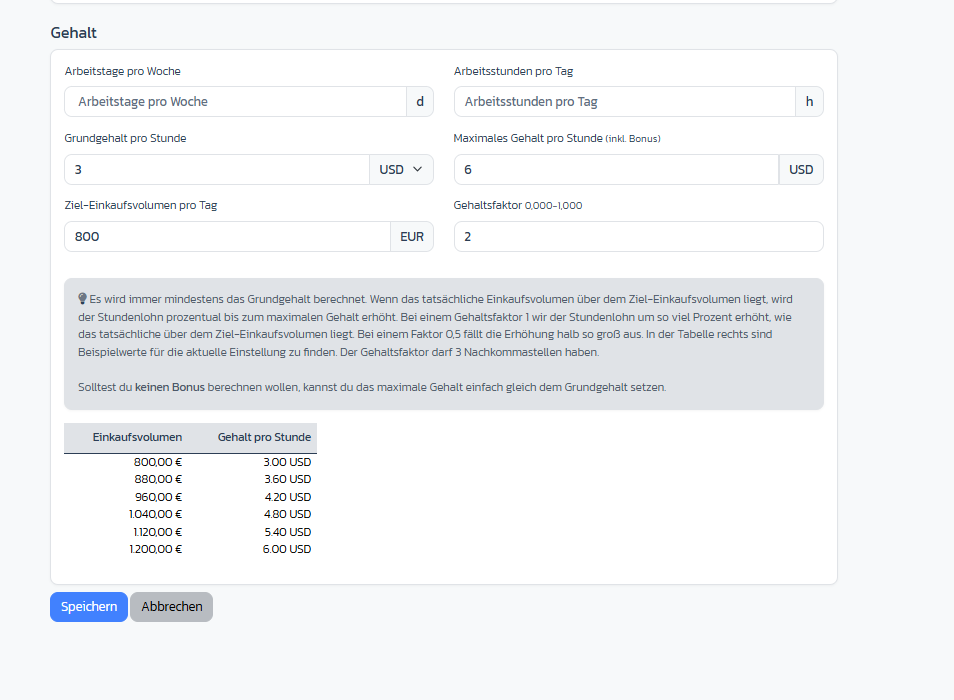
Nella sezione Salario puoi memorizzare il modello di salario del tuo VA direttamente:- Giorni di lavoro a settimana / ore di lavoro al giorno
- Salario base per ora con valuta (USD, EUR, PHP, GBP)
- Salario max per ora (incl. bonus)
- Volume d’acquisto obiettivo per giorno — soglia da cui scatta il bonus
- Fattore salario (0,000 – 1,000) — quanto un maggiore volume aumenta il salario
Passo 4: Attivare account e salvare
Imposta il toggle Attiva account se il VA deve poter accedere direttamente. Clicca su Salva — atterri nella vista di modifica, che ora mostra anche la sezione permessi.Passo 5: Assegnare permessi globali
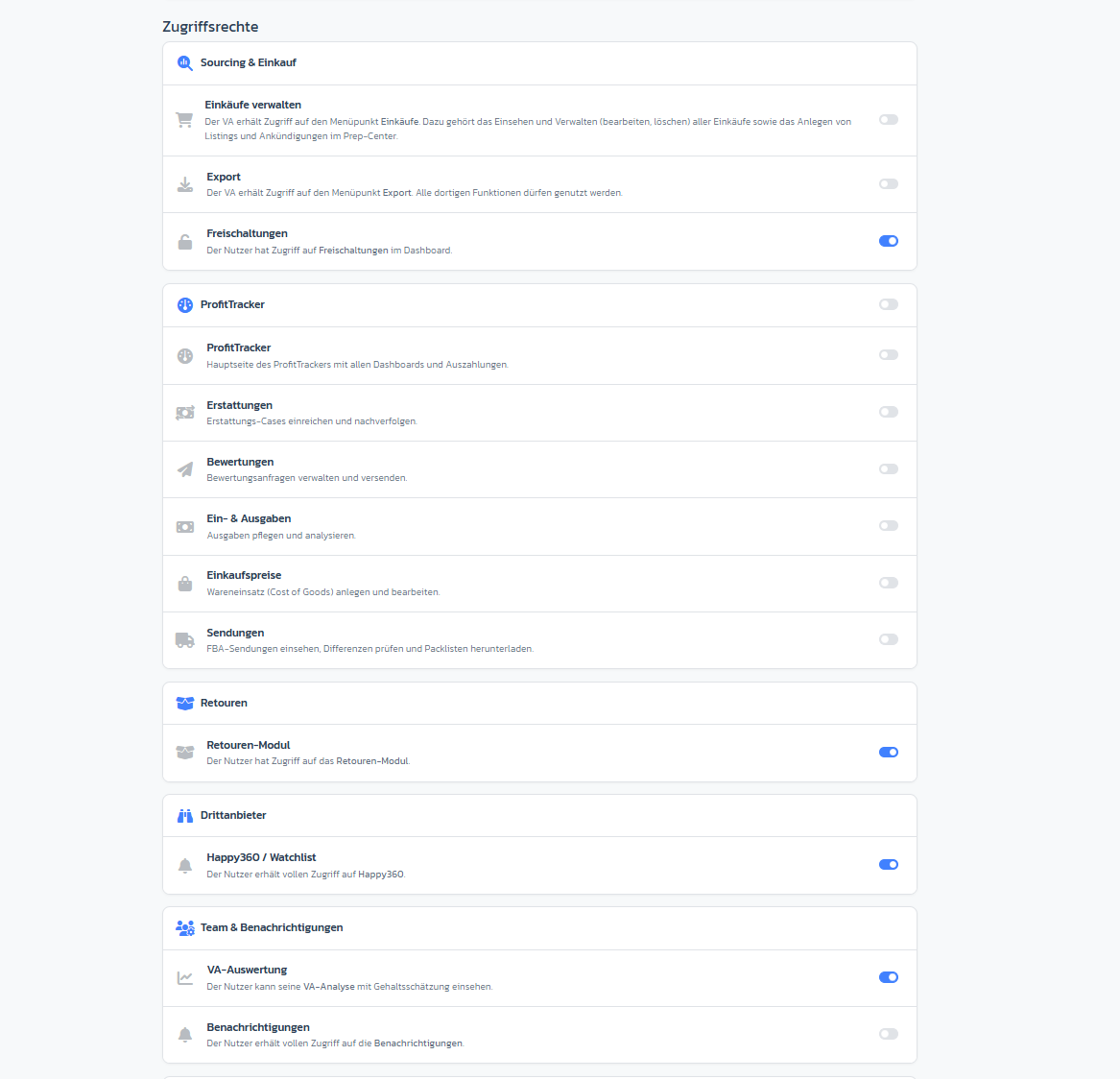
Nel blocco Diritti di accesso vedi toggle per interi moduli:- Gestire acquisti — accesso a Acquisti
- Gestire export — eseguire export
- Accesso Watchlist — FlipHunter / Watchlist (solo se licenziato)
- Vedere Ungatings — controllare stato restrictions
- Accesso resi — gestire resi Amazon (solo se il modulo è attivo)
- Analisi VA — report di performance proprio per il VA
- Notifiche — ricevere alert Discord / email
Passo 6: Impostare permessi di sheet
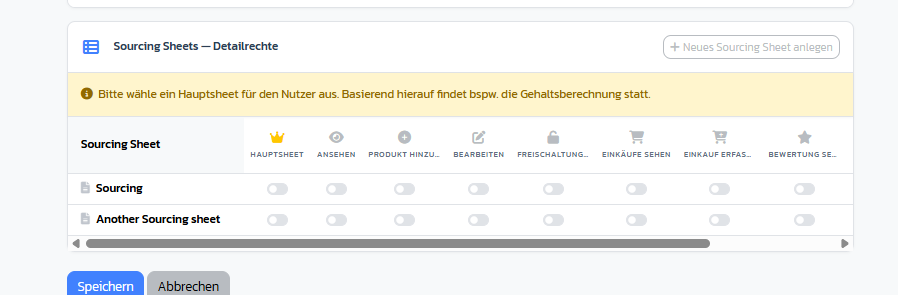
La tabella permessi di sheet controlla per Sourcing Sheet cosa può fare il VA. Per sheet puoi attivare individualmente:- View — vedere lo sheet
- Add Product — aggiungere nuovi prodotti
- Edit — modificare righe esistenti
- See Ungatings — vedere restrictions per riga
- Visualizza acquisti / Registra acquisto — vedere / registrare acquisti
- View Rating / Edit Rating — vedere / assegnare valutazioni
- View Analysis — analytics dello sheet
Passo 7: Inviare email di onboarding
Tornato alla panoramica VA clicchi sull’icona cloud upload della scheda VA. Si apre un modale con un’email di onboarding preparata (tedesco o inglese a seconda dell’impostazione lingua).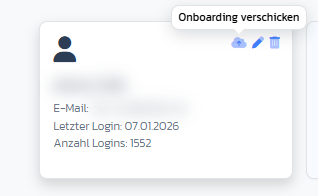
- L’account VA viene attivato automaticamente.
- Il VA riceve un’email con un link di configurazione password (valido 24 ore).
- Il tuo indirizzo email viene memorizzato come indirizzo di risposta.
Monitorare attività
Sulla scheda VA vedi in qualsiasi momento:- Ultimo login — quando il VA è stato attivo l’ultima volta
- Contatore login — quante volte il VA ha effettuato l’accesso in totale
Modificare o eliminare VA
- Modificare: clicca sull’icona matita sulla scheda VA → atterri nella vista di modifica con tutti i campi.
- Eliminare: clicca sull’icona cestino → dopo la conferma, l’account VA viene disattivato. Le sue voci esistenti (acquisti, valutazioni) vengono mantenute.
Note importanti
- Il main sheet è un concetto esclusivo — puoi sceglierne uno solo per VA. Se il VA deve lavorare come responsabile principale su più sheet, creali semplicemente con pieni permessi senza marcare main sheet.
- Se uno sheet è già assegnato a un altro VA come suo main sheet, vedi un’icona lucchetto invece della casella — solo il titolare dell’account può cambiare l’assegnazione.
- Il link di onboarding scade dopo 24 ore. Se il VA non arriva in tempo, può richiedere un nuovo link tramite “Password dimenticata”.
- Il modello di bonus influenza solo la visualizzazione nell’analisi VA — non innesca pagamenti automatici.