
Descrizione breve
Analisi degli acquisti ti mostra a colpo d’occhio quanto hai acquistato in un periodo — suddiviso per categoria, marca, sorgente d’acquisto, metodo di sourcing e sheet. Identifichi immediatamente quali aree dominano il tuo volume d’acquisto e dove si spostano i focus.Requisiti
- Permesso Google Sheets (per condivisione con membri della famiglia)
- Almeno un Sourcing Mastersheet con acquisti registrati
Struttura della pagina di panoramica
Analisi degli acquisti consiste di diverse schede, che valutano tutte lo stesso periodo e lo stesso sheet.Barra filtri in alto
- Selezione sheet — scegli un singolo Sourcing Mastersheet o tutti gli sheet
- Intervallo date — selezione rapida o intervallo personalizzato

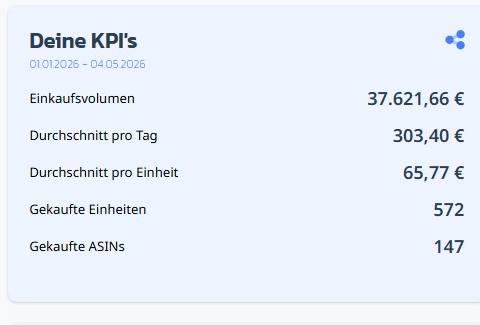
Scheda “I tuoi KPI”
Mostra le metriche chiave per il periodo selezionato:- Volume d’acquisto — somma totale di tutti gli acquisti
- Media per giorno — volume diviso per giorni
- Media per unità — volume per unità acquistata
- Unità acquistate
- ASIN acquistati — numero di prodotti distinti
Schede Top
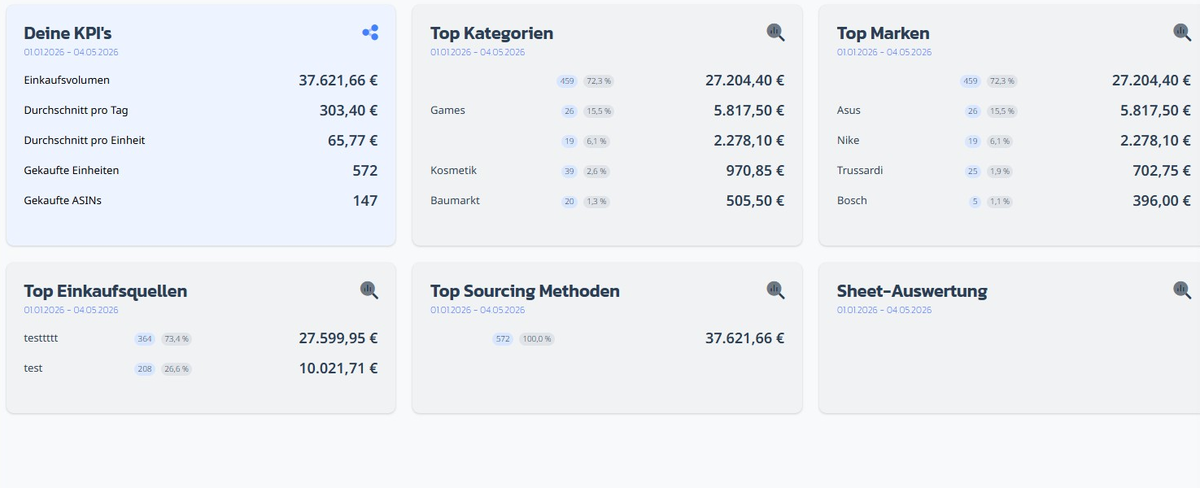
Per scheda vedi nome, unità acquistate, quota percentuale del volume d’acquisto e importo in euro:- Top Categorie — raggruppate per categoria di prodotto
- Top Marche — raggruppate per marca
- Top Sorgenti d’Acquisto — da dove hai acquistato (source shop)
- Top Metodi di Sourcing — quale strategia ha portato all’acquisto
- Analisi Sheet — volume d’acquisto per Sourcing Mastersheet
Pagina di dettaglio (PRO)
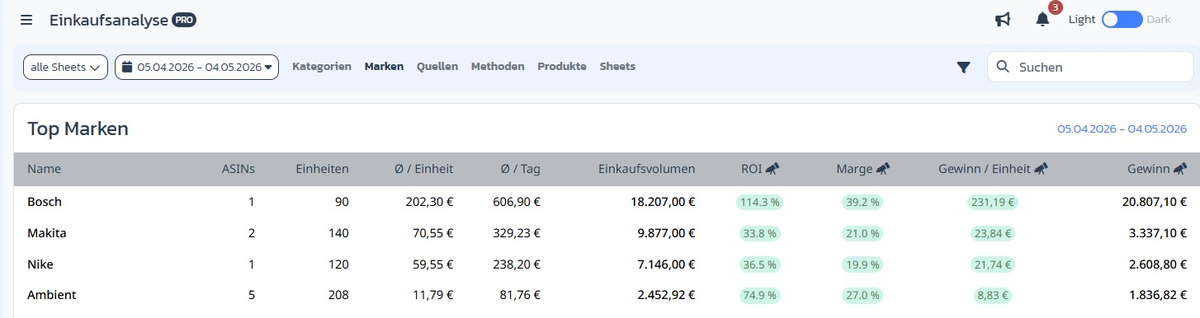
Quando clicchi sull’icona lente, atterri sulla pagina di dettaglio corrispondente. In alto vedi la sotto-navigazione con tutte le dimensioni — Categorie, Marche, Sorgenti, Metodi, Prodotti, Sheet — e puoi saltare tra di esse direttamente. La tabella di dettaglio estende la panoramica con KPI di profitto (funzione PRO, riconoscibile dal simbolo 🚀):- ASIN, Unità, Ø / Unità, Ø / Giorno, Volume d’acquisto
- ROI %, Margine %, profitto / Unità, profitto (totale)
Condividere / scaricare KPI
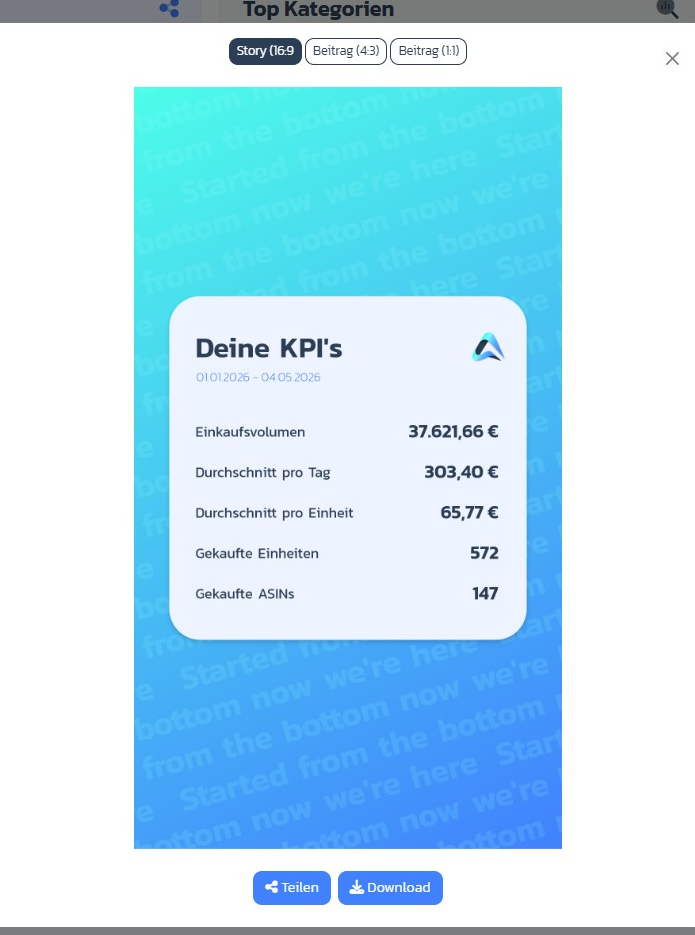
Tramite l’icona di condivisione sulla scheda KPI apri l’overlay di condivisione. Scegli un formato e clicca su Condividi (dialogo di condivisione di sistema) o Scarica (PNG):- Story (16:9) — per story Instagram/TikTok
- Post (4:3) — post social standard
- Post (1:1) — quadrato (feed Instagram)
Passo per passo: Analisi degli acquisti per un periodo
Passo 1: Aprire il modulo
→ Apri direttamente nell’app: app.arbitrageone.de/purchaseanalysis Nella navigazione vai a Analisi degli acquisti.Passo 2: Scegliere sheet
In alto a sinistra scegli il Sourcing Mastersheet desiderato — o tutti gli sheet per vedere tutto aggregato.Passo 3: Impostare periodo
Clicca sul pulsante data e scegli un intervallo rapido o personalizzato.Passo 4: Aprire la vista dettagliata
Clicca sull’icona lente su una delle schede Top per vedere la lista completa con tutte le marche, categorie, sorgenti, metodi, prodotti o sheet — incluso KPI di profitto (PRO).Note importanti
- I dati si basano sui acquisti registrati dai tuoi Sourcing Mastersheets — solo gli acquisti registrati entrano nei KPI.
- I valori vengono mostrati nella valuta del tuo marketplace principale.
- I VA vedono solo gli sheet per cui hanno il diritto view_analysis.