
Vai al contenuto principale
Tutte le tue sorgenti d’acquisto vengono memorizzate cifrate e possono essere decifrate solo con il tuo account. Non abbiamo mai accesso alle tue sorgenti in chiaro. Importante: Dopo aver creato lo sheet in ArbitrageOne, non devi più modificare lo sheet né eliminare righe.

Passo 1: Collegare il tuo account Google a BuyBotPro

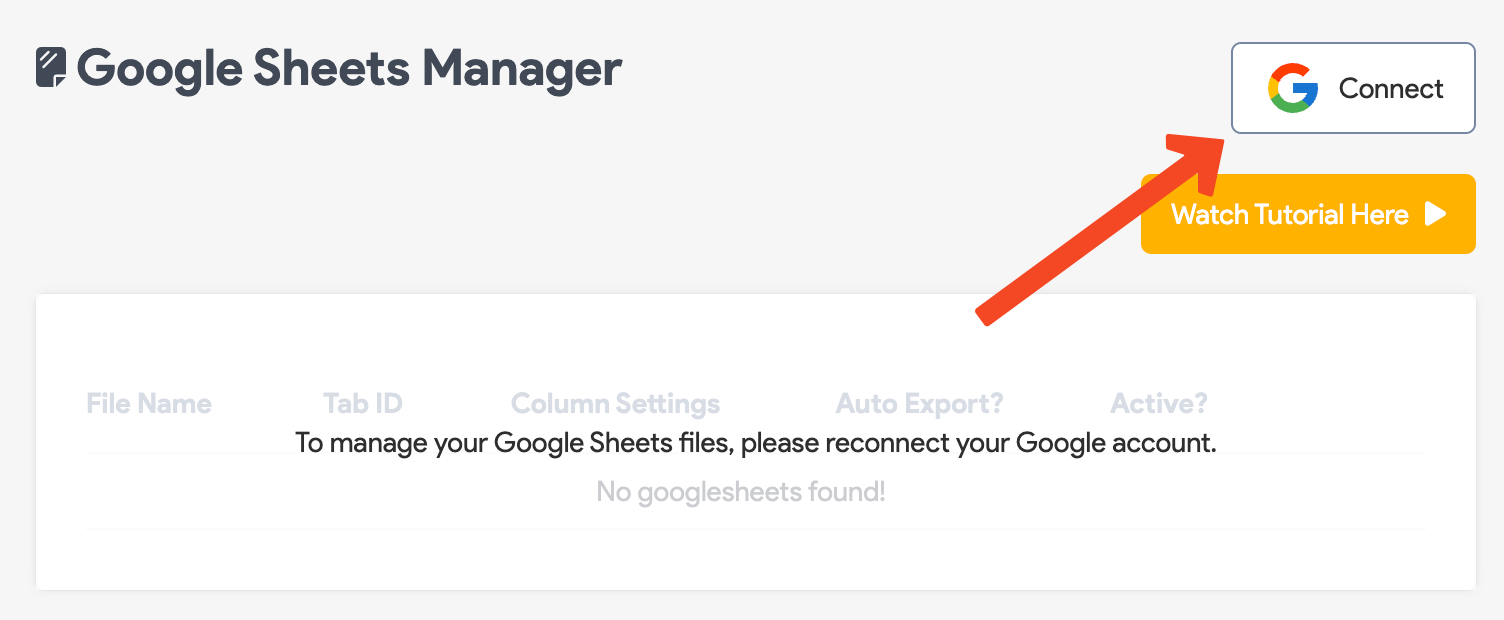
Clicca su Connect e segui le istruzioni per collegare BuyBotPro al tuo account Google.
Passo 2: Creare un Google Sheet

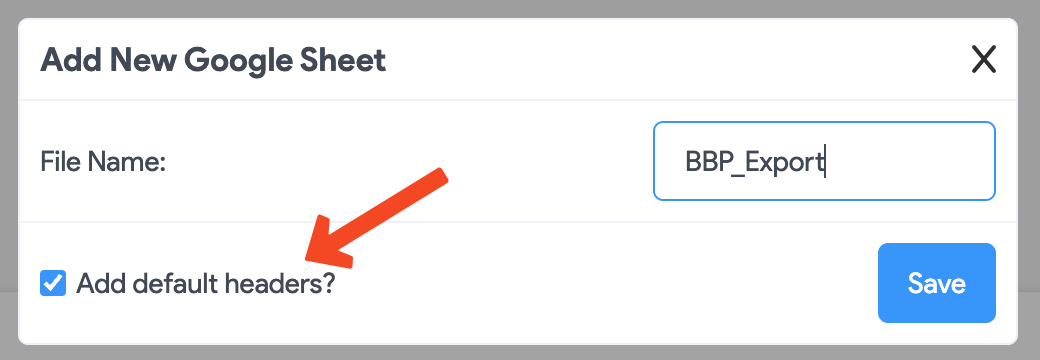
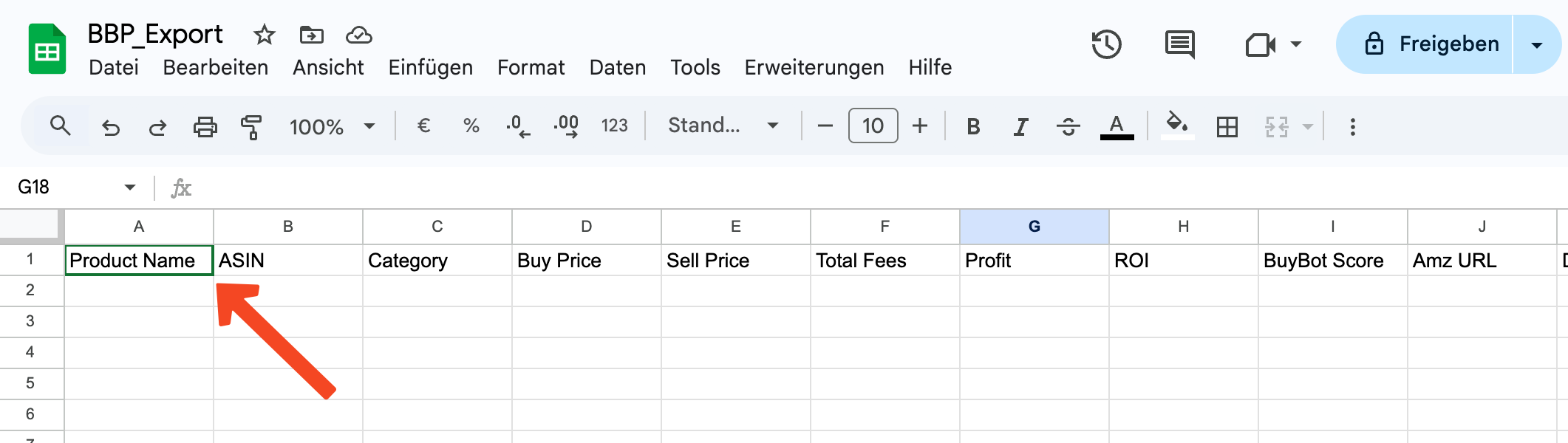
Clicca su “Add default headers?” e poi su Save. Apri il Google Sheet in una nuova scheda. Per farlo clicca sul pulsante seguente. IMPORTANTE: controlla che gli header siano presenti nella prima riga. In caso contrario, ArbitrageOne non può importare i dati. Prima di condividere il Google Sheet con ArbitrageOne e BuyBotPro, dovrebbe apparire così. Se gli header mancano, clicca qui per aprire il template BuyBotPro. Copia la prima riga dal template seguente e incollala nella prima riga del tuo Google Sheet.
Passo 3: Condividere il Google Sheet

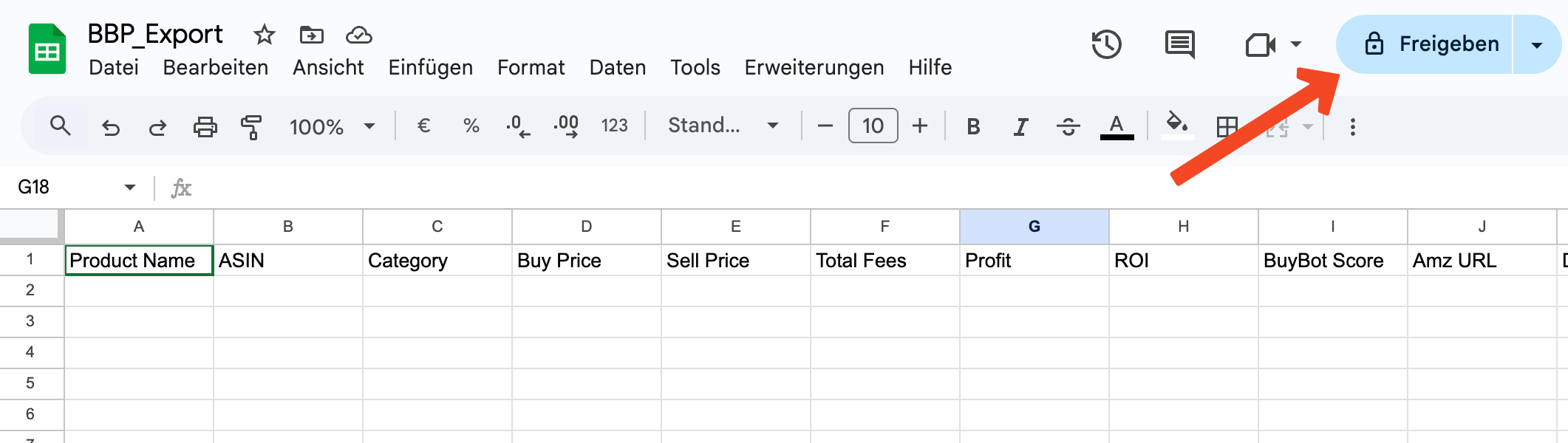
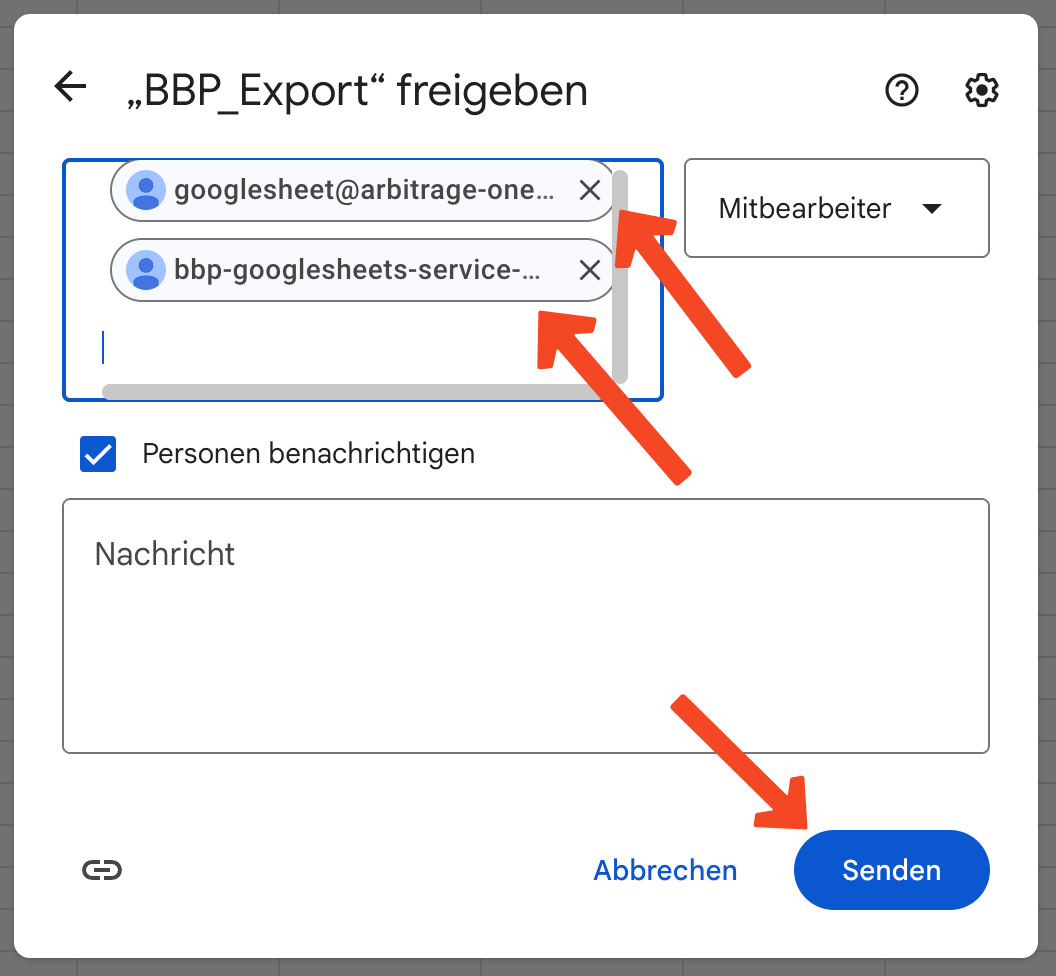
Clicca su Condividi qui. Si apre un overlay. Aggiungi qui i service account ArbitrageOne: googlesheet@arbitrage-one.iam.gserviceaccount.com bbp-googlesheets-service-acc@buybotpro-bbp.iam.gserviceaccount.com Nota: il service account non è un account Google ordinario. È necessario per recuperare i dati in forma cifrata. Il team ArbitrageOne non può accedere a questo service account né visualizzare gli sheet. Tutte le tue sorgenti d’acquisto vengono memorizzate cifrate e possono essere decifrate solo con il tuo account. Non abbiamo mai accesso alle tue sorgenti in chiaro. Poi clicca su Invia.
Passo 4: Copiare l’URL

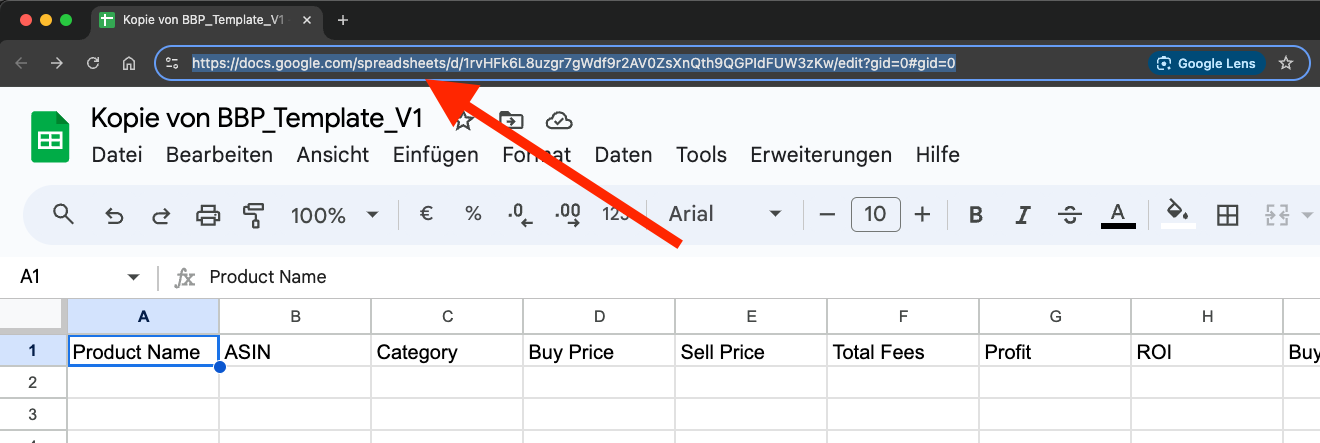
Clicca nella barra degli indirizzi del browser e seleziona l’URL completo. Copialo negli appunti (CTRL + C o tasto destro > Copia).
Passo 5: Incollare l’URL in ArbitrageOne

→ Apri direttamente nell’app: app.arbitrageone.de/googlesheets Ora incolla l’URL del Google Sheet in ArbitrageOne.