
Descrizione breve
Gli indirizzi di spedizione definiscono dove vengono inviati i tuoi acquisti — o a casa tua, o direttamente a un Prep Center. ArbitrageOne usa i costi memorizzati per indirizzo per calcolare correttamente il tuo margine e ROI.A cosa ti servono gli indirizzi di spedizione?
- acquisto registrato: nel registrare un acquisto, scegli dove viene consegnata la merce.
- Calcolo: i costi di spedizione dell’indirizzo di default rientrano automaticamente nei calcoli di margine / ROI.
- Connessione Prep Center: se colleghi un indirizzo al tuo Prep Center (es. PrepBusiness), gli spedizione possono essere annunciati direttamente lì.
Passo per passo
Passo 1: Aprire la pagina degli indirizzi di spedizione
→ Apri direttamente nell’app: app.arbitrageone.de/shippingaddresses Vai in Impostazioni → Indirizzi di spedizione. Vedi una panoramica a schede di tutti gli indirizzi già configurati, con nome, data di creazione e costi di spedizione.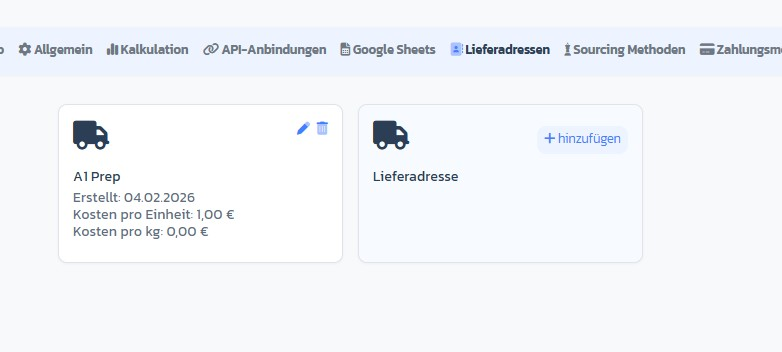
Passo 2: Aggiungere un nuovo indirizzo
Clicca sul pulsante + Aggiungi sulla scheda placeholder Indirizzo di spedizione. Si apre il modale Aggiungi indirizzo di spedizione.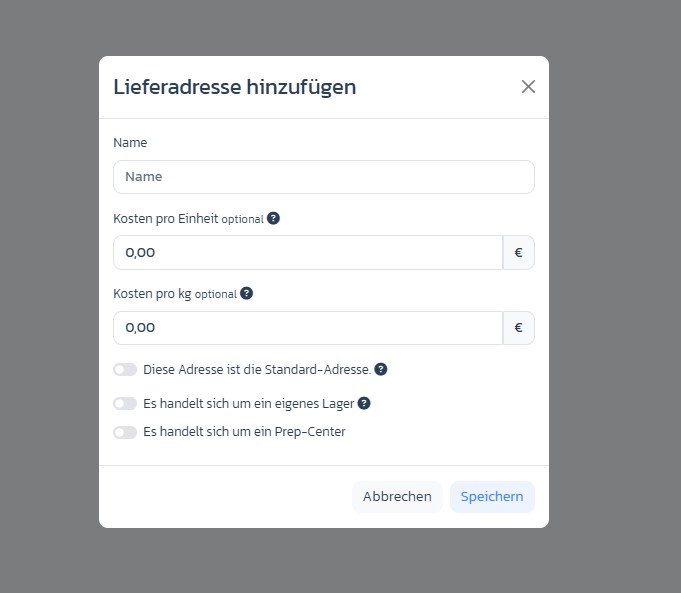
Passo 3: Inserire un nome (obbligatorio)
Inserisci un nome significativo (es. “Casa Berlino”, “Prep Center Monaco” o “2nd Office”).Passo 4: Impostare i costi di spedizione (opzionale)
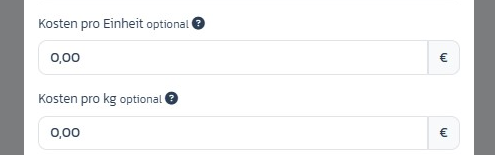
- Costo per unità: costi di spedizione forfettari per articolo (es. 0,50 € imballaggio + gestione).
- Costo per kg: costi di spedizione basati sul peso. ArbitrageOne somma entrambi.
Passo 5: Impostare il ruolo dell’indirizzo
Tre toggle definiscono la funzione dell’indirizzo:- Questo indirizzo è l’indirizzo di default.: pre-selezionato automaticamente per nuovi acquisti e calcoli. Solo un indirizzo può essere di default per account alla volta — se lo attivi su un altro, il precedente viene ripristinato automaticamente.
- È un magazzino personale: marca l’indirizzo come casa / ufficio.
- È un Prep Center: marca l’indirizzo come Prep Center. Magazzino personale e Prep Center si escludono a vicenda — attivare uno disattiva automaticamente l’altro.

Passo 6: Collegare Prep Center API (opzionale)
Se attivi Prep Center, appare un dropdown aggiuntivo Prep Center API. Seleziona qui la tua connessione PrepBusiness già configurata — così gli spedizione a questo indirizzo possono essere inviati direttamente al tuo Prep Center.Passo 7: Salvare
Clicca su Salva. L’indirizzo appare immediatamente nella panoramica.Modificare o eliminare indirizzi
Modificare
Clicca sull’icona matita sulla scheda indirizzo — il modale si apre con i valori attuali.Eliminare
Clicca sull’icona cestino. Dopo la conferma, l’indirizzo viene rimosso. Gli acquisti già registrati mantengono il loro collegamento all’indirizzo eliminato (soft delete).Note importanti
- Per riga nel Sourcing Sheet puoi sovrascrivere i costi di spedizione individualmente tramite Prep Fee Override — i valori di default dell’indirizzo servono solo come punto di partenza.
- L’indirizzo di default viene impostato anche per Sourcing Sheet (vedi Come creo un Sourcing Sheet?) e può differire per sheet.
- Non puoi modificare la connessione Prep Center API dopo il salvataggio — il dropdown viene bloccato. Se necessario: elimina e ricrea l’indirizzo.