Vai al contenuto principale
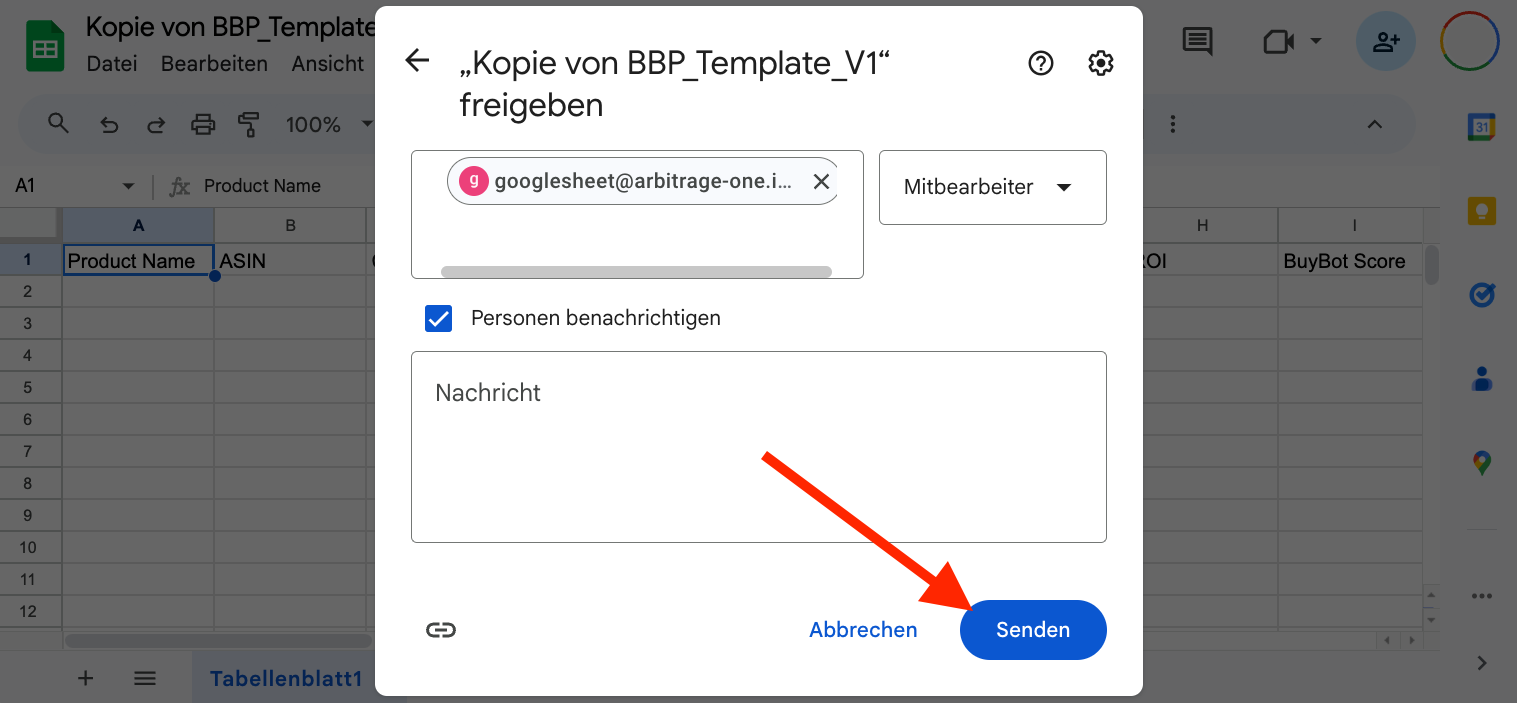
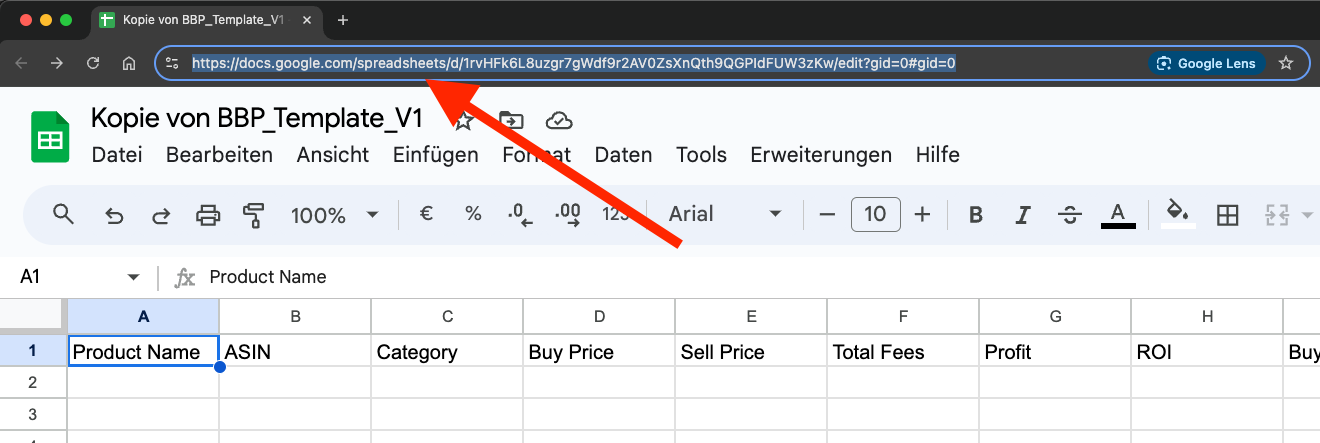
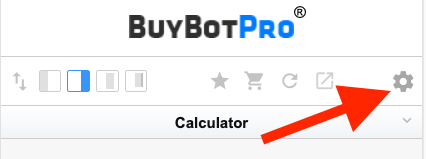
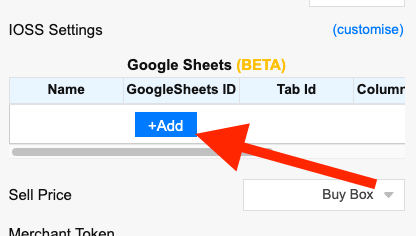
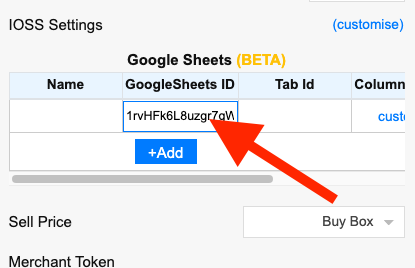
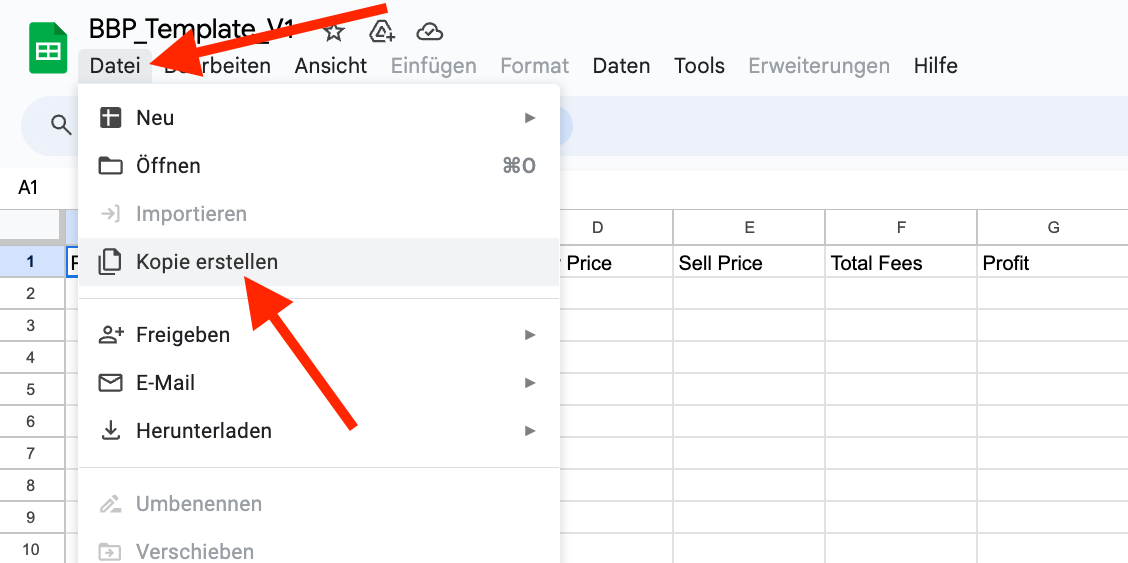
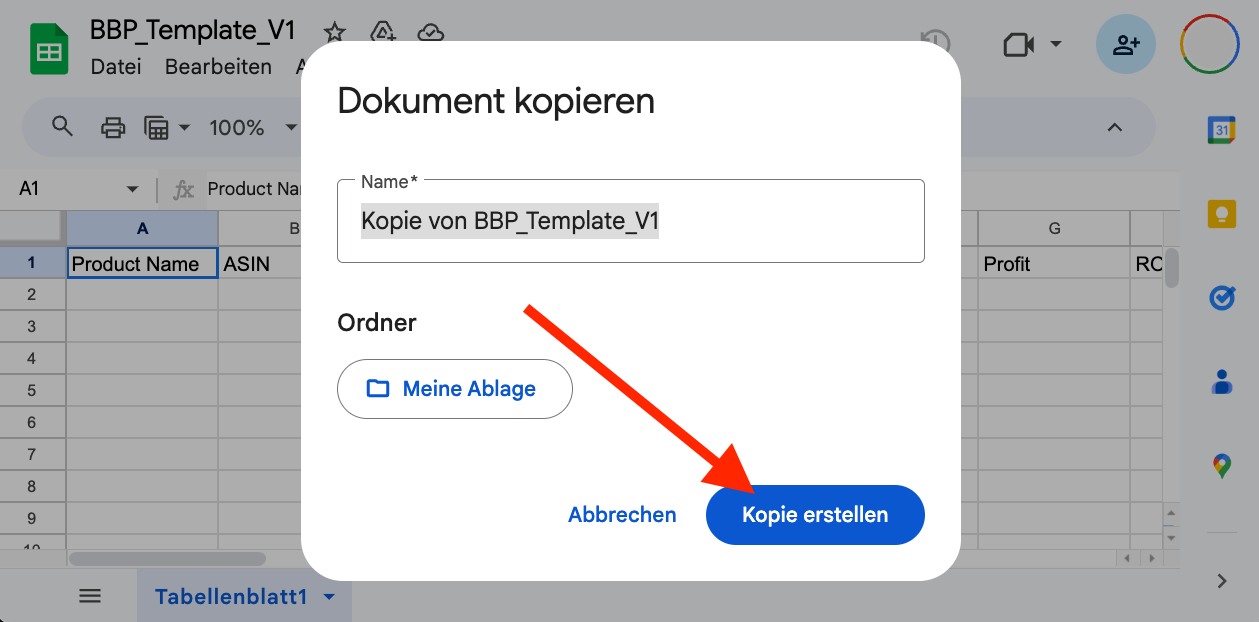
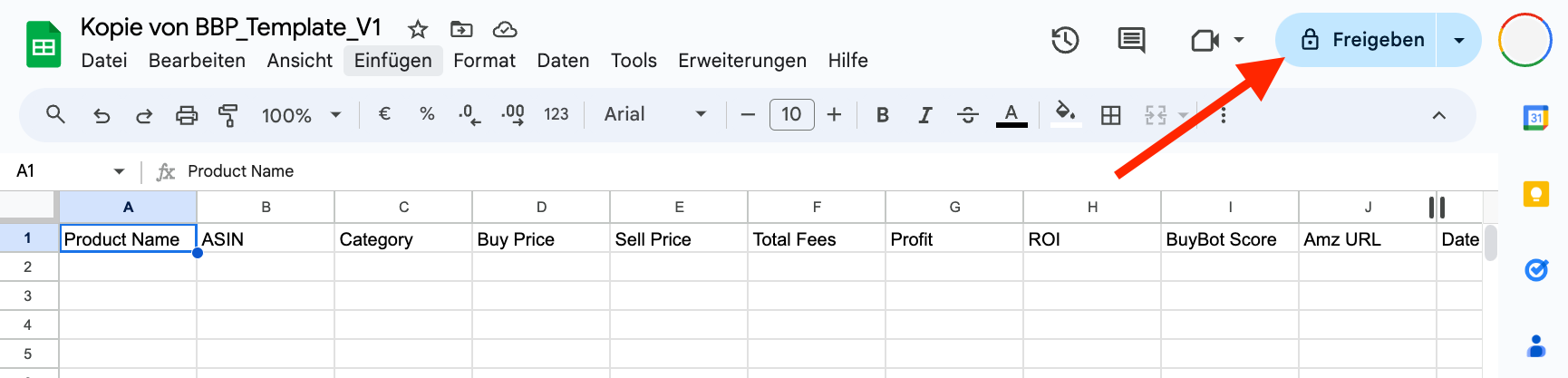
Tutti i tuoi dati di sourcing vengono cifrati in modo sicuro e possono essere decifrati solo con il tuo account. Non abbiamo mai accesso alle tue sorgenti in chiaro. Importante: Una volta creato lo sheet in ArbitrageOne, non modificare lo sheet né eliminare righe. Passo 1: Copiare il nostro template BuyBotPro Clicca qui per aprire il template BuyBotPro. Poi clicca su “File” e seleziona “Crea una copia”. Appare una finestra. Clicca di nuovo su “Crea una copia”. Passo 2: Concedere l’accesso Si è aperta una nuova scheda con lo sheet copiato. Clicca su “Condividi” in alto a destra. Appare una finestra pop-up. Aggiungi il seguente Service Account ArbitrageOne: googlesheet@arbitrage-one.iam.gserviceaccount.com Il service account non è un account Google ordinario. È necessario per recuperare i tuoi dati in forma cifrata. Il team ArbitrageOne non può accedere a questo service account né visualizzare i tuoi sheet. Tutti i tuoi dati di sourcing vengono cifrati in modo sicuro e possono essere decifrati solo con il tuo account. Non abbiamo mai accesso alle tue sorgenti in chiaro. Clicca su “Invia” per confermare. Passo 3: Copiare l’URL Clicca nella barra degli indirizzi del tuo browser e seleziona l’URL completo. Copialo nei tuoi appunti (CTRL + C o tasto destro > Copia). ​Passo 4: Incollare l’URL in ArbitrageOne → Apri direttamente nell’app: app.arbitrageone.de/googlesheets Incolla l’URL Google Sheets copiato in ArbitrageOne. Passo 5: Aprire BuyBotPro Apri una nuova scheda e vai su una qualsiasi pagina prodotto su Amazon. Clicca sulle impostazioni di BuyBotPro. Passo 6: Aggiungere Google Sheet Nella sezione “Google Sheets”, clicca su “Add”. ArbitrageOne mostrerà un campo “Google Sheets ID”. Copia questo ID e incollalo nel campo “Google Sheets ID” in BuyBotPro. In “Name” puoi opzionalmente inserire un nome personalizzato. ⚠️ Importante: Clicca su “Save & Sync” in basso in BuyBotPro. Una volta creato lo sheet in ArbitrageOne, non modificare lo sheet né eliminare righe.