
Descrizione breve
Con i filtri nel Sourcing Sheet restringi i tuoi deal redditizi in pochi secondi — per sorgente d’acquisto, categoria, marketplace, valutazione e fasce di prezzo. Le combinazioni di filtri possono essere salvate come template per utente.Passo per passo
Passo 1: Aprire il flyout dei filtri
→ Apri direttamente nell’app: app.arbitrageone.de/productsheets In alto, accanto ai Template di filtri, clicca sull’icona filtro per espandere il flyout.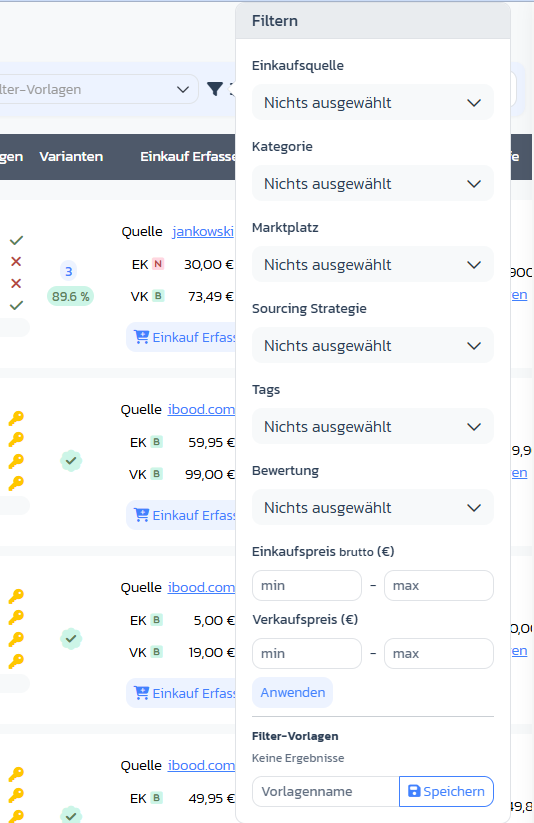
Passo 2: Usare filtri multi-selezione
I seguenti dropdown consentono multi-selezione con ricerca in tempo reale:- Sorgente d’acquisto: sorgente del deal (Rossmann, Müller, Idealo …)
- Categoria: categoria Amazon (Website Display Group)
- Marketplace: marketplace di destinazione (DE, FR, IT, ES, UK …)
- Strategia di sourcing: assegnazione strategia (es. Online Arbitrage, Retail Arbitrage)
- Tag: i tuoi tag personali
- Valutazione: 1 (Cattivo) a 5 (Buono)
Passo 3: Filtrare fasce di prezzo
- Prezzo d’acquisto lordo (€): intervallo min/max per il prezzo d’acquisto
- Prezzo di vendita (€): intervallo min/max per il prezzo di vendita
Passo 4: Applicare filtri
Clicca su Applica — la tabella si aggiorna con i filtri attivi.Passo 5: Salvare filtro come template
In Template di filtri inserisci un nome di template e clicca su Salva. I template salvati possono essere richiamati in alto accanto all’icona filtro.Note su ROI e Margine
- ROI, Margine e Breakeven vengono mostrati per riga come badge colorati (sistema a semaforo basato sulle tue soglie in Impostazioni → calcolo).