
Descrizione breve
La pagina Connessioni è la tua dashboard centrale per collegare tutti i servizi esterni ad ArbitrageOne: Amazon Seller Central, Prep Center, servizio resi, Google Sheets, deal finder e canali di notifica.Passo per passo
Passo 1: Aprire Connessioni
→ Apri direttamente nell’app: app.arbitrageone.de/marketplace Nel menu principale sotto Impostazioni → Connessioni vedi una griglia di tutti i servizi disponibili, raggruppati per categoria: Amazon, Prep Center e altri.Passo 2: Collegare Amazon Seller Central
In Connessioni trovi la scheda Amazon. Clicca su Autorizza per collegare il tuo account Seller tramite SP-API. → Guida dettagliata: Come collego il mio account Amazon ad ArbitrageOne?ℹ Nota: Un Amazon Seller Account (Seller Central — per vendere) non è la stessa cosa di un Amazon Business Account (acquisto B2B su Amazon Business). Entrambi si collegano tramite schede separate in Connessioni.
Passo 3: Configurare marketplace e programmi Amazon
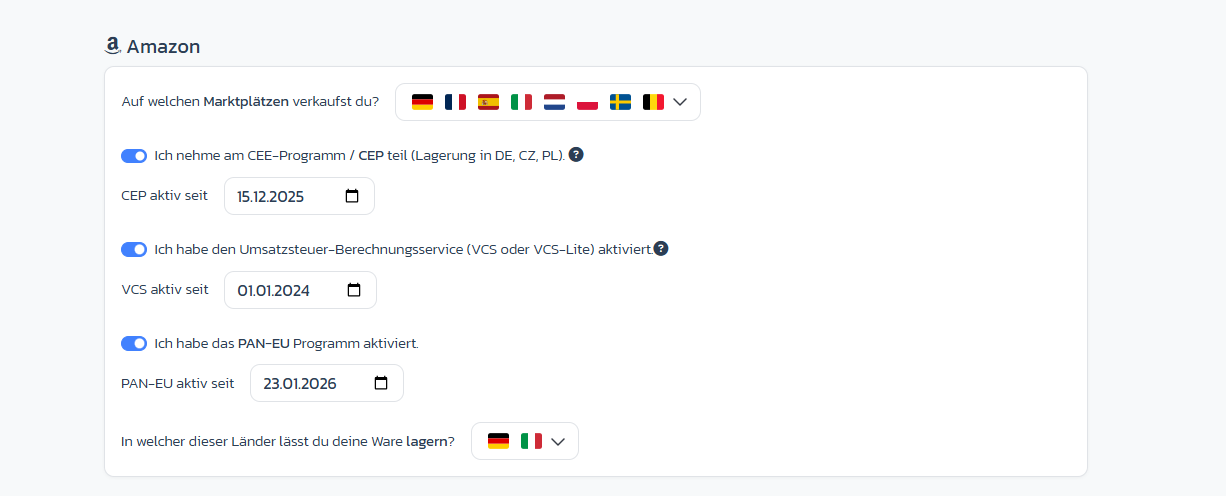
→ Apri direttamente nell’app: app.arbitrageone.de/marketplace Sulla scheda Amazon definisci su quali marketplace vendi (DE, FR, ES, IT, NL, PL, SE, BE …) e quali programmi Amazon usi. Per ogni programma registri la data di attivazione, in modo che commissioni e calcoli si applichino retroattivamente:- Programma CEE / CEP (stoccaggio in DE, CZ, PL) — toggle + campo data CEP attivo dal
- Servizio di calcolo IVA (VCS o VCS-Lite) — toggle + campo data VCS attivo dal
- Programma PAN-EU — toggle + campo data PAN-EU attivo dal
- Paesi di stoccaggio: “In quali di questi paesi consenti che la tua merce sia stoccata?” — multi-selezione tramite bandiere
Passo 4: Aggiungere Prep Center (opzionale)
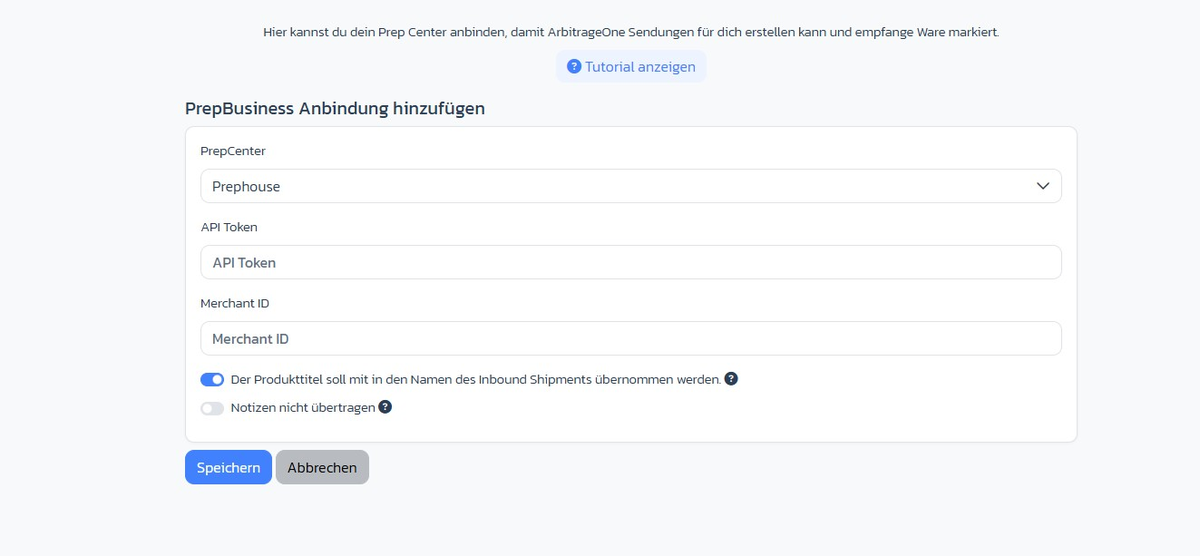
Sotto Prep Center clicchi su Aggiungi Prep Center. Si apre il modulo Aggiungi connessione PrepBusiness:- Prep Center — scegli il fornitore (es. Prephouse)
- API Token — dal tuo Prep Center
- Merchant ID — dal tuo Prep Center
- Includi il titolo del prodotto nel nome dell’inbound spedizione — toggle (attivo di default), facilita l’assegnazione al Prep Center
- Non trasferire note — toggle, se non vuoi inviare note interne di sourcing al Prep Center
Passo 5: Collegare servizio resi (opzionale)
Sotto Marketplace vedi il tuo provider di resi collegato. Per collegarne uno nuovo, ricevi un link dal tuo fornitore / Prep Center.Passo 6: Configurare notifiche
Sotto Connessioni colleghi webhook Discord o canali email tramite i quali ArbitrageOne ti notifica eventi importanti.Note importanti
- Lo stato di ogni servizio è indicato da un punto colorato: verde = connesso, rosso = errore di connessione, grigio = non ancora configurato.
- Usa il campo di ricerca in alto per filtrare le schede in tempo reale.
- Modifica i servizi tramite l’icona di modifica o scollegali tramite l’icona cestino (con conferma).