Vai al contenuto principale
Questo articolo ti aiuta a collegare SAS a Google Sheets e a esportare i tuoi dati di sourcing in ArbitrageOne con un solo clic. Tutti i tuoi dati di sourcing vengono memorizzati in modo sicuro e cifrato e possono essere decifrati solo con il tuo account. Non abbiamo mai accesso alle tue sorgenti in chiaro. Importante: una volta creato lo sheet in ArbitrageOne, non modificare lo sheet né eliminare righe.

Non hai voglia di leggere? Guarda questo video…

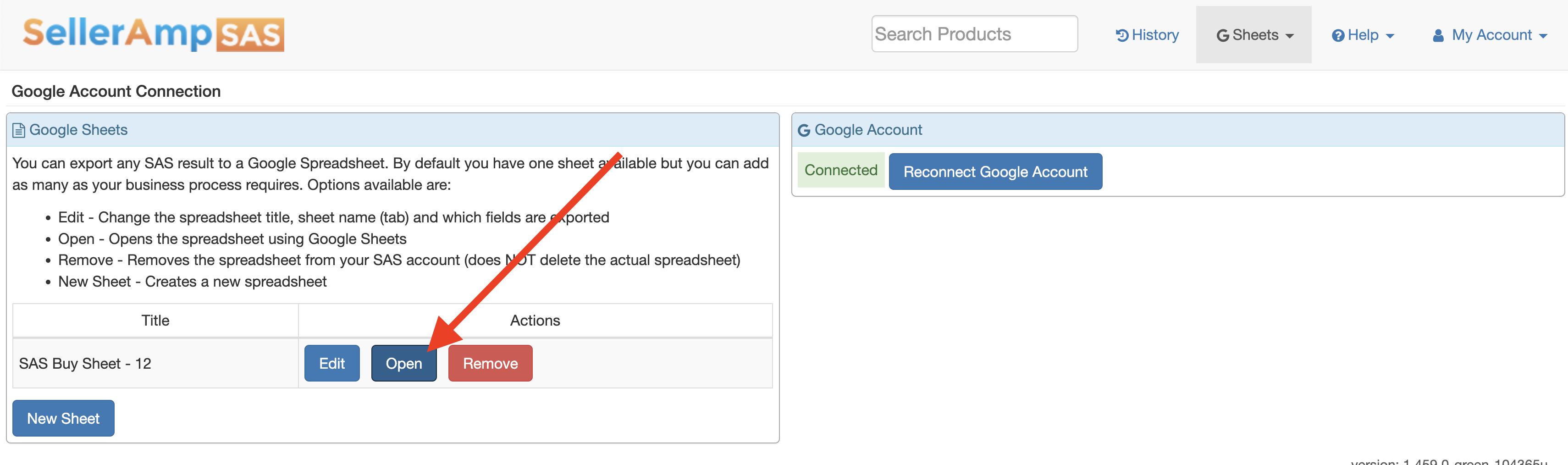
Se non hai ancora collegato un account Google a SellerAmp SAS, puoi farlo qui in “Google Account”: SellerAmp Google Account Connection
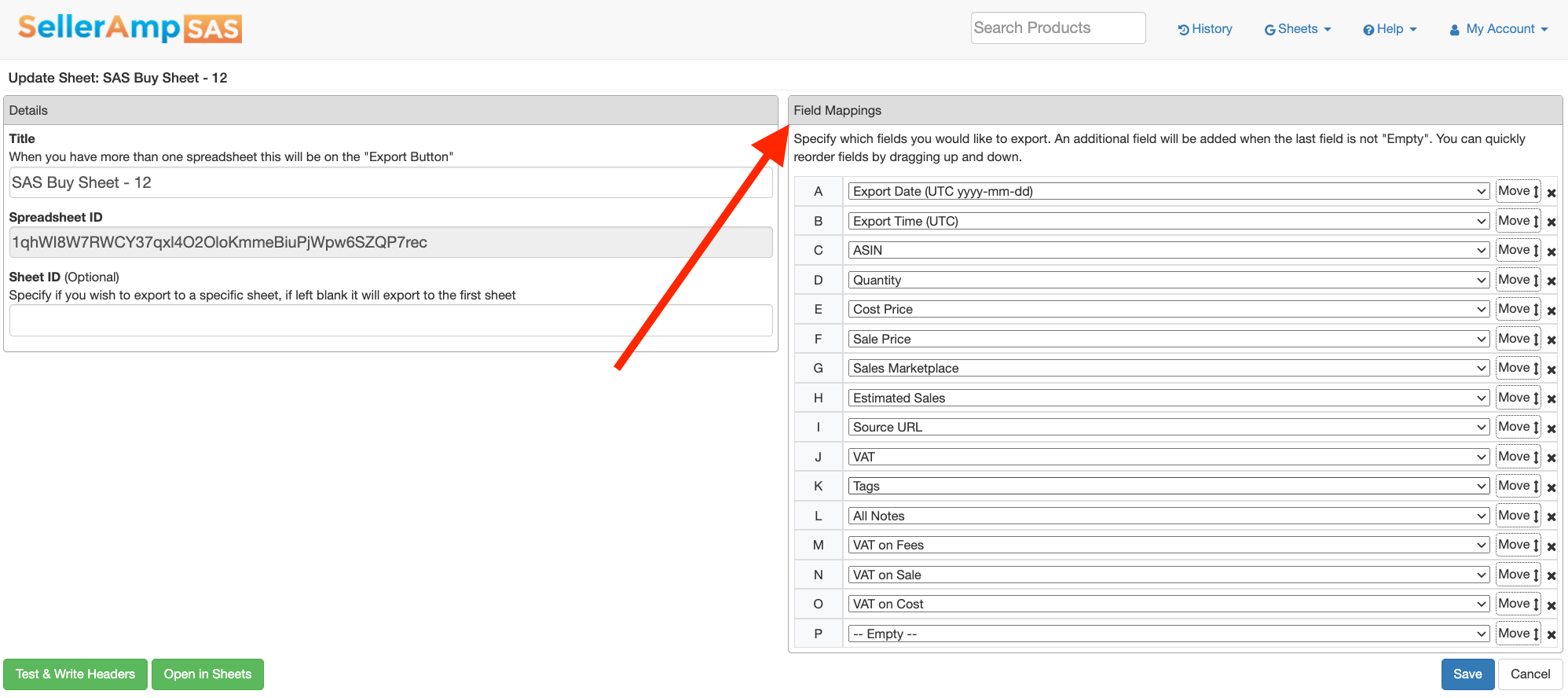
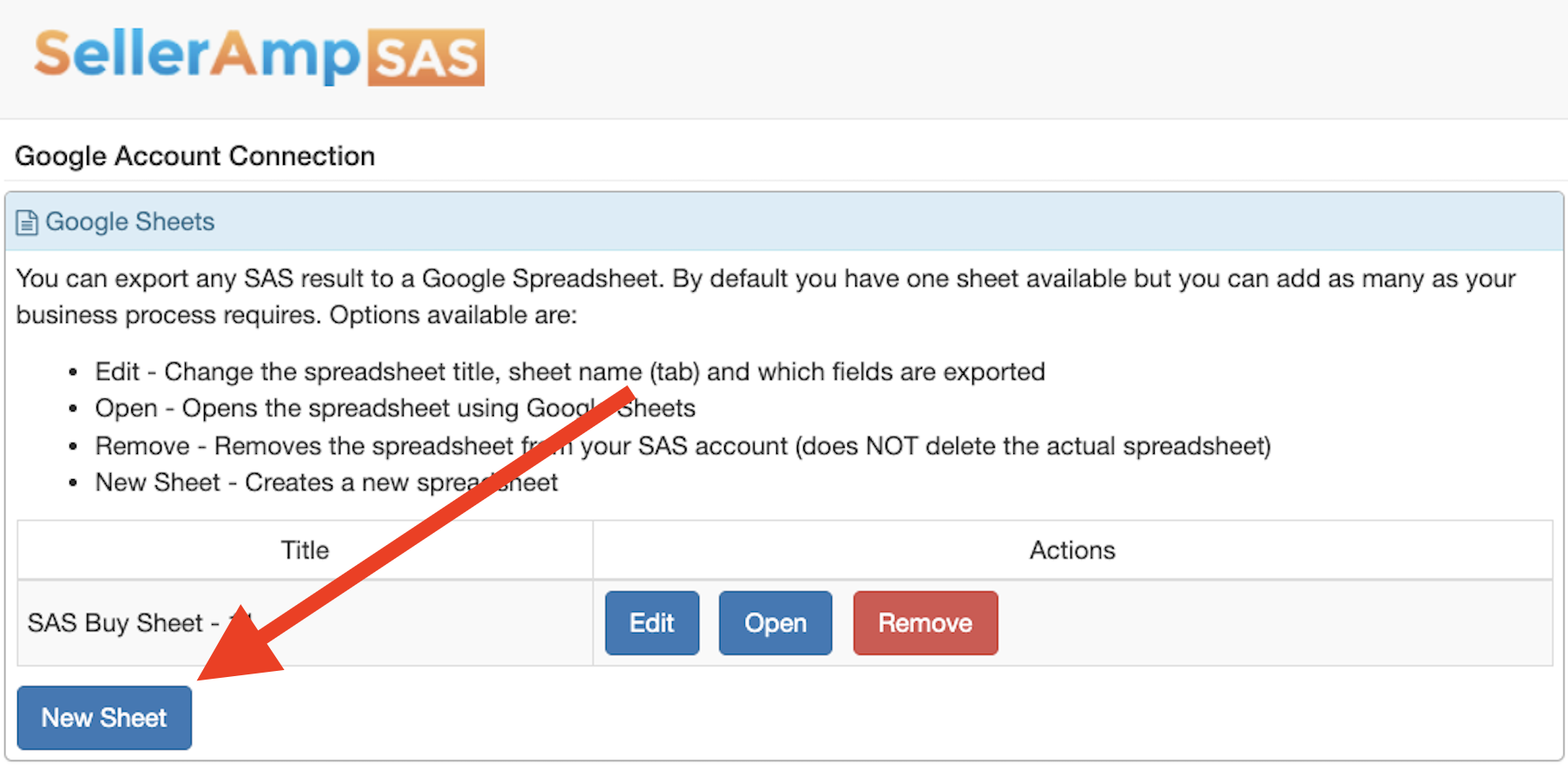
Passo 1: Creare un nuovo sheet Clicca su “New Sheet” in SellerAmp SAS. Passo 2: Adattare le colonne (Field Mappings) Nella sezione “Field Mappings” devi aggiungere tutte le colonne seguenti. L’ordine non importa:
  • Export Date (UTC yyyy-mm-dd)
  • Export Time (UTC)
  • ASIN
  • Quantity
  • Source URL
  • Tags
  • All Notes
  • Estimated Sales
  • Cost Price
  • Sale Price
  • Sales Marketplace
  • VAT
  • VAT on Fees
  • VAT on Sale
  • VAT on Cost
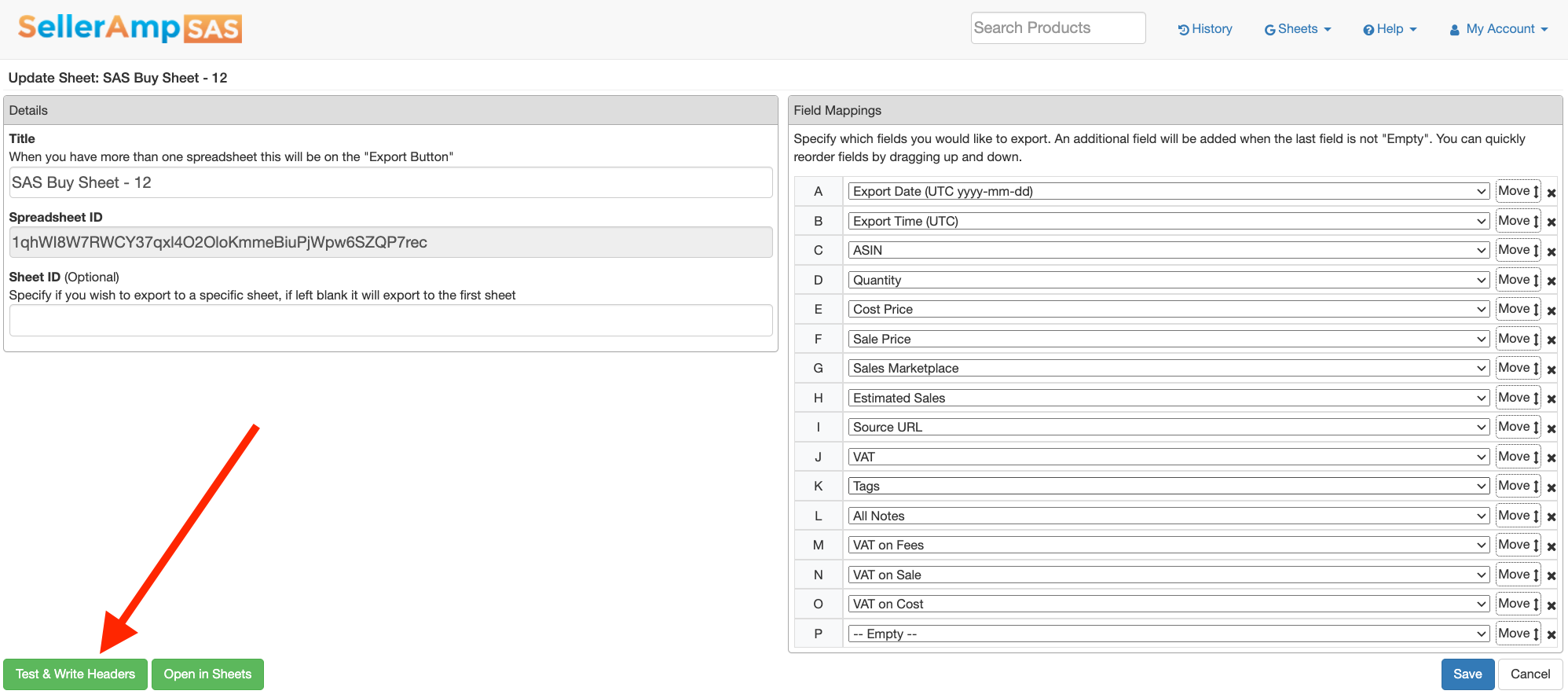
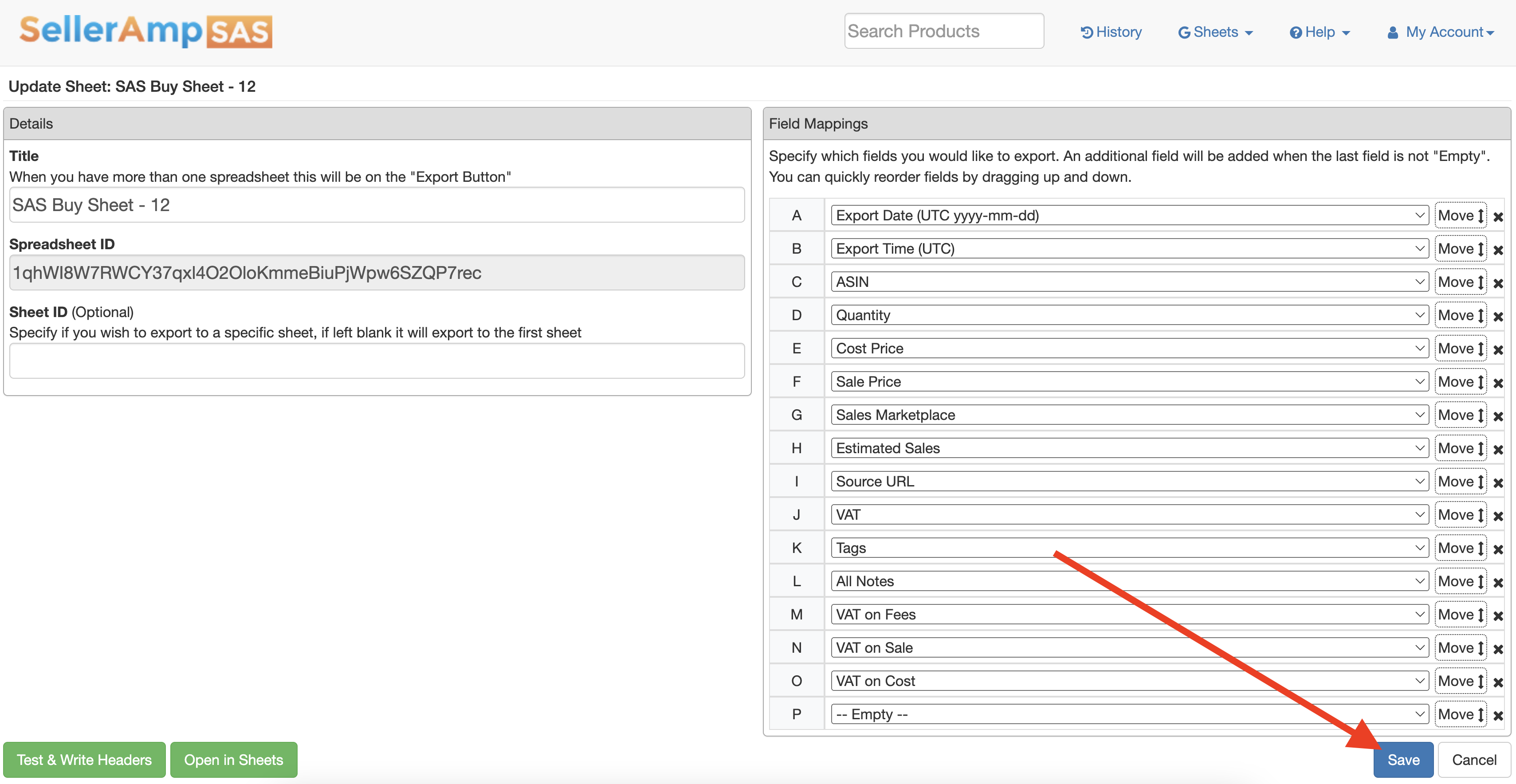
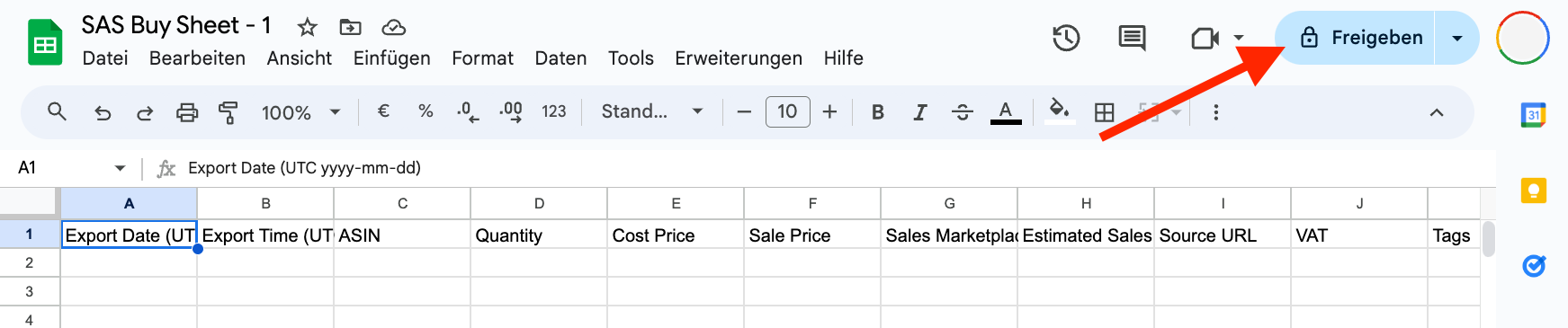
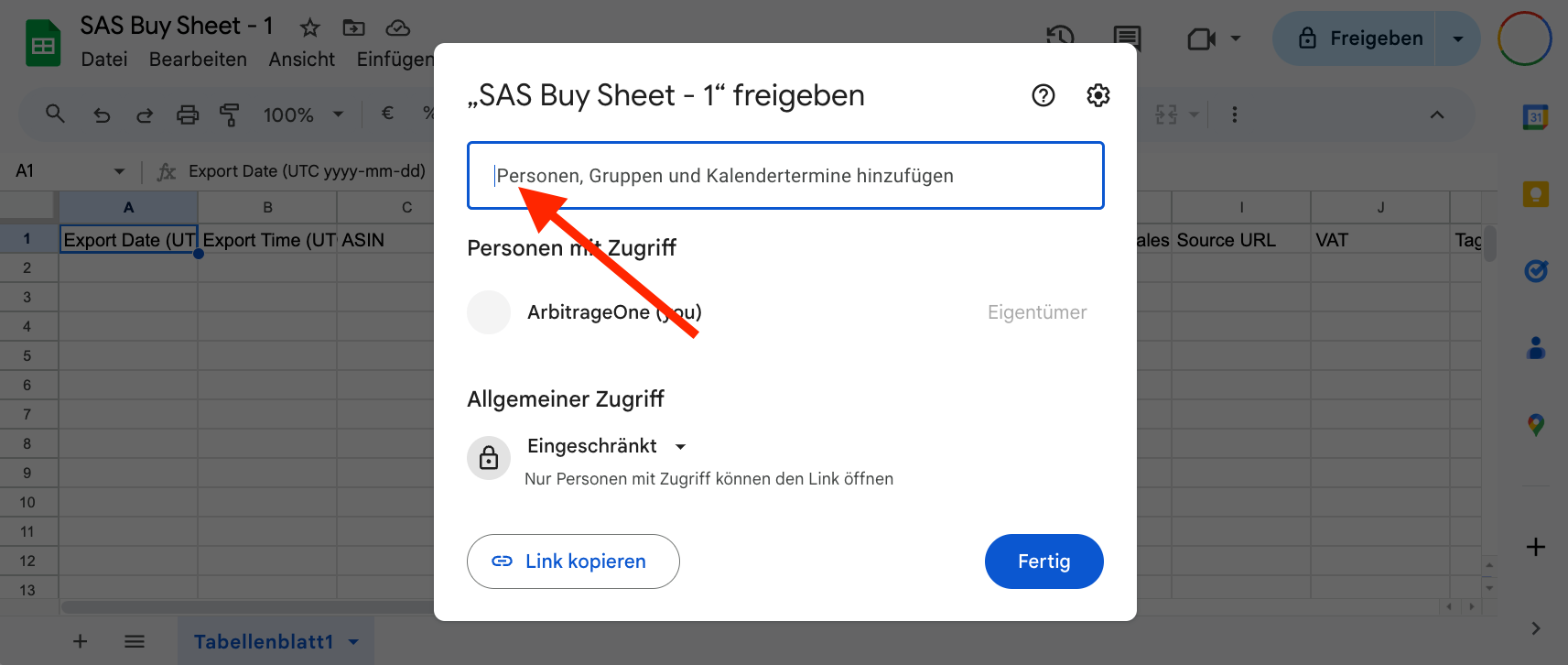
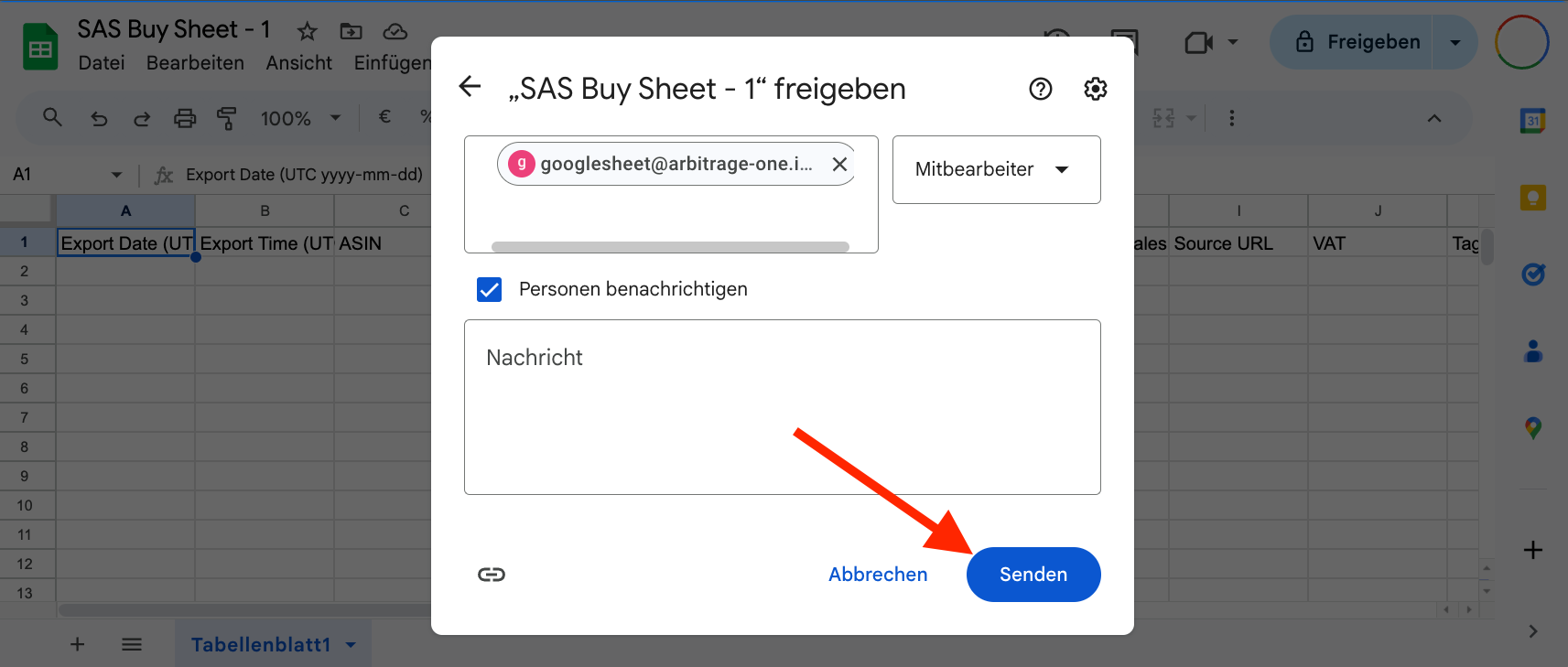
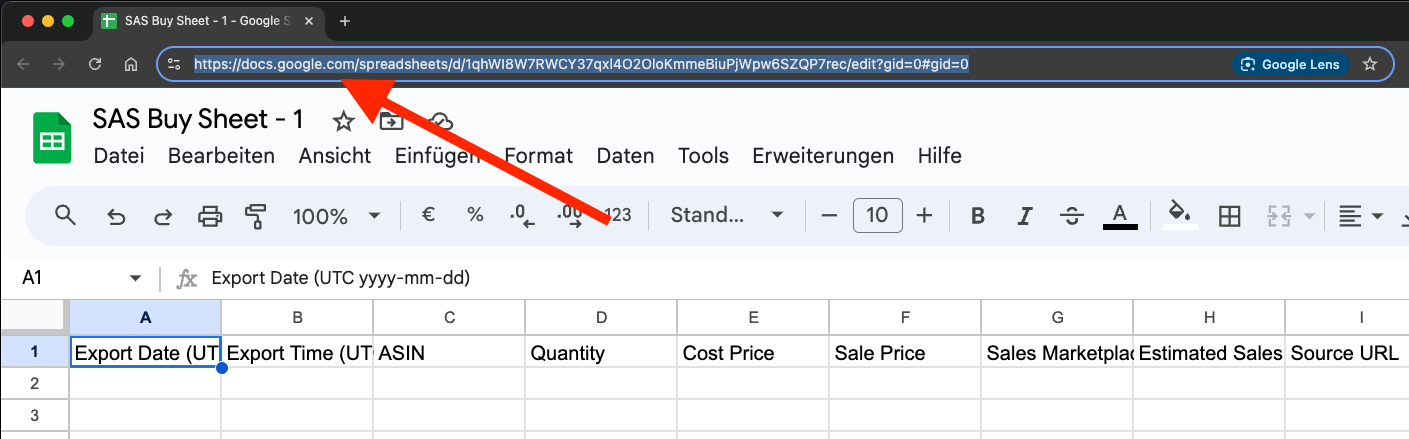
Passo 3: Aggiungere intestazioni Una volta configurati correttamente i Field Mappings, clicca su “Test & Write Headers”. ⚠️ Importante: Premi questo pulsante una sola volta. Passo 4: Salvare Clicca su “Save” per finalizzare la configurazione. Passo 5: Aprire Google Sheet Clicca su “Open in Sheets” per aprire il tuo Google Sheet appena creato. Passo 6: Concedere accesso Si apre una nuova scheda. Clicca su “Condividi” in alto a destra. Appare una finestra pop-up. Aggiungi il seguente Service Account ArbitrageOne: googlesheet@arbitrage-one.iam.gserviceaccount.com Nota: il service account non è un account Google ordinario. È necessario per recuperare i tuoi dati in modo sicuro e cifrato. Il team ArbitrageOne non può accedere a questo service account né visualizzare i tuoi sheet. Tutti i tuoi dati di sourcing sono cifrati in modo sicuro e possono essere decifrati solo con il tuo account. Non abbiamo mai accesso alle tue sorgenti in chiaro. Clicca su “Invia” per confermare. Passo 7: Copiare l’URL Clicca nella barra degli indirizzi del tuo browser e seleziona l’URL completo. Copialo nei tuoi appunti (CTRL + C o tasto destro > Copia). Passo 8: Incollare l’URL in ArbitrageOne → Apri direttamente nell’app: app.arbitrageone.de/googlesheets Incolla l’URL del Google Sheet in ArbitrageOne. Importante: Una volta aggiunto lo sheet ad ArbitrageOne, non modificare lo sheet né eliminare righe.