
Descrizione breve
I Sourcing Sheet sono le tue raccolte individuali di deal — ad esempio uno per sorgente (Rossmann, Müller, Idealo), per categoria (giocattoli, bellezza) o per VA. Ogni sheet appare automaticamente nel Sourcing Mastersheet, salvo che lo escluda esplicitamente.Requisiti
- Account ArbitrageOne connesso
- Permesso Google Sheets / Sourcing nel tuo piano
Passo per passo
Passo 1: Aprire la panoramica
→ Apri direttamente nell’app: app.arbitrageone.de/productsheets Vai a Sourcing → Sheets. Vedi una tabella di tutti gli sheet esistenti con Titolo, Creato, Webhook Discord e Prefisso SKU. Usa il campo di ricerca in alto a destra per trovare sheet per nome.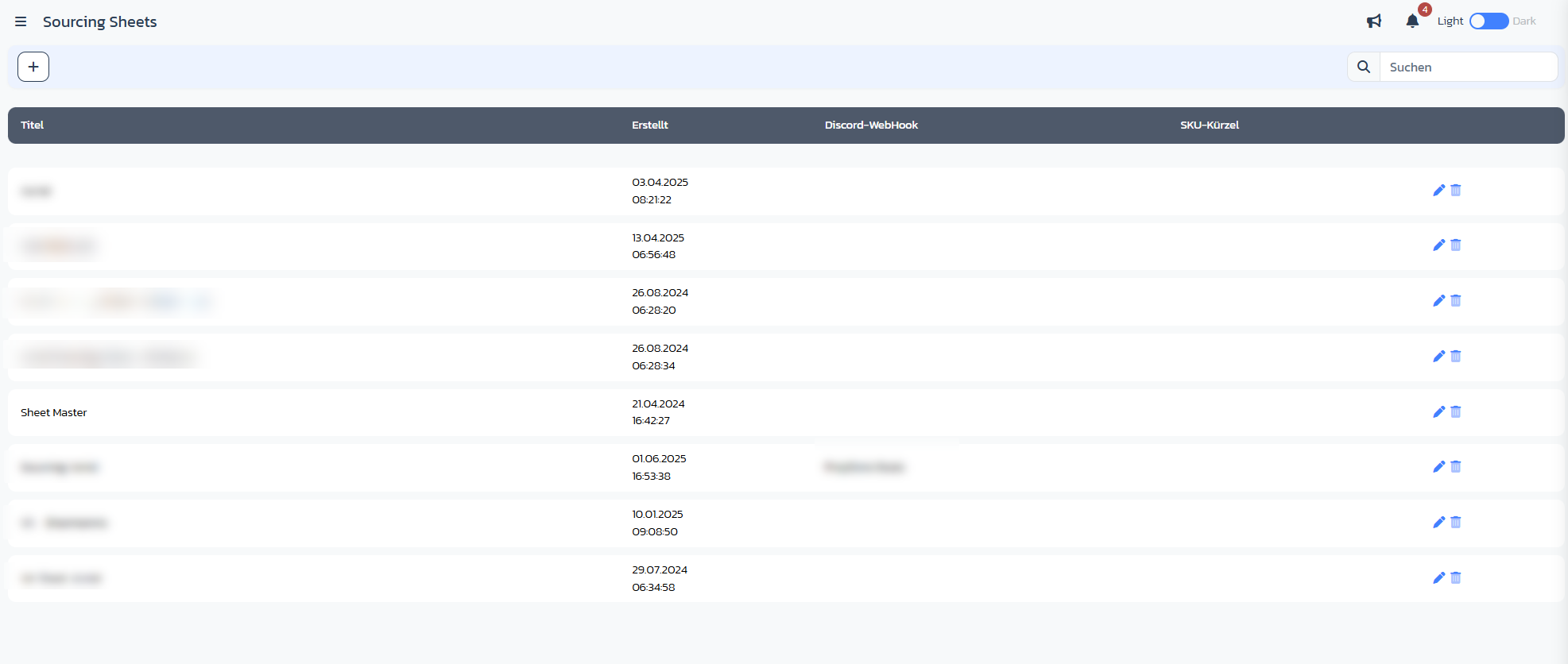
Passo 2: Creare nuovo sheet
Clicca sul simbolo + in alto a sinistra. Si apre il modale Crea nuovo Sourcing Sheet.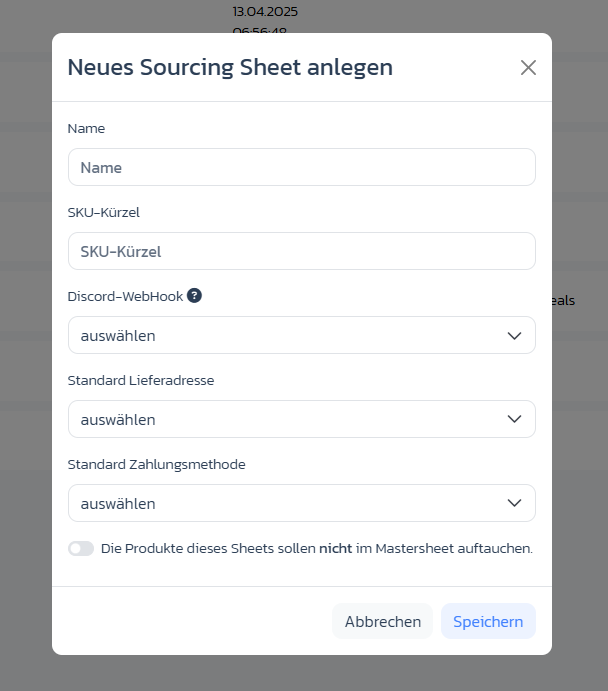
Passo 3: Compilare i campi obbligatori
- Nome: titolo significativo (es. “Rossmann DE Ottobre”)
- Prefisso SKU: max. 3 caratteri alfanumerici (es.
ROS) — fa parte delle tue SKU generate per identificare l’origine in seguito
Passo 4: Impostare campi opzionali
- Webhook Discord: quale canale Discord viene notificato per nuovi deal in questo sheet
- Indirizzo di spedizione di default: indirizzo di spedizione preimpostato per acquisti da questo sheet
- Metodo di pagamento di default: metodo di pagamento preimpostato nel registrare un acquisto
- Toggle “I prodotti di questo sheet non devono apparire nel Mastersheet”: attiva se lo sheet deve essere escluso dalla vista Mastersheet
Passo 5: Salvare
Clicca su Salva. Torni alla panoramica e vedi il tuo nuovo sheet nella lista. Clicca sul titolo per aprirlo.Note importanti
- Il prefisso SKU non può più essere modificato una volta che esistono righe nello sheet — sceglilo consapevolmente.
- L’eliminazione funziona pulitamente solo per sheet vuoti. Se ci sono deal dentro, escludi piuttosto lo sheet dalla vista Mastersheet tramite il toggle Mastersheet.
- Non c’è gerarchia fissa tra sheet — struttura tramite convenzioni di nomi e prefissi SKU.