
Descrizione breve
Nel modulo Resi mantieni una panoramica di tutti i resi cliente da Amazon FBA — dall’annuncio passando per l’elaborazione fino al restocking o lo smaltimento. Crei task (todo), upgradi articoli difettosi per il riutilizzo e analizzi il tuo tasso di reso.Requisiti
- Connessione Amazon SP-API attiva
- Opzionale: fornitore di servizi collegato per l’elaborazione dei resi
Le tre sezioni in sintesi
1. Resi
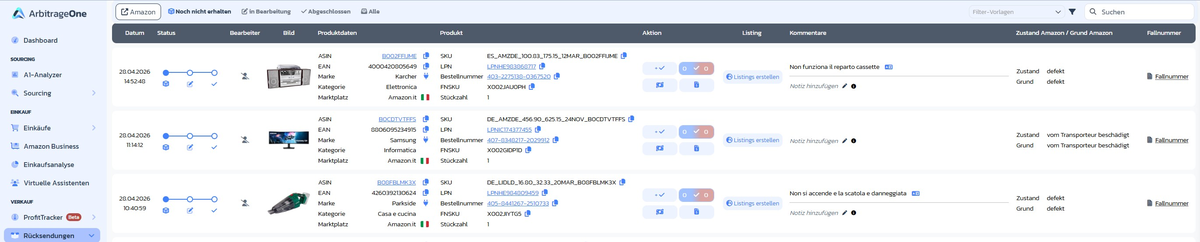
→ Apri direttamente nell’app: app.arbitrageone.de/returns/lpns Lista di tutti i resi annunciati e ricevuti da Amazon. Le schede in alto filtrano:- Amazon — filtro marketplace (mostra solo resi da questo marketplace)
- Non ancora ricevuto — annunciato ma non ancora in magazzino
- In elaborazione — ricevuto, in attesa di elaborazione o in corso
- Completato — completamente elaborato (upgradato, rispedito o smaltito)
- Tutti — cronologia completa
- Data & stato — progresso in 3 fasi (annunciato → ricevuto → elaborato)
- Elaboratore — chi elabora il reso (tu o il tuo fornitore di servizi, es. PrepZone)
- Immagine e dati prodotto (ASIN, EAN, marca, categoria, marketplace)
- Prodotto (Seller SKU, LPN, numero ordine, FNSKU, unità)
- Azione — pulsanti rapidi (✓ upgrada / 0 butta via)
- Listing — pulsante Crea listing per articoli rivendibili
- Commenti — nota con badge lingua (es. IT)
- Stato Amazon / Motivo Amazon — es. difettoso, danneggiato dal corriere
- Numero di caso — numero di caso Amazon (modificabile inline)
Avatar dell’elaboratore e badge “Reso ripetuto”
Nell’area di stato l’avatar ti mostra chi è responsabile del reso. Se il cliente ha già reso la stessa SKU in precedenza, appare anche un badge giallo Reso ripetuto — tipico segnale di allarme per possibile frode di reso o un problema di prodotto.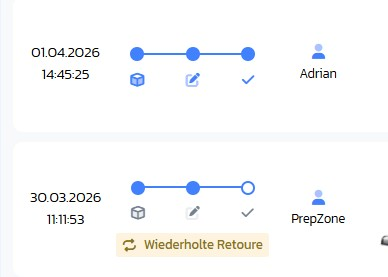
2. Todo resi
→ Apri direttamente nell’app: app.arbitrageone.de/returns/todos Qui gestisci passi di lavoro concreti per ogni reso. Schede filtro: Da te / Per te / Tutti / Archiviati. Per voce vedi data di creazione, Da/Per, prodotto, tipo, numero di serie, note e stato.
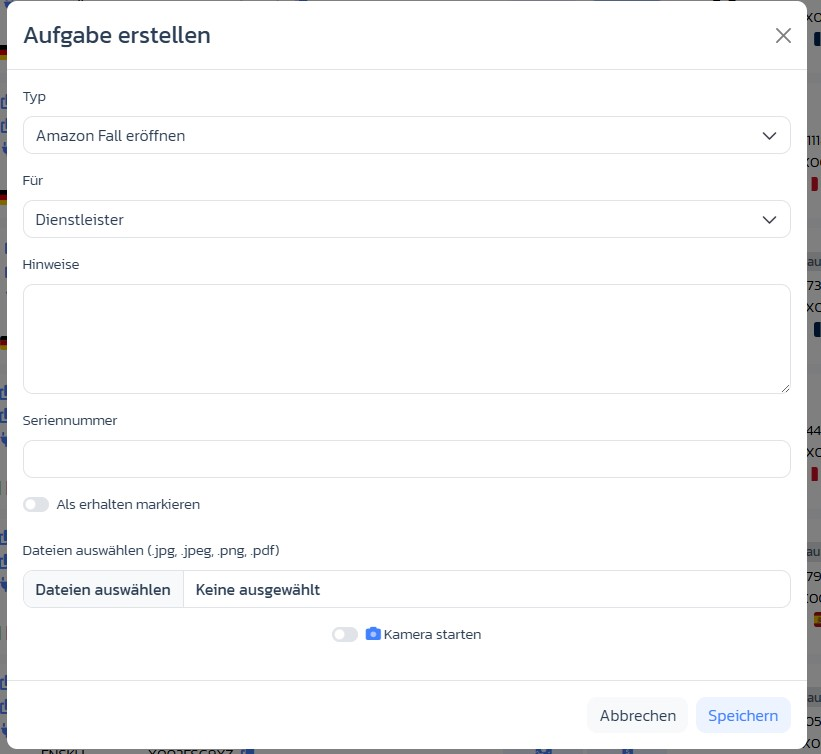
Creare un task
Tramite Crea task apri il modale con:- Tipo — Apri caso Amazon, Apri caso di garanzia, Inviare al venditore, Inviare foto, Smaltire, Altro
- Per — Fornitore di servizi (il tuo fornitore di servizi) o te stesso
- Note — testo libero per contesto / istruzioni
- Numero di serie — se rilevante per casi di garanzia/reclamo
- Segna come ricevuto — toggle, se il reso è già arrivato
- Seleziona file o Avvia camera — allega foto direttamente
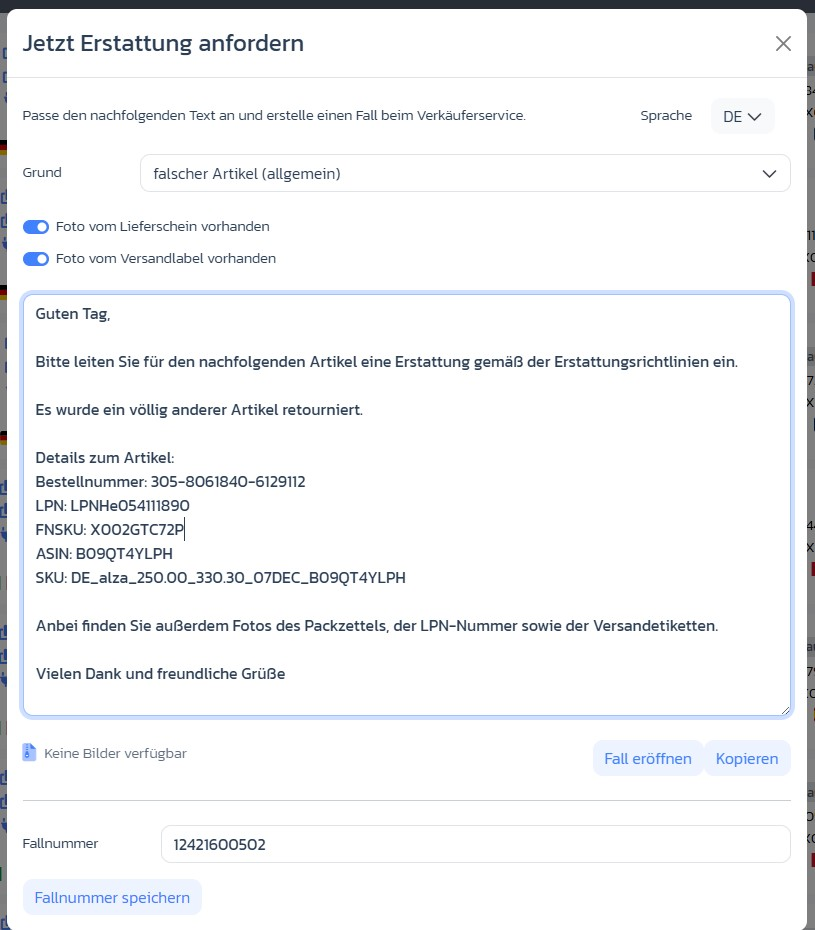
Modale “Richiedi rimborso ora” (caso Amazon)
Per todo di tipo Apri caso Amazon si apre automaticamente un messaggio preparato:- Motivo — es. articolo sbagliato (generale), difettoso, parti mancanti
- Toggle foto — Foto della bolla di consegna disponibile / Foto dell’etichetta di spedizione disponibile
- Lingua — DE / EN / FR / IT / ES (adatta il messaggio)
- Messaggio — pre-compilato con numero ordine, LPN, FNSKU, ASIN, SKU
- Pulsanti Apri caso (verso Amazon) e Copia
- Campo Numero di caso + Salva numero di caso per la documentazione successiva
Note direttamente nella tabella
Mantieni le note inline per reso tramite Aggiungi nota (icona matita). Il pulsante ℹ mostra la cronologia delle note esistenti.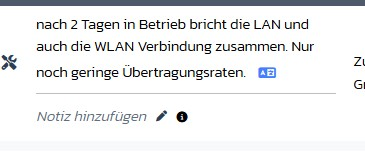
3. Impostazioni resi
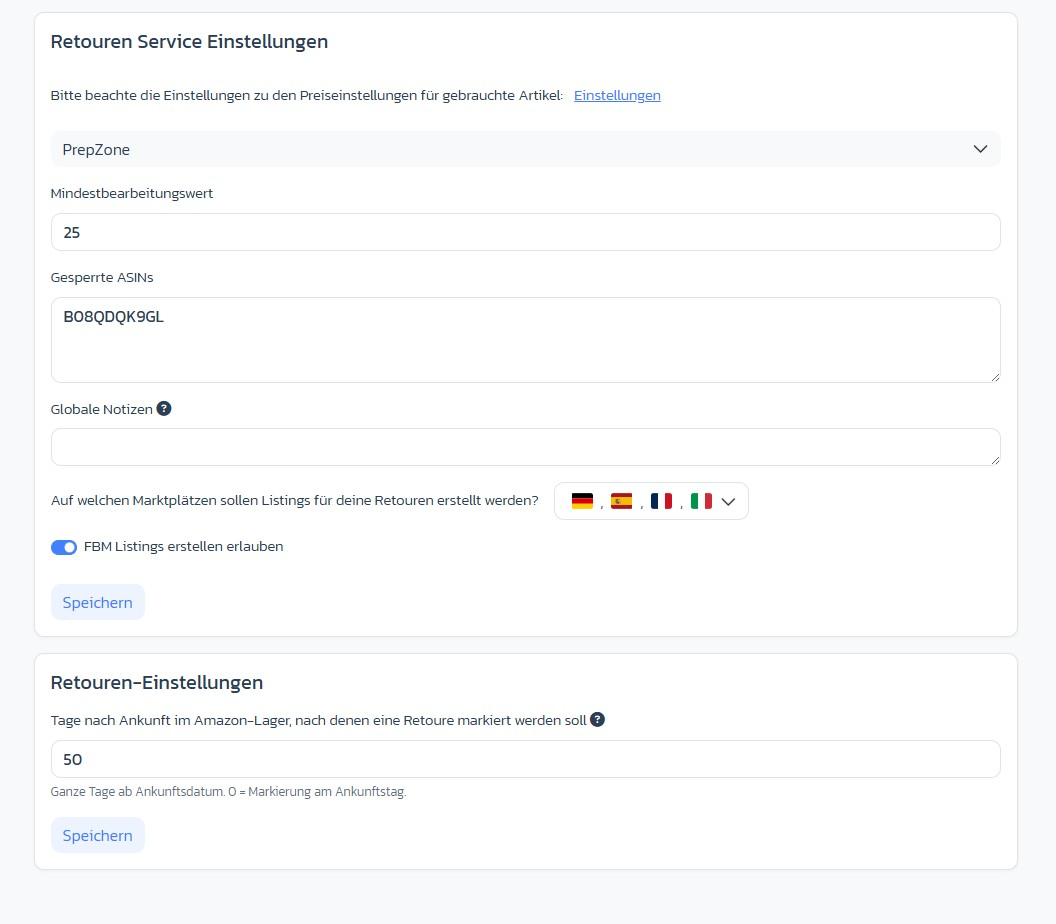
→ Apri direttamente nell’app: app.arbitrageone.de/returns/settings In Impostazioni resi ci sono due schede separate: Impostazioni del servizio resi (per fornitore di servizi):- Selezione provider — dropdown con tutti i provider collegati
- Valore minimo di elaborazione (€) — sotto non viene elaborato
- ASIN bloccati — esclusi dall’elaborazione
- Note globali — si applicano a tutti i documenti di reso di questo provider
- Marketplace per listing — multi-selezione con bandiere di paese
- Consenti creazione di listing FBM — toggle
- Giorni dopo l’arrivo nel magazzino Amazon prima che un reso venga segnalato — predefinito 50, 0 = immediatamente il giorno dell’arrivo
Passo per passo: Elaborare un reso
Passo 1: Trovare il reso
Vai a Resi e filtra tramite la scheda In elaborazione o cerca in alto a destra l’LPN stampato sul reso.Passo 2 (opzionale): Creare un task
Clicca su Crea task, scegli il tipo appropriato (es. Inviare foto, Apri caso Amazon) e carica immagini o il numero di serie se necessario.Passo 3: Creare listing
Una volta verificato il reso e ritenuto rivendibile, clicca su Crea listing. Il reso riceve di default una nuova SKU dedicata — mantienila, poiché una SKU dedicata è importante per il calcolo del profitto del reso.Passo 4: Finalizzare l’elaborazione
Una volta verificato l’articolo, imposta il todo su Done. Per articoli rivendibili, ArbitrageOne crea automaticamente un nuovo listing nei marketplace configurati.Note importanti
- L’LPN è la chiave per identificare un reso in modo univoco.
- Impostazioni come “Valore minimo di elaborazione” e “ASIN bloccati” sono per l’elaborazione da parte dei prep center — non lo vedi nel dashboard.
- Vengono mostrati solo i resi già arrivati al magazzino Amazon.
- I resi rivendibili possono essere mostrati tramite i filtri ma sono nascosti di default.