
Descrizione breve
Nella sezione Spedizioni vedi ogni spedizione inbound FBA con il confronto inviato vs ricevuto. Le discrepanze ti mostrano immediatamente dove Amazon ha registrato meno unità di quelle inviate — i tipici spedizioni perse per cui puoi richiedere un rimborso.Struttura della pagina
Schede KPI in alto
- Totale spedizione
- Shipment con discrepanze + numero di unità mancanti
- Casi aperti
Filtri
- Selezione stato (multi): WORKING, READY_TO_SHIP, SHIPPED, IN_TRANSIT, RECEIVING, DELIVERED, CHECKED_IN, CLOSED
- Solo con discrepanze — mostra solo spedizione con unità mancanti
- Packing List Settings — impostazioni per la generazione della packing list.
Tabella
Cliccare su una riga apre la vista dettagliata articoli con suddivisione a livello FNSKU: inviato, ricevuto e discrepanza.

Passo per passo: Aprire un caso per lost spedizione
Passo 1: Attivare il filtro discrepanza
→ Apri direttamente nell’app: app.arbitrageone.de/amzshipments Clicca su Solo con discrepanze — la lista mostra solo spedizione con unità mancanti.Passo 2: Aprire il modale di creazione caso
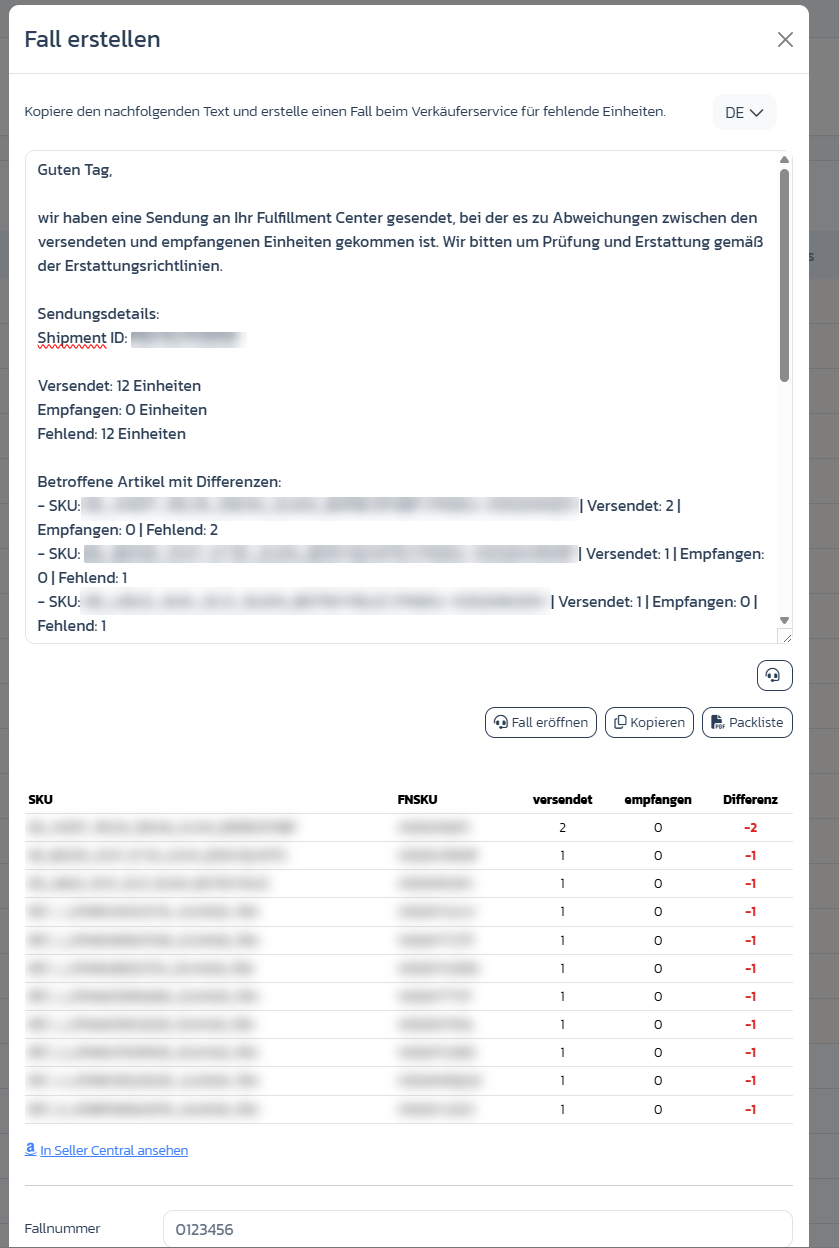
Clicca sulla riga (o sull’icona azione) — si apre il modale Crea caso con:- messaggio pre-redatto (copiabile, lingua commutabile)
- lista degli articoli interessati con SKU, FNSKU, inviato/ricevuto/discrepanza
- pulsanti Apri caso (verso Amazon), Copia (testo negli appunti), Packing list (PDF)
- campo Numero di caso da salvare
Passo 3: Generare la packing list
Nel modale crei tramite Packing list un PDF con spedizione ID, FNSKU e quantità inviate. Formato e contenuto si controllano nell’area filtri tramite Impostazioni packing list.Passo 4: Aprire il caso con Amazon
Nel modale clicca su Copia (mette il messaggio negli appunti) e poi su Apri caso — atterri in Seller Central nel flusso di assistenza del servizio venditore. Una guida passo per passo per questo è nella sezione successiva.Passo 5: Salvare il numero di caso
Inserisci il numero di caso Amazon nel campo del modale Numero di caso e clicca su Salva numero di caso. Appare poi nella tabella di panoramica.Passo 6: Aggiungere una nota
Usa Note per registrare quando Amazon ha risposto per ultima o quale scadenza è impostata.Aprire il caso con Amazon — come si fa
Dopo aver cliccato su Apri caso atterri nel servizio venditore Amazon (“Ottieni aiuto e informazioni aggiuntive”). Ci sono due strade:Strada standard: “Il mio problema non è elencato”
- Controlla lo store in alto — deve essere impostato sul marketplace dello spedizione (es. Germania, Italia). Se lo store è sbagliato, il caso fallirà.
-
Vedi una selezione di problemi comuni. Nessuno coincide direttamente con unità inbound mancanti — quindi clicca su Il mio problema non è elencato in basso.
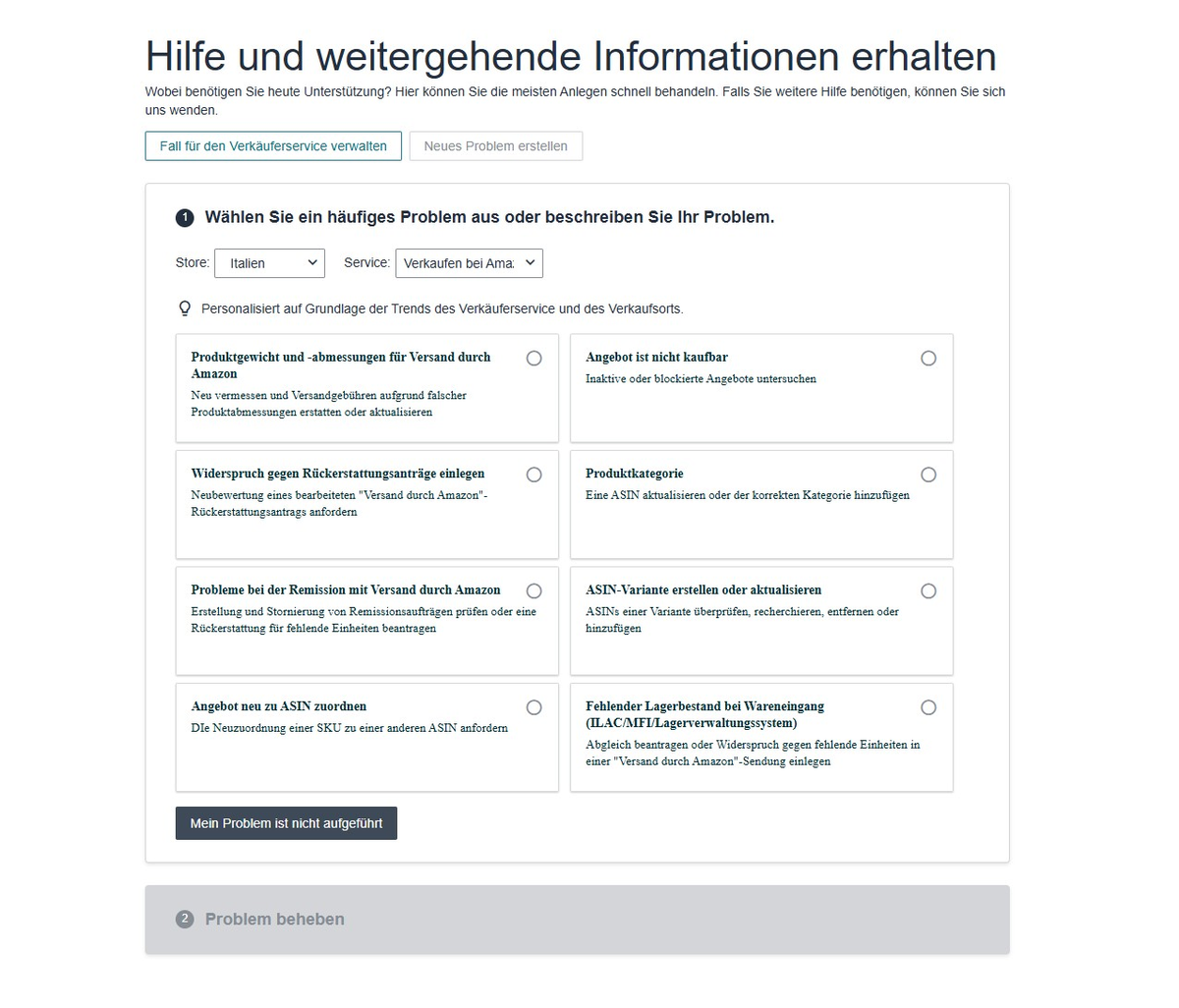
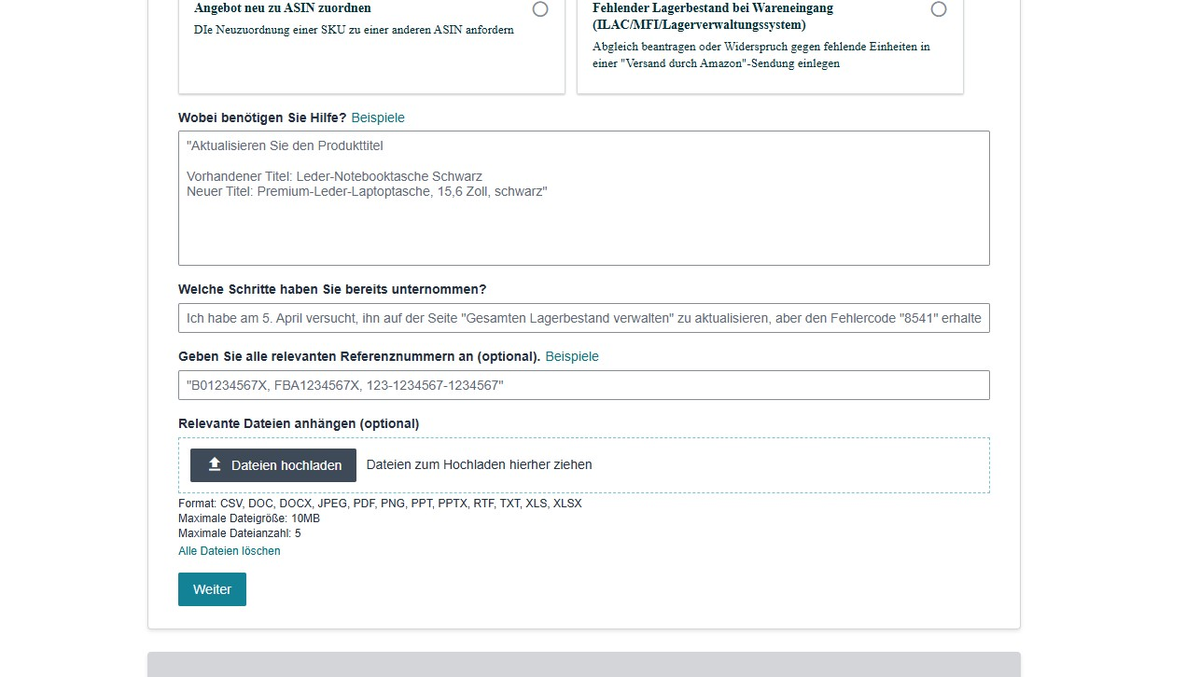
- Si apre un modulo di testo libero. In Per cosa hai bisogno di aiuto? incolla il tuo messaggio preparato dal modale caso (copialo prima negli appunti con il pulsante Copia). In Allega file rilevanti carica la packing list generata — questo aumenta significativamente il tasso di successo.
-
Clicca su Continua e completa il caso.
Strada alternativa: “Problemi con il rimborso FBA”
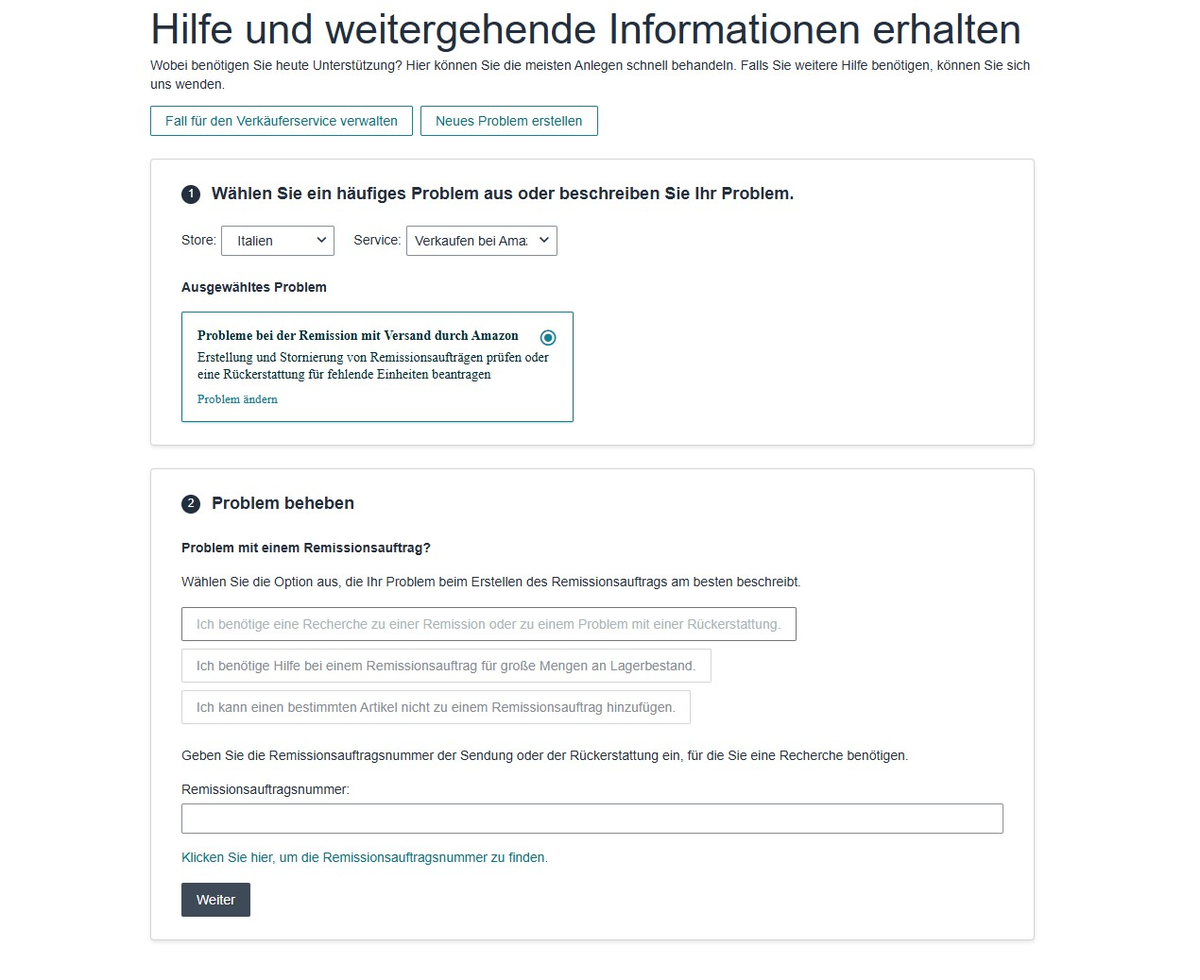
Funziona anche — ma richiede più dati da te.- Scegli Problemi con il rimborso FBA nella selezione problemi.
- Al passo successivo scegli Ho bisogno di un’indagine su un rimborso o un problema di rimborso.
-
Inserisci il numero dell’ordine di rimborso (Amazon fornisce un helper tramite link se non lo conosci).
Note importanti
- Amazon continua a cercare unità mancanti per 30 giorni dopo l’ingresso in magazzino. Solo dopo vale la pena aprire il caso.
- Stato
RECEIVINGsignifica: Amazon sta ancora registrando — la discrepanza potrebbe non essere definitiva. - Le unità rimborsate appaiono nella panoramica Rimborsi (vedi articoli correlati).