
Descripción breve
Con los asistentes virtuales (VAs) repartes trabajo en ArbitrageOne — p. ej. sourcing, procesamiento de compras o gestión de devoluciones — sin compartir tus credenciales. Cada VA obtiene su propia cuenta con permisos asignados individualmente, un modelo de salario opcional incl. bonus y se rastrea por separado en todos los módulos.Requisitos
- Tu plan debe permitir la gestión de VAs.
- El número máximo de VAs depende de tu tarifa — al alcanzarse aparece un icono de candado en lugar del botón de añadir.
Paso a paso
Paso 1: Abrir vista general VAs
→ Abrir directamente en la app: app.arbitrageone.de/virtualassistants Ve a Ajustes → Asistentes virtuales. Ves una vista en tarjetas de todos los VAs existentes con nombre, correo, último login y contador de logins.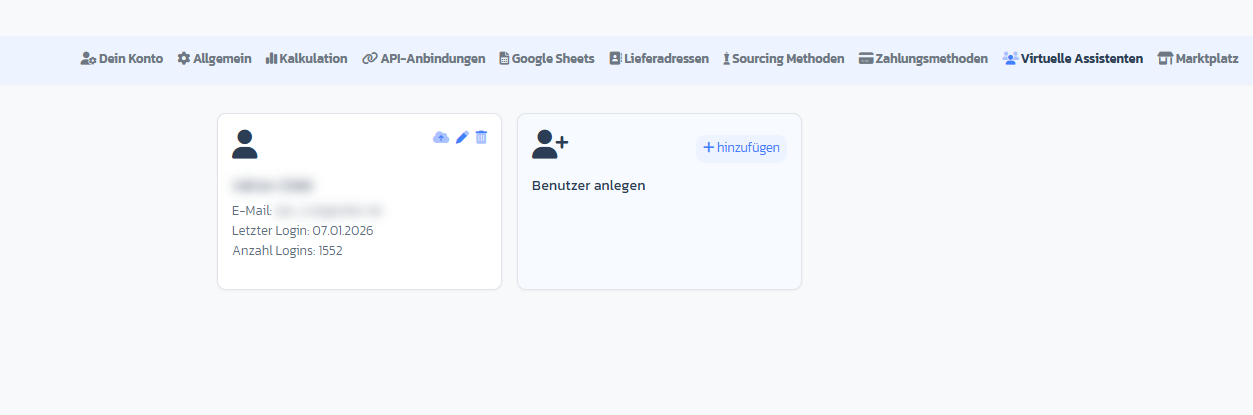
Paso 2: Crear nuevo VA
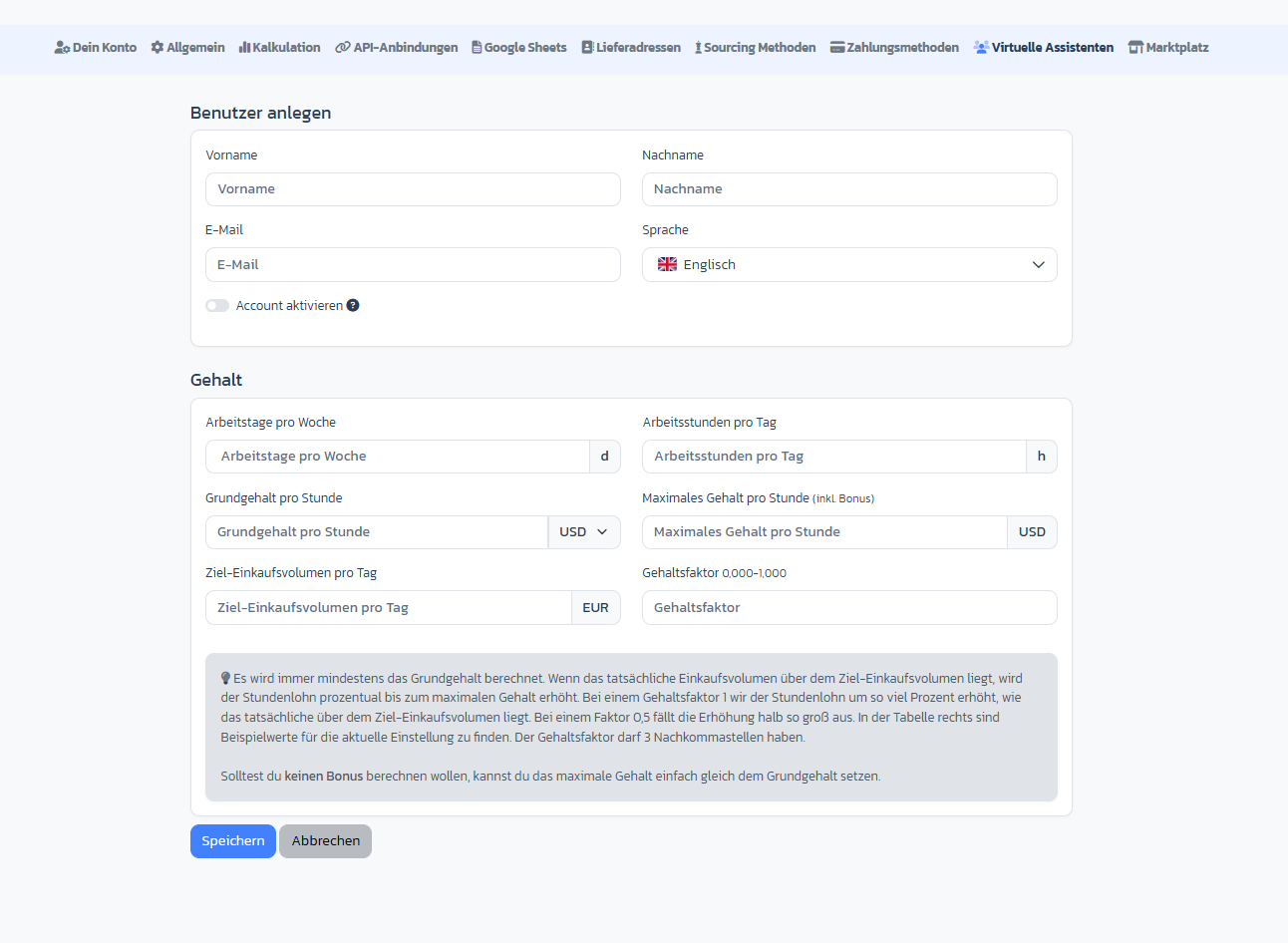
Haz clic en el símbolo + en la tarjeta Crear usuario. Llegas al formulario de creación. Campos obligatorios:- Nombre y apellido
- Dirección de correo — aquí va luego el enlace de onboarding
- Idioma — DE o EN (determina también el idioma del correo de onboarding)
Paso 3: Configurar salario y bonus (opcional)
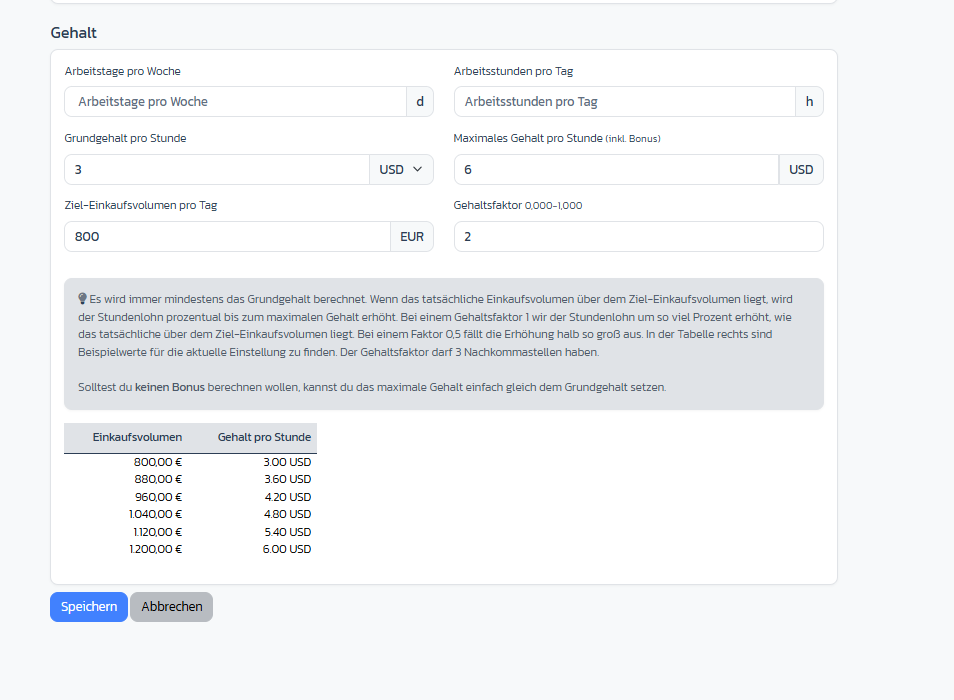
En la sección Salario puedes almacenar el modelo de salario de tu VA directamente:- Días de trabajo por semana / horas de trabajo por día
- Salario base por hora con moneda (USD, EUR, PHP, GBP)
- Salario máx por hora (incl. bonus)
- Volumen de compra objetivo por día — umbral a partir del cual se aplica el bonus
- Factor de salario (0,000 – 1,000) — cuánto aumenta el salario un mayor volumen
Paso 4: Activar cuenta y guardar
Pon el toggle Activar cuenta si el VA debe poder iniciar sesión directamente. Haz clic en Guardar — llegas a la vista de edición, que ahora muestra también la sección de permisos.Paso 5: Asignar permisos globales
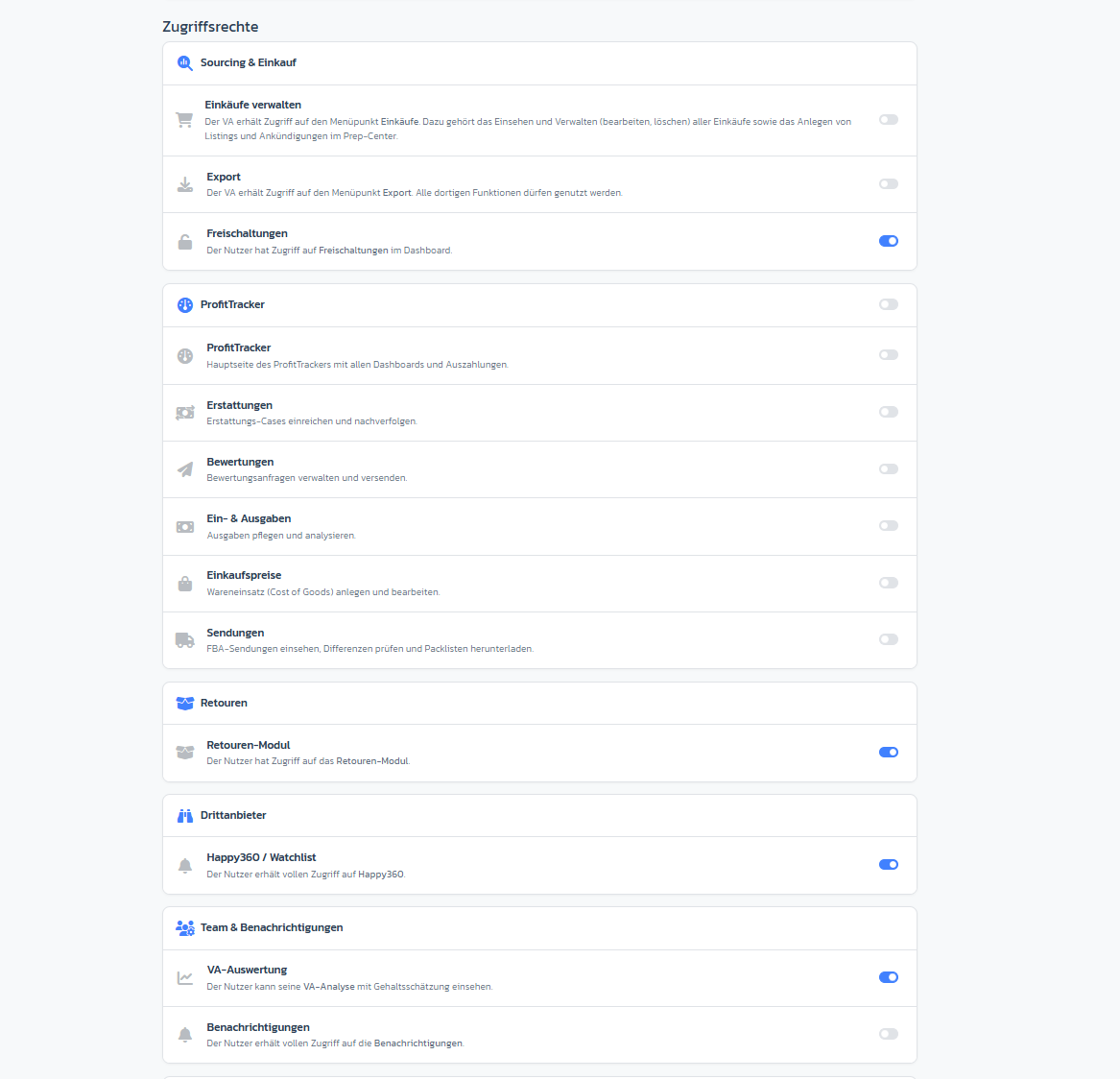
En el bloque Derechos de acceso ves toggles para módulos enteros:- Gestionar compras — acceso a Compras
- Gestionar export — ejecutar exports
- Acceso Watchlist — FlipHunter / Watchlist (solo si está licenciado)
- Ver Ungatings — comprobar estado de restrictions
- Acceso devoluciones — gestionar devoluciones Amazon (solo si el módulo está activo)
- Análisis VA — informe de rendimiento propio para el VA
- Notificaciones — recibir alertas Discord / correo
Paso 6: Establecer permisos de sheet
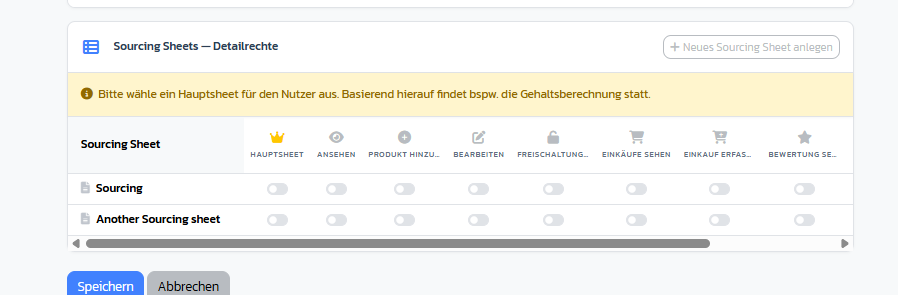
La tabla de permisos de sheet controla por Sourcing Sheet qué puede hacer el VA. Por sheet puedes activar individualmente:- View — ver el sheet
- Add Product — añadir nuevos productos
- Edit — editar filas existentes
- See Ungatings — ver restrictions por fila
- Ver compras / Registrar compra — ver / registrar compras
- View Rating / Edit Rating — ver / asignar valoraciones
- View Analysis — analytics del sheet
Paso 7: Enviar correo de onboarding
De vuelta en la vista general VA haces clic en el icono cloud upload de la tarjeta VA. Se abre un modal con un correo de onboarding preparado (alemán o inglés según el ajuste de idioma).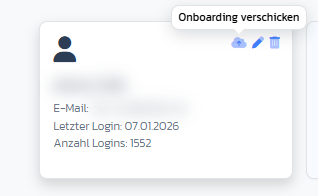
- La cuenta VA se activa automáticamente.
- El VA recibe un correo con un enlace de configuración de contraseña (válido 24 horas).
- Tu dirección de correo se almacena como dirección de respuesta.
Monitorizar actividad
En la tarjeta VA ves en cualquier momento:- Último login — cuándo el VA estuvo activo por última vez
- Contador de logins — cuántas veces el VA ha iniciado sesión en total
Editar o eliminar VA
- Editar: haz clic en el icono lápiz en la tarjeta VA → llegas a la vista de edición con todos los campos.
- Eliminar: haz clic en el icono papelera → tras la confirmación, la cuenta VA se desactiva. Sus entradas existentes (compras, valoraciones) se conservan.
Notas importantes
- El main sheet es un concepto exclusivo — puedes elegir solo uno por VA. Si el VA debe trabajar como responsable principal en varios sheets, créalos simplemente con plenos permisos sin marcar main sheet.
- Si un sheet ya está asignado a otro VA como su main sheet, ves un icono de candado en lugar de la casilla — solo el titular de la cuenta puede cambiar la asignación.
- El enlace de onboarding expira tras 24 horas. Si el VA no llega a tiempo, puede solicitar un nuevo enlace mediante “Contraseña olvidada”.
- El modelo de bonus solo afecta la visualización en el análisis VA — no desencadena pagos automáticos.