Saltar al contenido principal
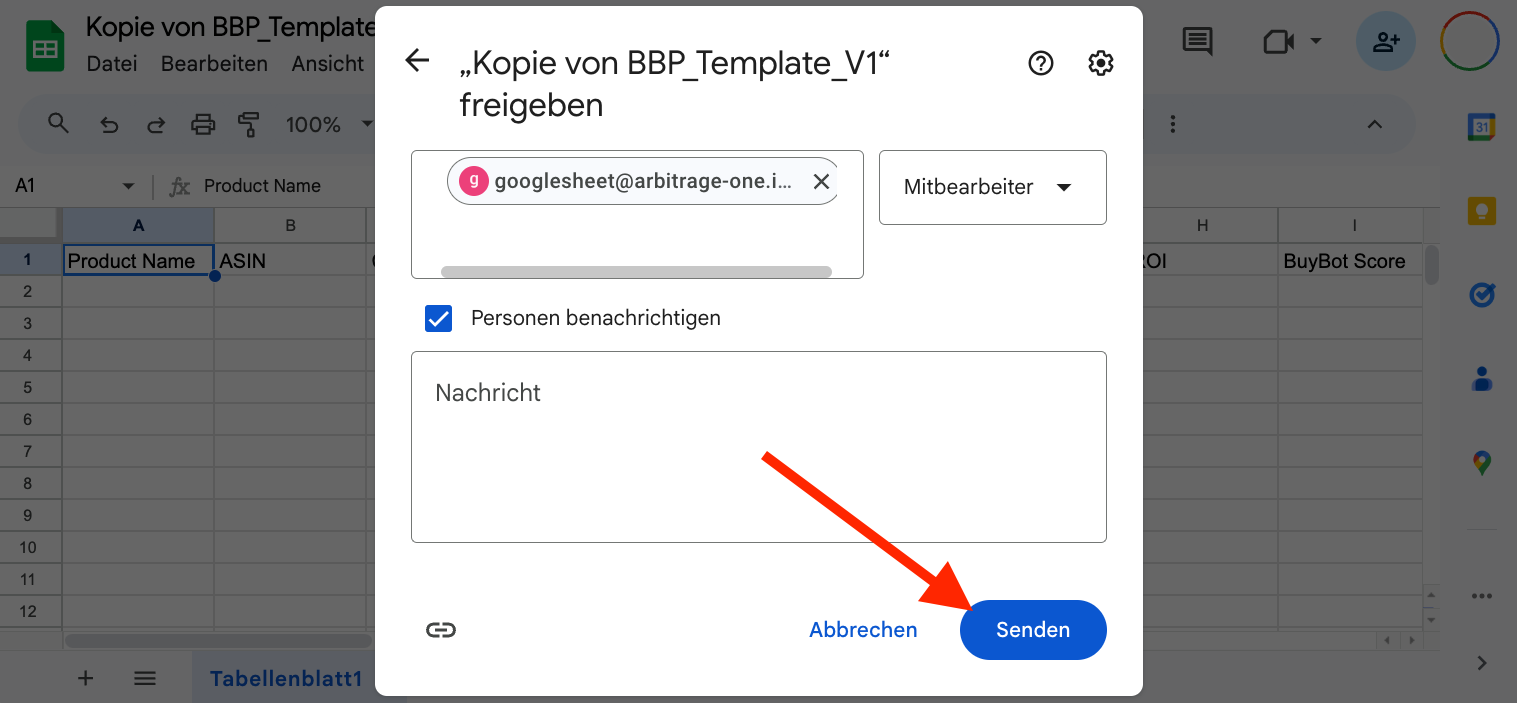
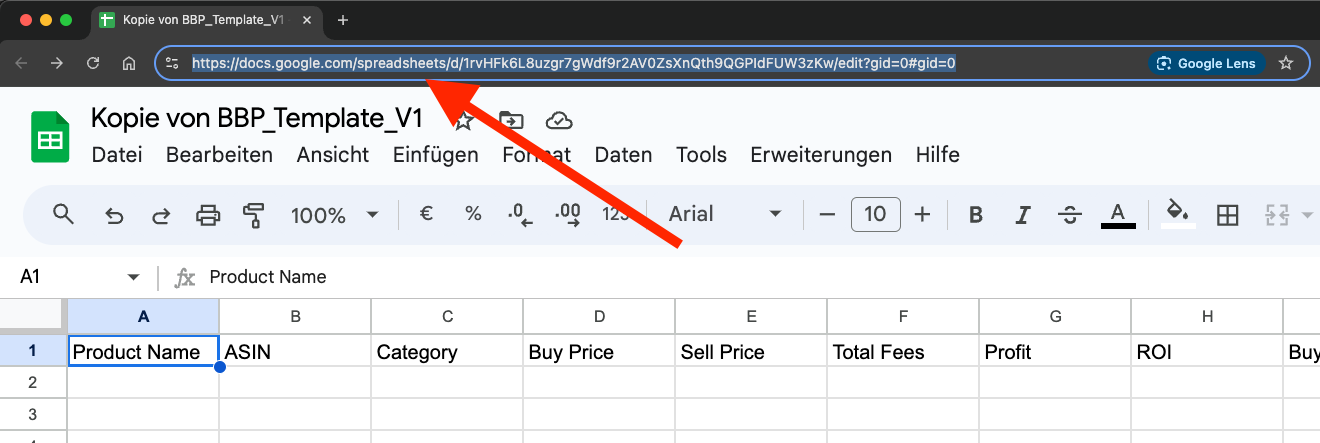
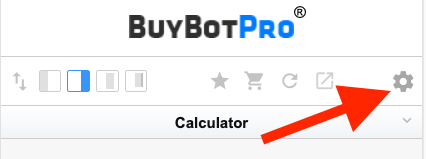
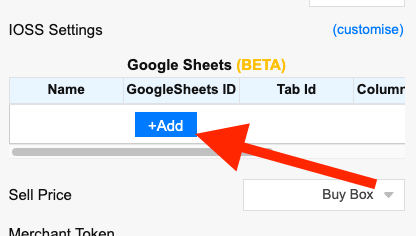
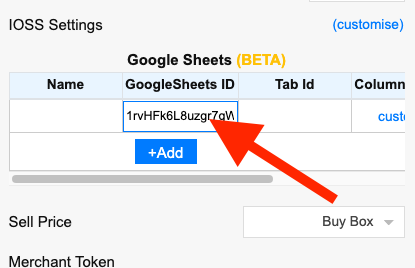
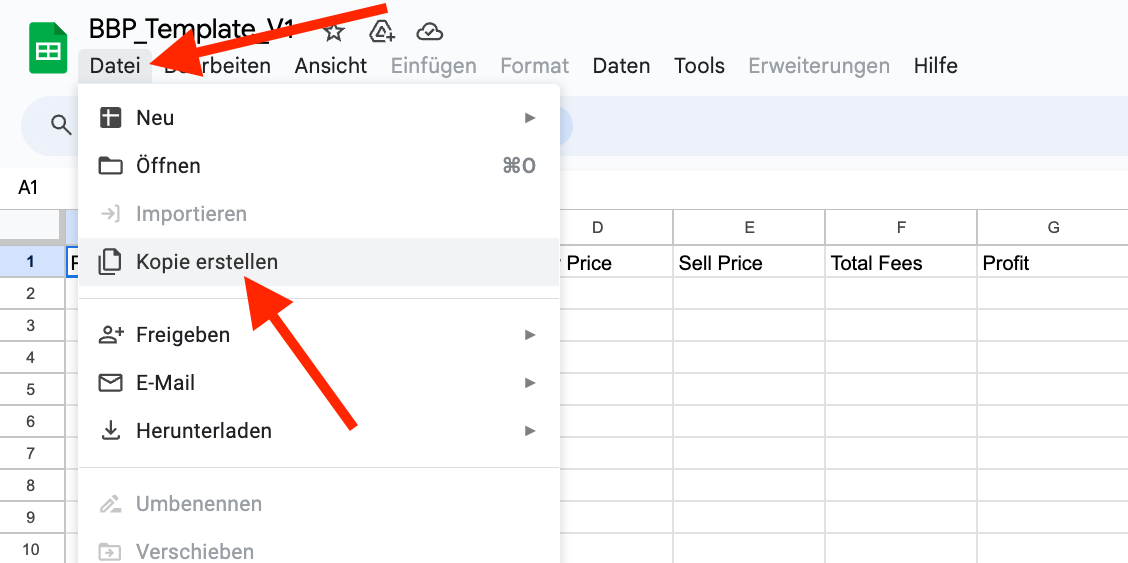
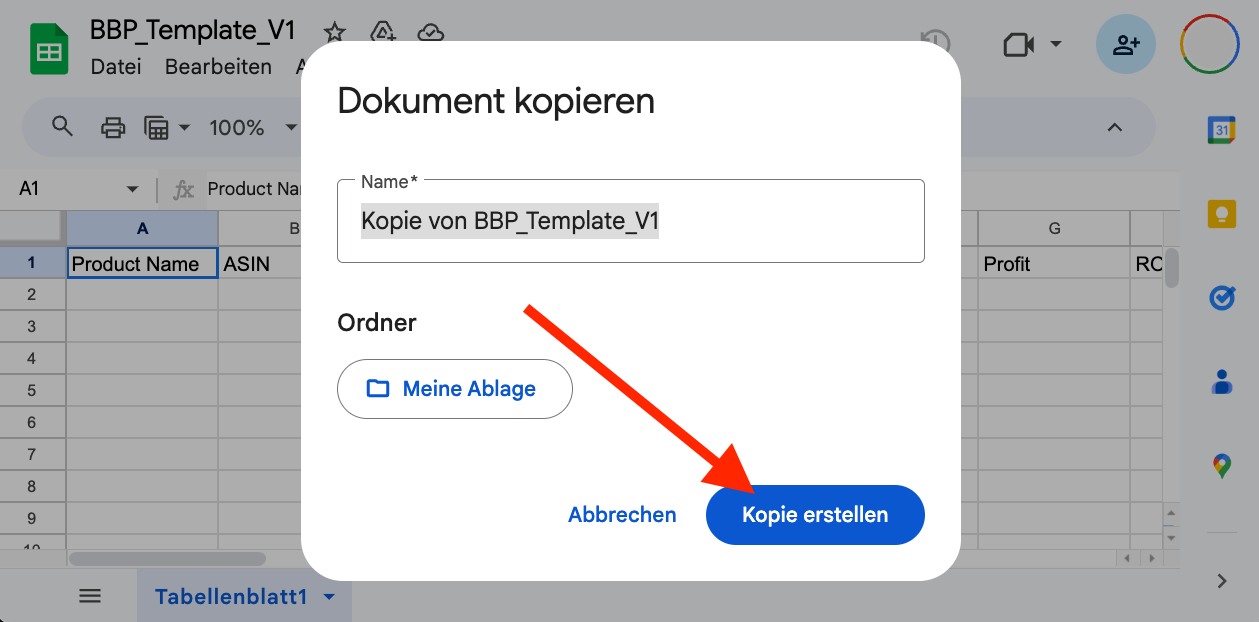
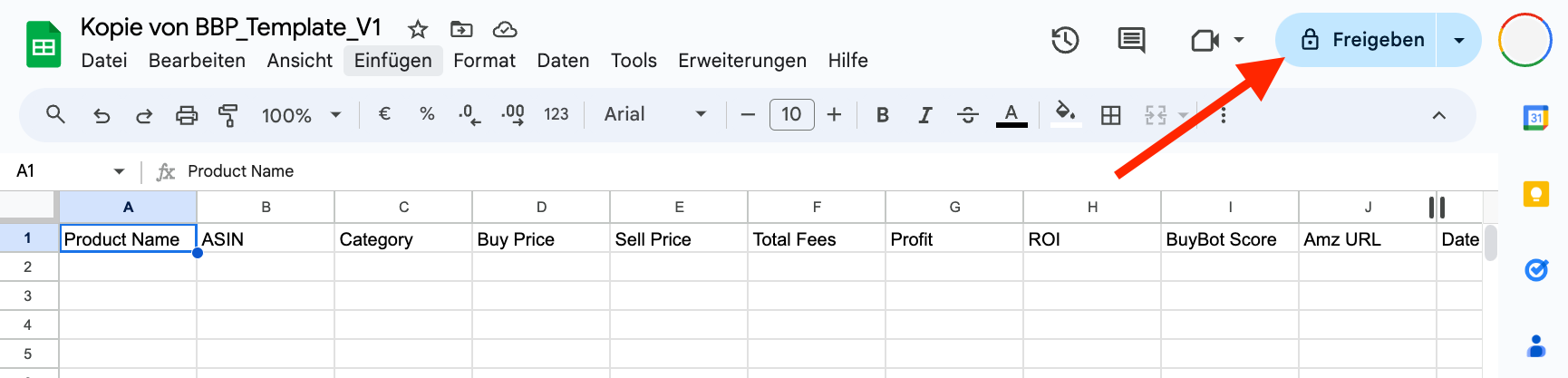
Todos tus datos de sourcing se cifran de forma segura y solo pueden descifrarse con tu cuenta. Nunca tenemos acceso a tus fuentes en texto plano. Importante: Una vez creado el sheet en ArbitrageOne, no edites el sheet ni elimines ninguna fila. Paso 1: Copiar nuestra plantilla BuyBotPro Haz clic aquí para abrir la plantilla BuyBotPro. Luego haz clic en “Archivo” y selecciona “Hacer una copia”. Aparece una ventana. Haz clic de nuevo en “Hacer una copia”. Paso 2: Conceder acceso Se ha abierto una nueva pestaña con el sheet copiado. Haz clic en “Compartir” arriba a la derecha. Aparece una ventana pop-up. Añade el siguiente Service Account de ArbitrageOne: googlesheet@arbitrage-one.iam.gserviceaccount.com El service account no es una cuenta Google ordinaria. Es necesario para recuperar tus datos en forma cifrada. El equipo de ArbitrageOne no puede iniciar sesión en este service account ni ver tus sheets. Todos tus datos de sourcing se cifran de forma segura y solo pueden descifrarse con tu cuenta. Nunca tenemos acceso a tus fuentes en texto plano. Haz clic en “Enviar” para confirmar. Paso 3: Copiar la URL Haz clic en la barra de direcciones de tu navegador y selecciona la URL completa. Cópiala a tu portapapeles (CTRL + C o clic derecho > Copiar). ​Paso 4: Pegar la URL en ArbitrageOne → Abrir directamente en la app: app.arbitrageone.de/googlesheets Pega la URL de Google Sheets copiada en ArbitrageOne. Paso 5: Abrir BuyBotPro Abre una nueva pestaña y navega a cualquier página de producto en Amazon. Haz clic en los ajustes de BuyBotPro. Paso 6: Añadir Google Sheet En la sección “Google Sheets”, haz clic en “Add”. ArbitrageOne mostrará un campo “Google Sheets ID”. Copia este ID y pégalo en el campo “Google Sheets ID” en BuyBotPro. En “Name” puedes introducir opcionalmente un nombre personalizado. ⚠️ Importante: Haz clic en “Save & Sync” abajo en BuyBotPro. Una vez creado el sheet en ArbitrageOne, no edites el sheet ni elimines ninguna fila.