
Descripción breve
Las direcciones de envío definen adónde se envían tus compras — bien a tu casa, bien directamente a un Prep Center. ArbitrageOne usa los costes almacenados por dirección para calcular correctamente tu margen y ROI.Para qué necesitas direcciones de envío?
- compra registrada: al registrar una compra, eliges dónde se entrega la mercancía.
- Cálculo: los costes de envío de la dirección por defecto entran automáticamente en los cálculos de margen / ROI.
- Conexión Prep Center: si vinculas una dirección a tu Prep Center (p. ej. PrepBusiness), los envíos pueden anunciarse directamente allí.
Paso a paso
Paso 1: Abrir la página de direcciones de envío
→ Abrir directamente en la app: app.arbitrageone.de/shippingaddresses Navega a Ajustes → Direcciones de envío. Ves una vista en tarjetas de todas las direcciones ya configuradas, con nombre, fecha de creación y costes de envío.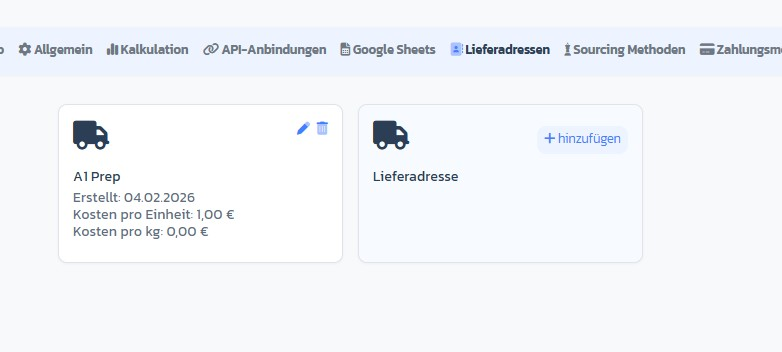
Paso 2: Añadir nueva dirección
Haz clic en el botón + Añadir en la tarjeta placeholder Dirección de envío. Se abre el modal Añadir dirección de envío.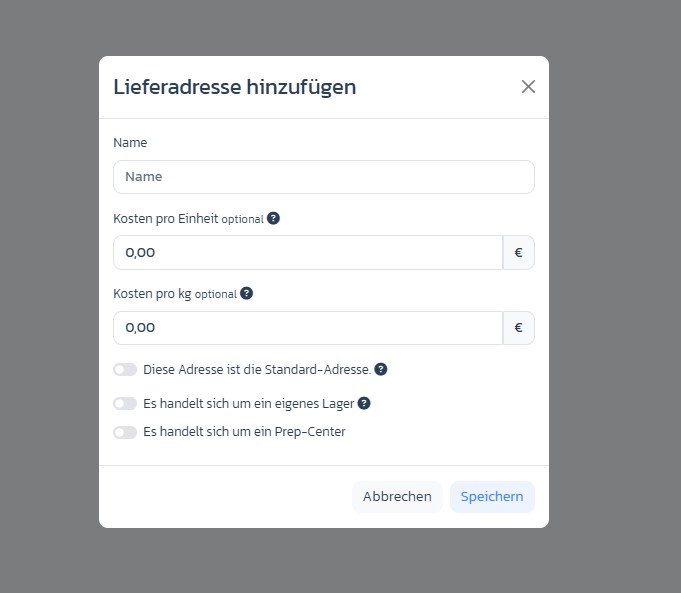
Paso 3: Introducir un nombre (obligatorio)
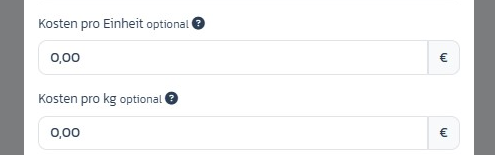
Introduce un nombre significativo (p. ej. “Casa Berlín”, “Prep Center Múnich” o “2nd Office”).Paso 4: Establecer costes de envío (opcional)
- Coste por unidad: costes de envío fijos por artículo (p. ej. 0,50 € embalaje + manipulación).
- Coste por kg: costes de envío según peso. ArbitrageOne suma ambos.
Paso 5: Establecer el rol de la dirección
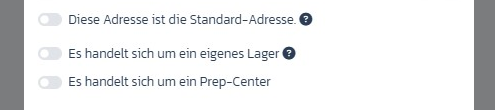
Tres toggles definen la función de la dirección:- Esta dirección es la dirección por defecto.: preseleccionada automáticamente para nuevas compras y cálculos. Solo una dirección puede ser por defecto por cuenta a la vez — si la activas en otra, la anterior se restablece automáticamente.
- Es un almacén propio: marca la dirección como tu casa / oficina.
- Es un Prep Center: marca la dirección como Prep Center. Almacén propio y Prep Center son mutuamente excluyentes — activar uno desactiva automáticamente el otro.
Paso 6: Conectar Prep Center API (opcional)
Si activas Prep Center, aparece un dropdown adicional Prep Center API. Selecciona aquí tu conexión PrepBusiness ya configurada — para que los envíos a esta dirección puedan enviarse directamente a tu Prep Center.Paso 7: Guardar
Haz clic en Guardar. La dirección aparece inmediatamente en la vista general.Editar o eliminar direcciones
Editar
Haz clic en el icono lápiz en la tarjeta de dirección — el modal se abre con los valores actuales.Eliminar
Haz clic en el icono papelera. Tras la confirmación, la dirección se elimina. Las compras ya registradas mantienen su vínculo con la dirección eliminada (soft delete).Notas importantes
- Por fila en el Sourcing Sheet puedes sobreescribir los costes de envío individualmente mediante Prep Fee Override — los valores por defecto de la dirección solo sirven como punto de partida.
- La dirección por defecto también se establece por Sourcing Sheet (ver Cómo creo un Sourcing Sheet?) y puede diferir por sheet.
- No puedes cambiar la conexión Prep Center API tras guardar — el dropdown se bloquea. Si lo necesitas: elimina y crea de nuevo la dirección.