
Descripción breve
Análisis de compras te muestra de un vistazo cuánto compraste en un periodo — desglosado por categoría, marca, fuente de compra, método de sourcing y sheet. Identificas inmediatamente qué áreas dominan tu volumen de compra y dónde se desplazan los focos.Requisitos
- Permiso Google Sheets (para compartir con miembros de la familia)
- Al menos un Sourcing Mastersheet con compras registradas
Estructura de la página de vista general
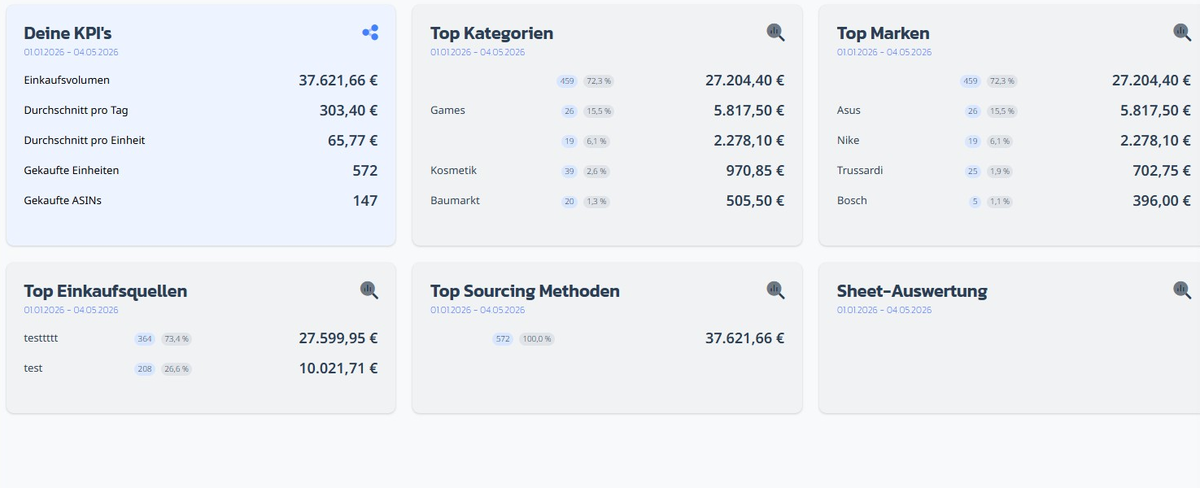
Análisis de compras consta de varias tarjetas, todas evaluando el mismo periodo y el mismo sheet.Barra de filtros arriba
- Selección de sheet — elige un Sourcing Mastersheet individual o todos los sheets
- Rango de fechas — selección rápida o rango propio

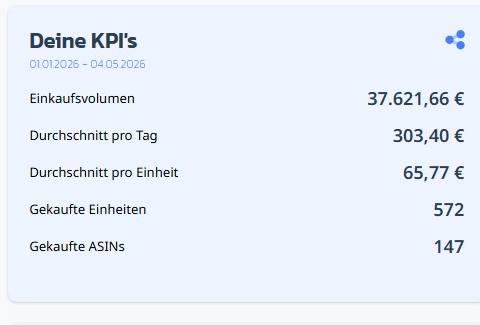
Tarjeta “Tus KPIs”
Muestra las métricas clave para el periodo seleccionado:- Volumen de compra — suma total de todas las compras
- Media por día — volumen dividido por días
- Media por unidad — volumen por unidad comprada
- Unidades compradas
- ASINs comprados — número de productos distintos
Tarjetas Top
Por tarjeta ves nombre, unidades compradas, cuota porcentual del volumen de compra e importe en euros:- Top Categorías — agrupadas por categoría de producto
- Top Marcas — agrupadas por marca
- Top Fuentes de Compra — de dónde compraste (source shop)
- Top Métodos de Sourcing — qué estrategia llevó a la compra
- Análisis de Sheet — volumen de compra por Sourcing Mastersheet
Página de detalle (PRO)
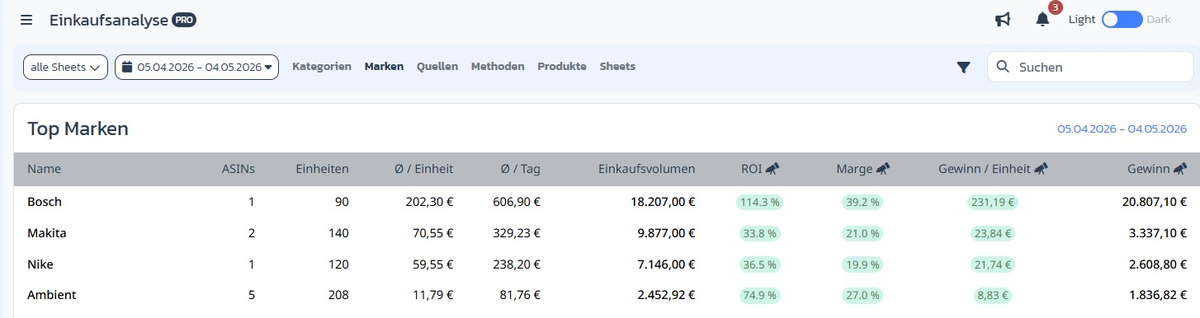
Cuando haces clic en el icono de lupa, llegas a la página de detalle correspondiente. Arriba ves la subnavegación con todas las dimensiones — Categorías, Marcas, Fuentes, Métodos, Productos, Sheets — y puedes saltar entre ellas directamente. La tabla de detalle amplía la vista general con KPIs de beneficio (función PRO, reconocible por el símbolo 🚀):- ASINs, Unidades, Ø / Unidad, Ø / Día, Volumen de compra
- ROI %, Margen %, beneficio / Unidad, beneficio (total)
Compartir / descargar KPIs
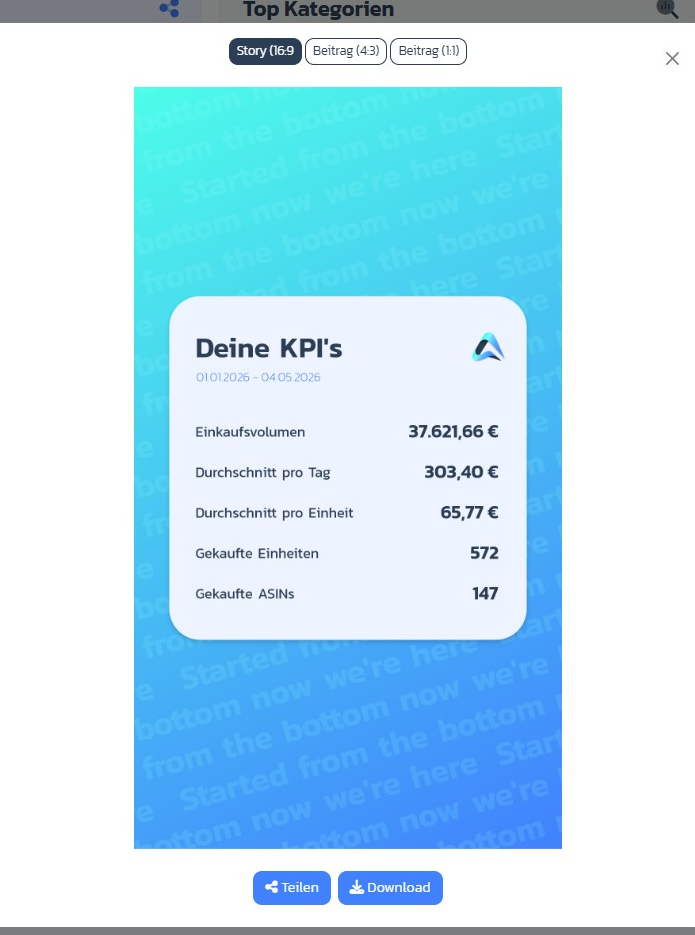
Mediante el icono de compartir en la tarjeta KPI abres el overlay de compartir. Elige un formato y haz clic en Compartir (diálogo de compartir del sistema) o Descargar (PNG):- Story (16:9) — para stories de Instagram/TikTok
- Post (4:3) — posts sociales estándar
- Post (1:1) — cuadrado (feed Instagram)
Paso a paso: Análisis de compras para un periodo
Paso 1: Abrir el módulo
→ Abrir directamente en la app: app.arbitrageone.de/purchaseanalysis En la navegación ve a Análisis de compras.Paso 2: Elegir sheet
Arriba a la izquierda elige el Sourcing Mastersheet deseado — o todos los sheets para verlo todo agregado.Paso 3: Establecer periodo
Haz clic en el botón de fecha y elige un periodo rápido o un rango propio.Paso 4: Abrir la vista detallada
Haz clic en el icono de lupa en una de las tarjetas Top para ver la lista completa con todas las marcas, categorías, fuentes, métodos, productos o sheets — incluyendo KPIs de beneficio (PRO).Notas importantes
- Los datos se basan en compras registradas de tus Sourcing Mastersheets — solo las compras registradas entran en los KPIs.
- Los valores se muestran en la moneda de tu marketplace principal.
- Los VAs solo ven los sheets para los que tienen el derecho view_analysis.