
Descripción breve
El Analyzer es tu herramienta para evaluar un producto individual en profundidad: historial de precios Keepa, categoría, ventas estimadas, estado Ungatings, cálculo de margen y entrada directa al Sourcing Sheet — todo en una sola página.Paso a paso
Paso 1: Abrir el Analyzer
→ Abrir directamente en la app: app.arbitrageone.de/analyze Tres formas:- Desde un sheet: haz clic en el botón A1-Analyzer en una fila
- Directamente: elemento de menú Sourcing → Analyzer
- Mediante URL:
/analyze?asin=B0XXXXXXXX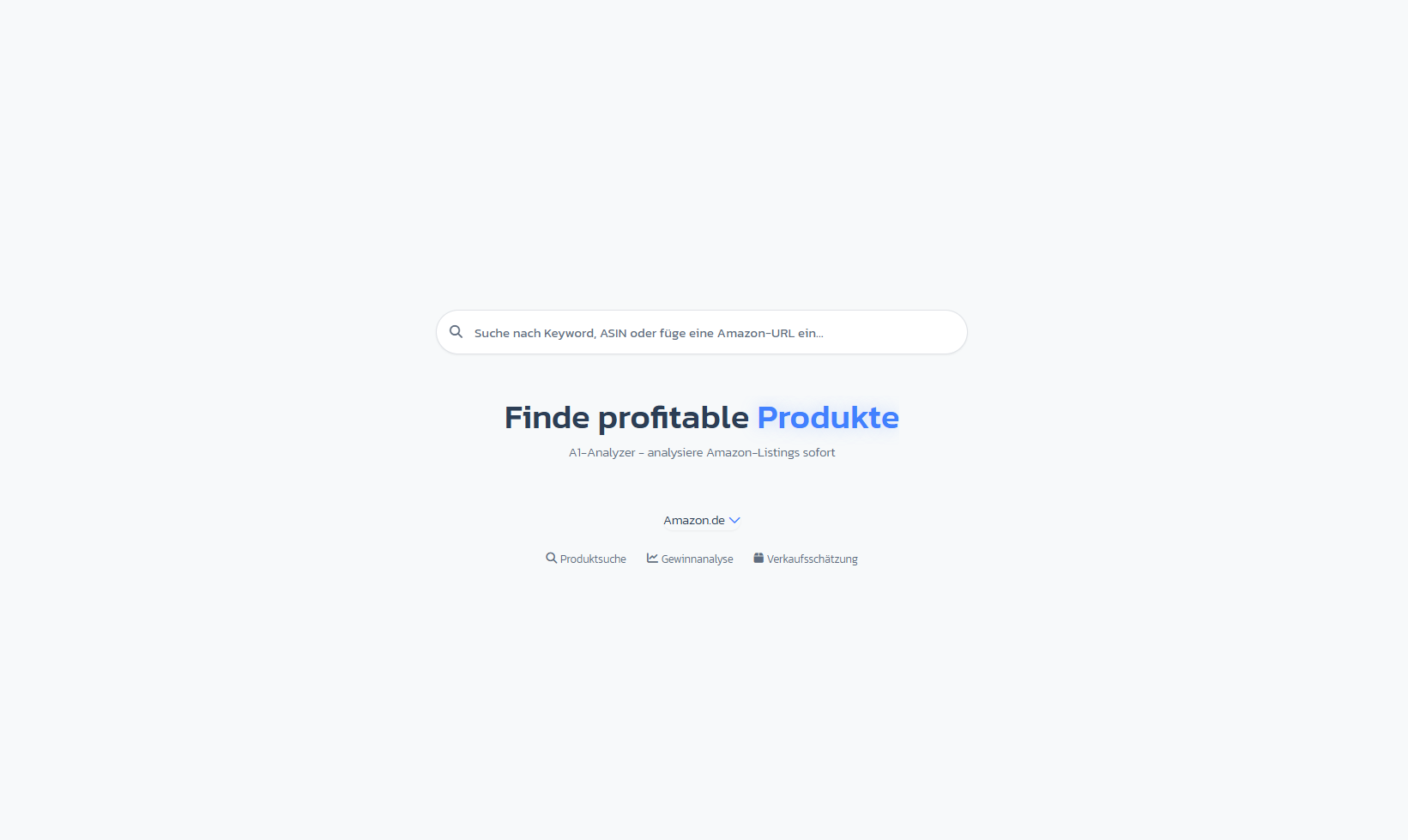
Paso 2: Buscar producto
Introduce palabra clave, ASIN o una URL Amazon en el campo de búsqueda. Usa el dropdown de marketplace para elegir el mercado de destino (p. ej. Amazon.de). Con una coincidencia exacta el Analyzer abre directamente la vista detallada. Para varias coincidencias aparece una lista de resultados con mini-gráficos Keepa por marketplace — así ves de un vistazo dónde está activo el listing y eliges el producto adecuado.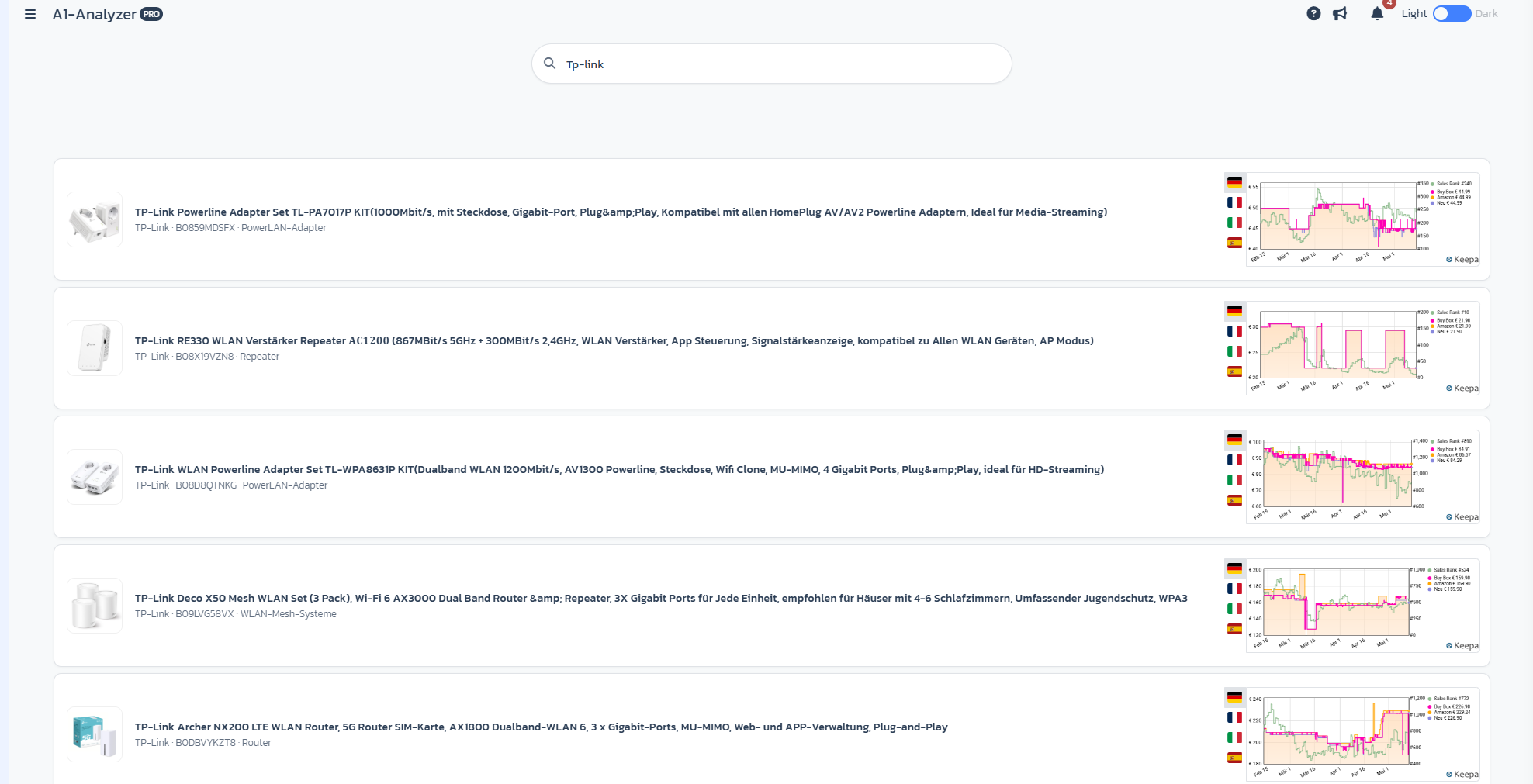
Paso 3: Comprobar datos del producto y señales de alerta
Tras la selección, el Analyzer carga todos los datos del producto (imagen, categoría, marca, ofertas FBA/FBM, MoM drops, valoraciones, restrictions). Vigila las señales de alerta arriba a la izquierda: ArbitrageOne muestra avisos cuando un producto es frecuentemente devuelto, tiene oversize, es Hazmat (mercancía peligrosa) u otras características críticas. Deberías revisar estos avisos antes de cada decisión de compra — pueden reducir significativamente tu margen o bloquear completamente la venta.Paso 4: Introducir precio de compra y venta
- Precio de compra: toggle bruto/neto, según con qué calcules.
- Precio de venta: tomado de los datos Keepa o sobreescrito manualmente.
- Margen (%)
- ROI (%)
- beneficio (€)
- Breakeven (€)
Paso 5: Elegir marketplace, estrategia y sheet
- Marketplace de destino: dropdown de bandera
- Estrategia de sourcing: tus estrategias predefinidas (Online Arbitrage, Retail Arbitrage …)
- Sourcing Sheet: en qué sheet se guarda el deal
- Source URL, tags y notas — todos opcionales y utilizables para filtros más tarde
Paso 6: Comprobar Keepa, aprobaciones y Buy Box
En los bloques de análisis alrededor del marketplace de destino ves:- Gráfico Keepa para el marketplace seleccionado — historial de precios, sales rank, historial Buy Box
- Aprobaciones por marketplace (Unlocked, Restricted, Not Eligible). Una “x” roja significa que no es posible ninguna aprobación.
- Estadísticas Buy Box: cuota de vendedores en la Buy Box en los últimos meses. Cuantos más vendedores se reparten la Buy Box, más intensa la competencia. Si Amazon mismo domina la Buy Box, el deal suele ser poco atractivo.
Paso 7: Estimar venta paneuropea
En el bloque Vender paneuropeo comparas SP, margen, ROI y beneficio por marketplace de un vistazo — ideal para identificar el mercado de destino más rentable.Paso 8: Guardar o comprar directamente
En la sección Registrar compra directamente? introduces unidades, costes de envío, método de pago, dirección de envío y fecha de compra y finalizas con Registrar compra — o solo guardas el deal en el sheet. Mediante el modo batch abajo registras varias compras consecutivas sin resetear el Analyzer.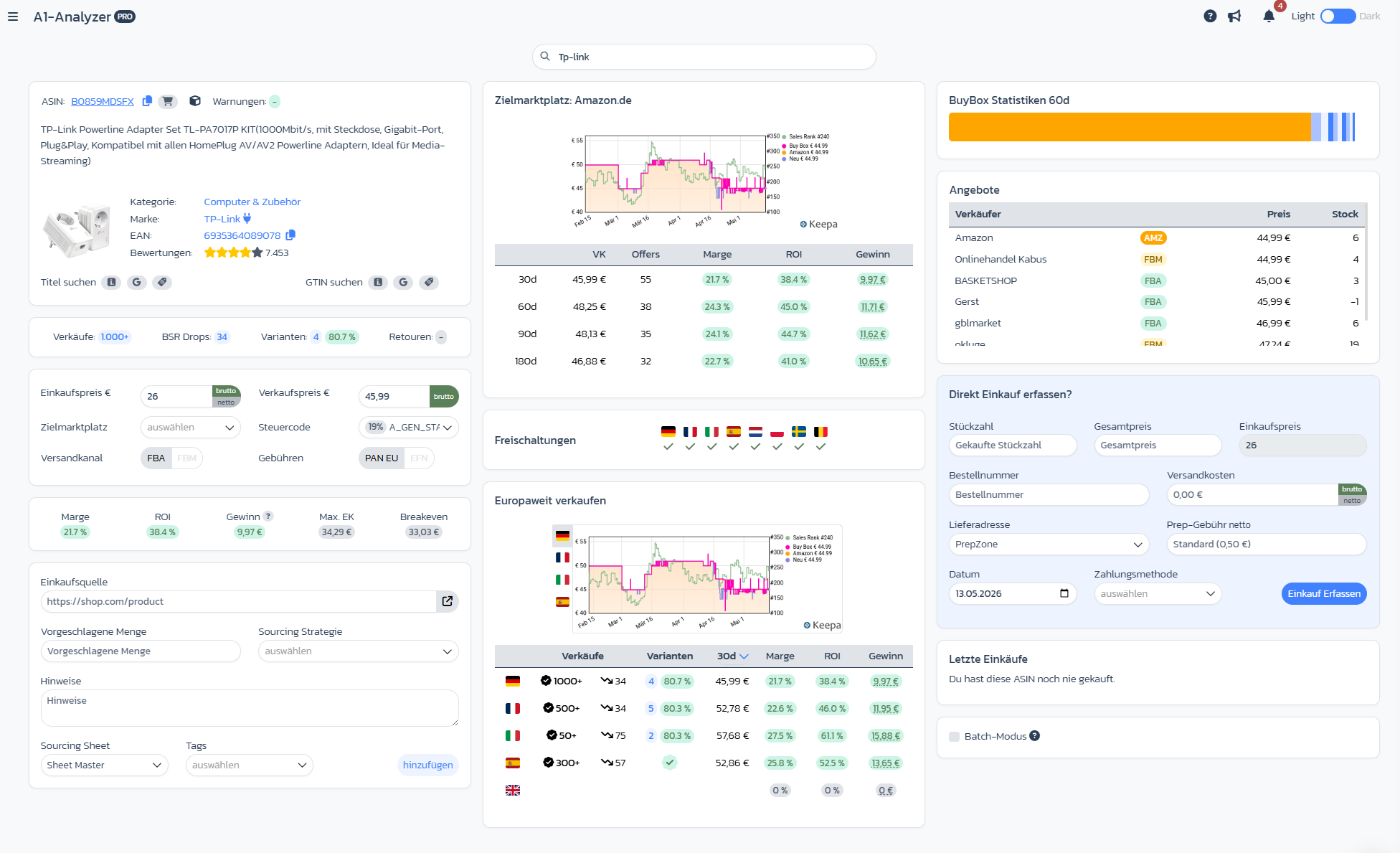
Notas importantes
- El Analyzer usa tus bases de cálculo actuales — con cambios de comisiones recalcula.
- El Analyzer se puede abrir desde FlipHunter, Watchlist o externamente (modo callback) — el comportamiento se adapta automáticamente.