
Descripción breve
Con los filtros en el Sourcing Sheet acotas tus deals rentables en segundos — por fuente de compra, categoría, marketplace, valoración y rangos de precio. Las combinaciones de filtros se pueden guardar como plantillas por usuario.Paso a paso
Paso 1: Abrir el flyout de filtros
→ Abrir directamente en la app: app.arbitrageone.de/productsheets Arriba, junto a las Plantillas de filtros, haz clic en el icono de filtro para desplegar el flyout.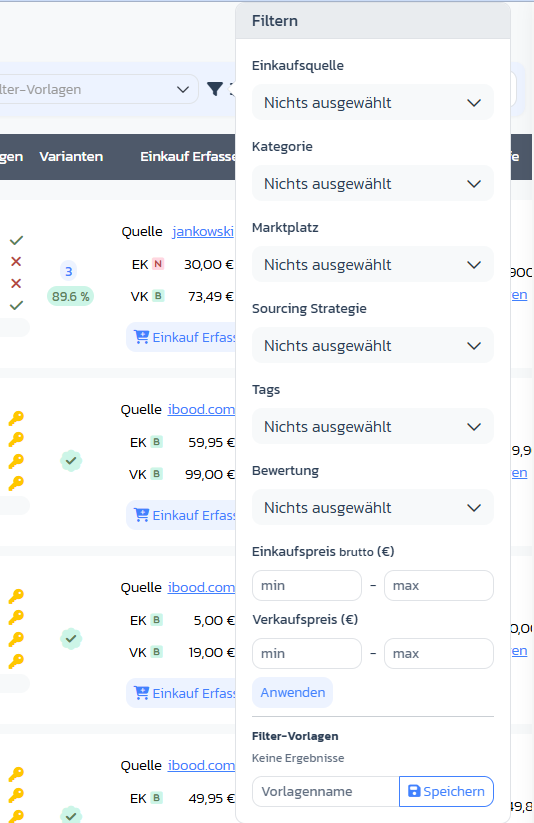
Paso 2: Usar filtros multi-selección
Los siguientes dropdowns permiten multi-selección con búsqueda en vivo:- Fuente de compra: fuente del deal (Rossmann, Müller, Idealo …)
- Categoría: categoría Amazon (Website Display Group)
- Marketplace: marketplace de destino (DE, FR, IT, ES, UK …)
- Estrategia de sourcing: asignación de estrategia (p. ej. Online Arbitrage, Retail Arbitrage)
- Tags: tus tags propios
- Valoración: 1 (Malo) a 5 (Bueno)
Paso 3: Filtrar rangos de precio
- Precio de compra bruto (€): rango min/max para el precio de compra
- Precio de venta (€): rango min/max para el precio de venta
Paso 4: Aplicar filtros
Haz clic en Aplicar — la tabla se actualiza con los filtros activos.Paso 5: Guardar filtro como plantilla
En Plantillas de filtros introduce un nombre de plantilla y haz clic en Guardar. Las plantillas guardadas se pueden recuperar arriba junto al icono de filtro.Notas sobre ROI y Margen
- ROI, Margen y Breakeven se muestran por fila como badges coloreados (sistema de semáforo basado en tus umbrales en Ajustes → cálculo).