
Descripción breve
La página Conexiones es tu dashboard central para conectar todos los servicios externos con ArbitrageOne: Amazon Seller Central, Prep Center, servicio de devoluciones, Google Sheets, deal finders y canales de notificación.Paso a paso
Paso 1: Abrir Conexiones
→ Abrir directamente en la app: app.arbitrageone.de/marketplace En el menú principal, en Ajustes → Conexiones, ves una cuadrícula de todos los servicios disponibles, agrupados por categoría: Amazon, Prep Center y más.Paso 2: Conectar Amazon Seller Central
En Conexiones encuentras la tarjeta de Amazon. Haz clic en Autorizar para conectar tu cuenta Seller mediante SP-API. → Guía detallada: Cómo conecto mi cuenta de Amazon con ArbitrageOne?ℹ Nota: Una Amazon Seller Account (Seller Central — para vender) no es lo mismo que una Amazon Business Account (compra B2B en Amazon Business). Ambas se conectan mediante tarjetas separadas en Conexiones.
Paso 3: Configurar marketplaces y programas Amazon
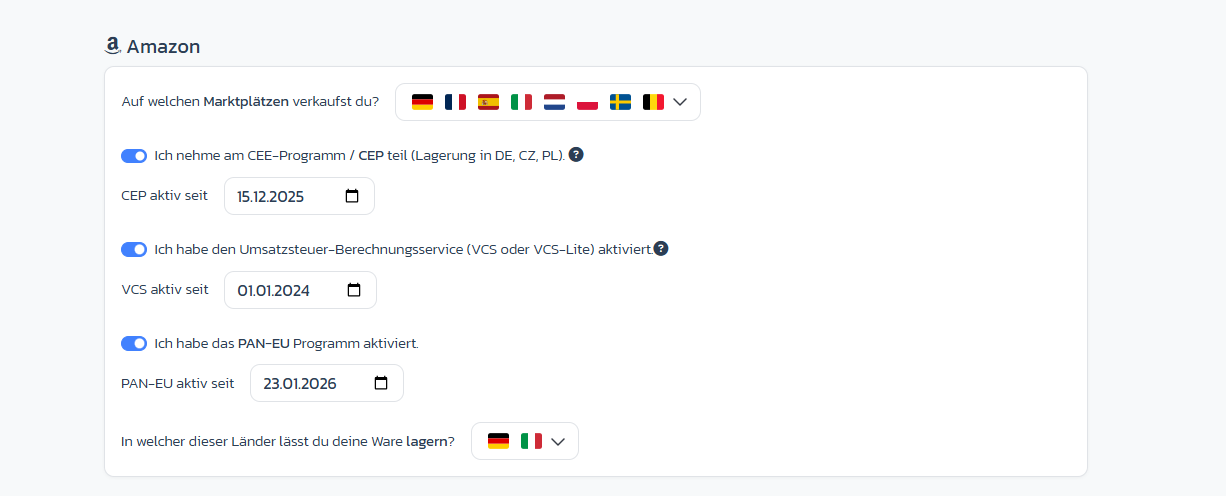
→ Abrir directamente en la app: app.arbitrageone.de/marketplace En la tarjeta de Amazon defines en qué marketplaces vendes (DE, FR, ES, IT, NL, PL, SE, BE …) y qué programas Amazon usas. Para cada programa registras la fecha de activación, para que las comisiones y el cálculo se apliquen retroactivamente:- Programa CEE / CEP (almacenamiento en DE, CZ, PL) — toggle + campo fecha CEP activo desde
- Servicio de cálculo de IVA (VCS o VCS-Lite) — toggle + campo fecha VCS activo desde
- Programa PAN-EU — toggle + campo fecha PAN-EU activo desde
- Países de almacenamiento: “En qué países de estos permites que se almacene tu mercancía?” — multi-selección mediante las banderas
Paso 4: Añadir Prep Center (opcional)
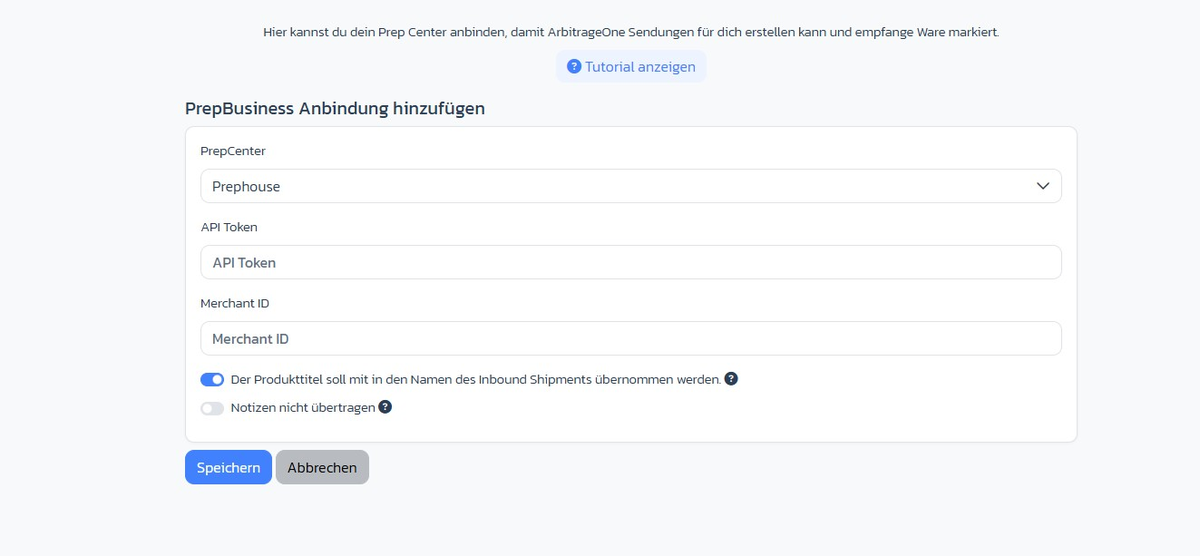
En Prep Center haces clic en Añadir Prep Center. Se abre el formulario Añadir conexión PrepBusiness:- Prep Center — elige proveedor (p. ej. Prephouse)
- API Token — de tu Prep Center
- Merchant ID — de tu Prep Center
- Incluir el título del producto en el nombre del inbound envío — toggle (activado por defecto), facilita la asignación al Prep Center
- No transferir notas — toggle, si no quieres enviar notas internas de sourcing al Prep Center
Paso 5: Conectar servicio de devoluciones (opcional)
En Marketplace ves tu proveedor de devoluciones conectado. Para conectar uno nuevo, recibes un enlace de tu proveedor / Prep Center.Paso 6: Configurar notificaciones
En Conexiones conectas webhooks de Discord o canales de correo a través de los cuales ArbitrageOne te notifica eventos importantes.Notas importantes
- El estado de cada servicio se indica con un punto de color: verde = conectado, rojo = error de conexión, gris = aún no configurado.
- Usa el campo de búsqueda arriba para filtrar las tarjetas en tiempo real.
- Edita servicios con el icono de edición o desconéctalos con el icono de papelera (con confirmación).