
Saltar al contenido principal
Todas tus fuentes de compra se almacenan cifradas y solo pueden descifrarse con tu cuenta. Nunca tenemos acceso a tus fuentes en texto plano. Importante: Tras crear el sheet en ArbitrageOne, ya no debes editar el sheet ni eliminar filas.

Paso 1: Conectar tu cuenta Google con BuyBotPro

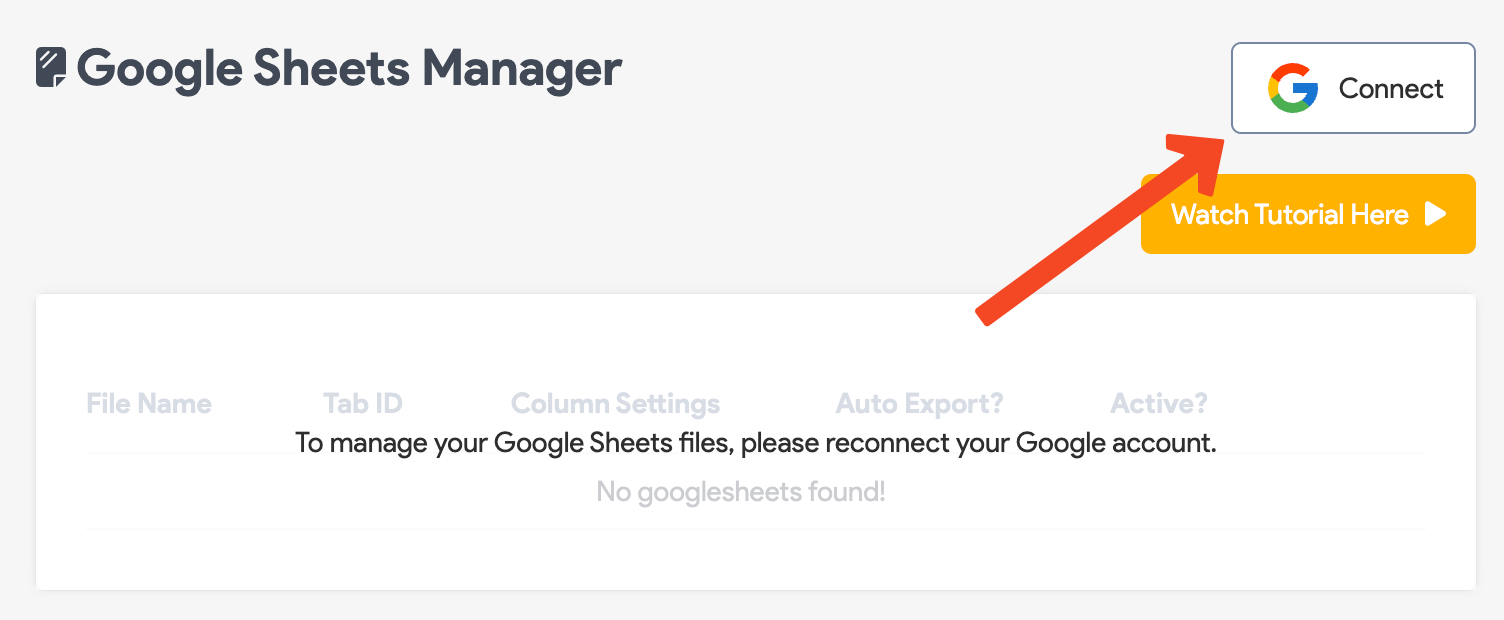
Haz clic en Connect y sigue las instrucciones para vincular BuyBotPro con tu cuenta Google.
Paso 2: Crear un Google Sheet

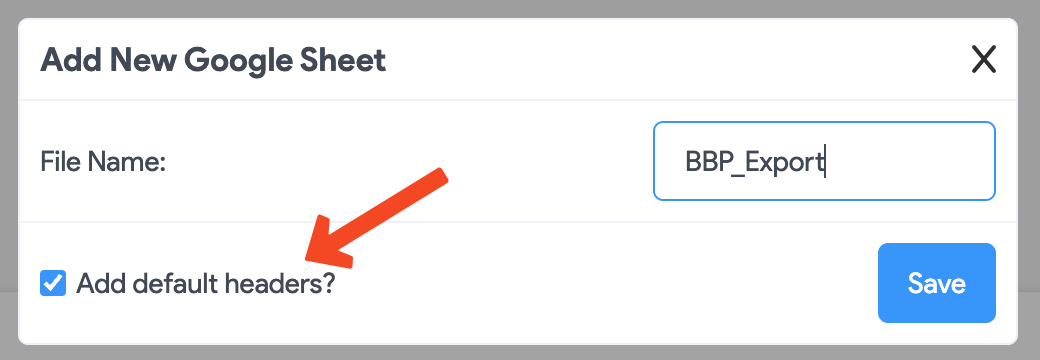
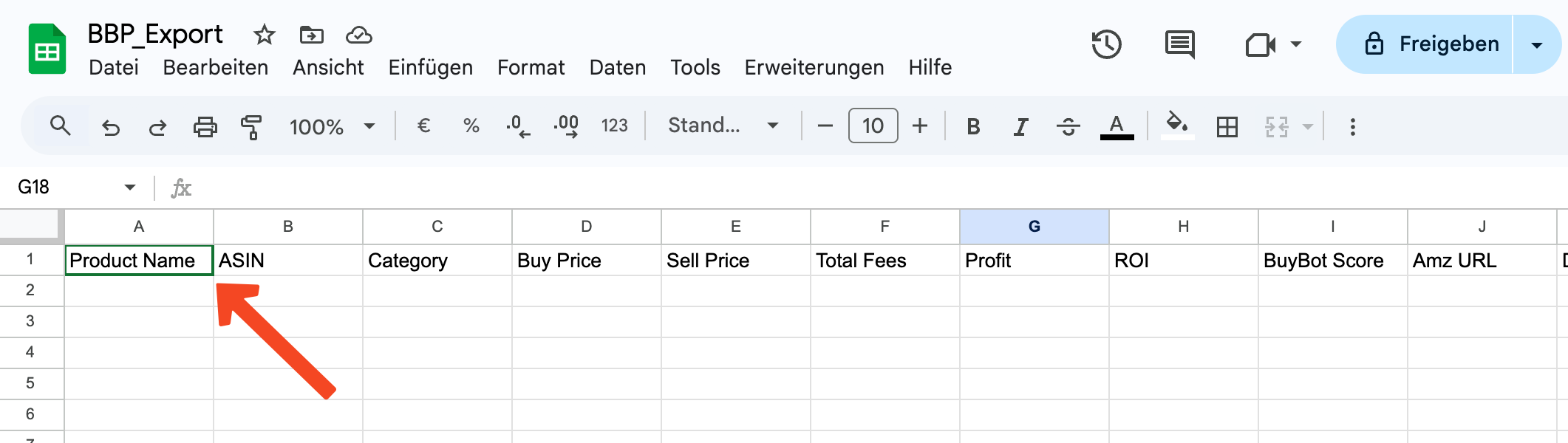
Haz clic en “Add default headers?” y luego en Save. Abre el Google Sheet en una nueva pestaña. Para ello haz clic en el siguiente botón. IMPORTANTE: comprueba que los encabezados (headers) están presentes en la primera fila. Si no, ArbitrageOne no puede importar los datos. Antes de compartir el Google Sheet con ArbitrageOne y BuyBotPro, debe verse así. Si faltan los encabezados, haz clic aquí para abrir la plantilla de BuyBotPro. Copia la primera fila de la plantilla siguiente y pégala en la primera fila de tu Google Sheet.
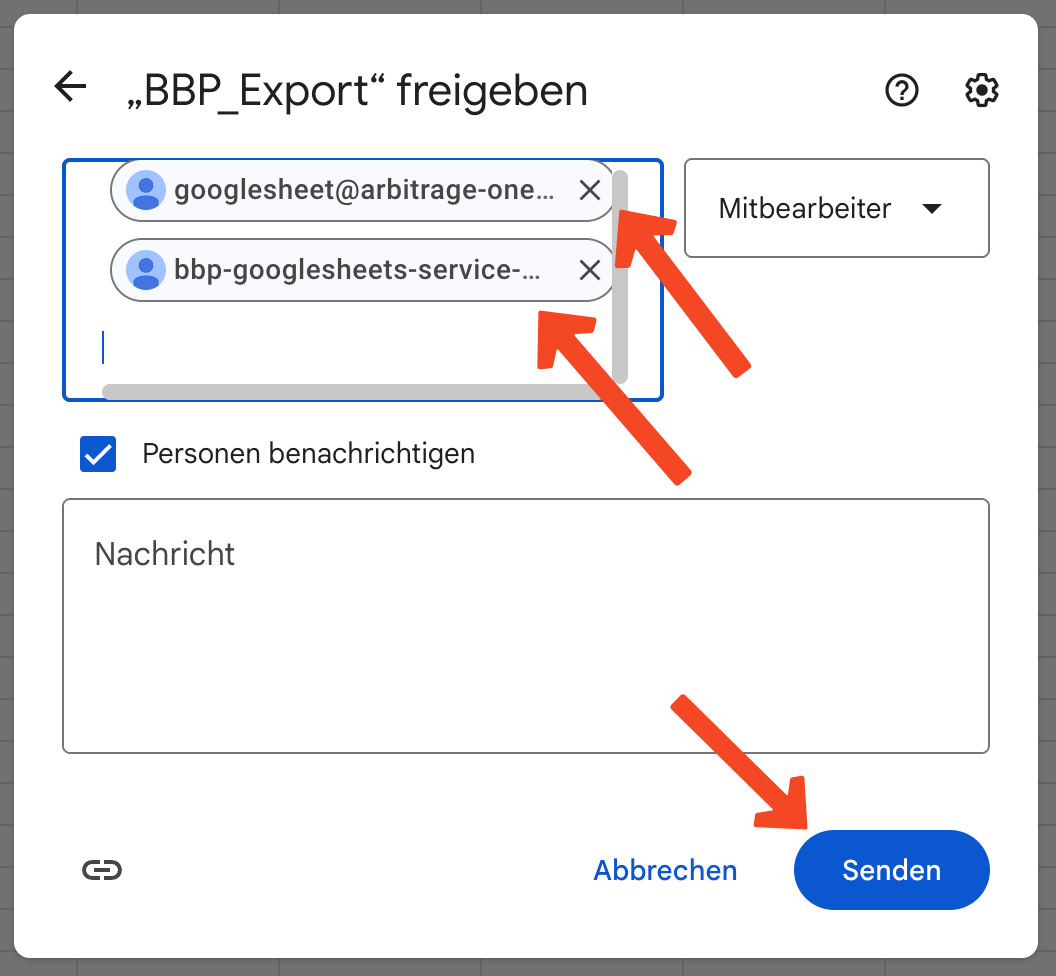
Paso 3: Compartir el Google Sheet

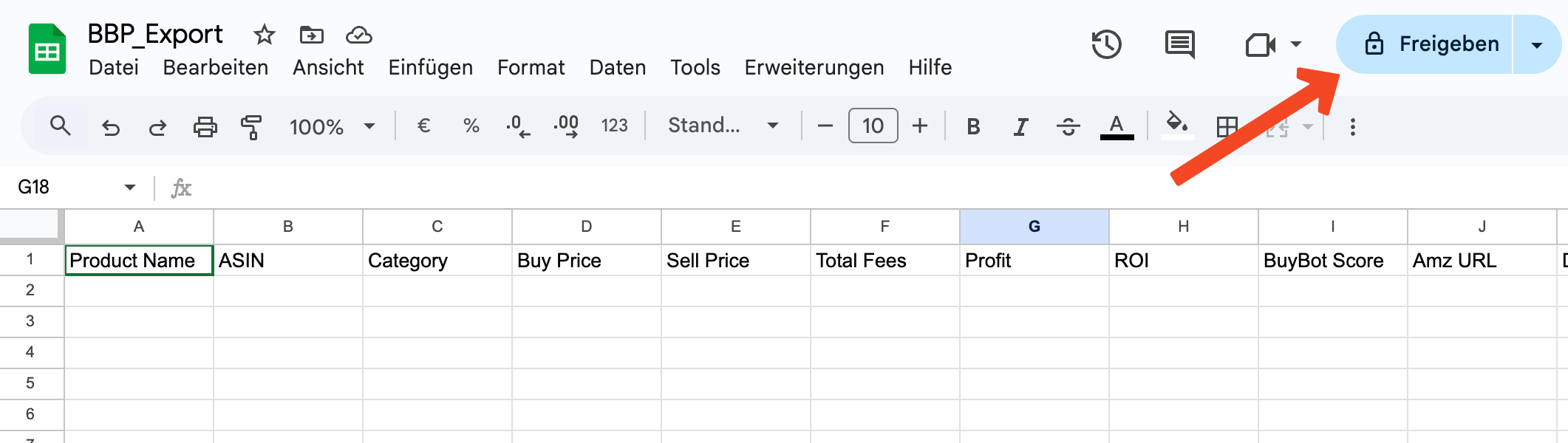
Haz clic en Compartir aquí. Se abre un overlay. Añade aquí los service accounts de ArbitrageOne: googlesheet@arbitrage-one.iam.gserviceaccount.com bbp-googlesheets-service-acc@buybotpro-bbp.iam.gserviceaccount.com Nota: el service account no es una cuenta Google ordinaria. Es necesario para recuperar los datos en forma cifrada. El equipo de ArbitrageOne no puede iniciar sesión en este service account ni ver los sheets. Todas tus fuentes de compra se almacenan cifradas y solo pueden descifrarse con tu cuenta. Nunca tenemos acceso a tus fuentes en texto plano. Luego haz clic en Enviar.
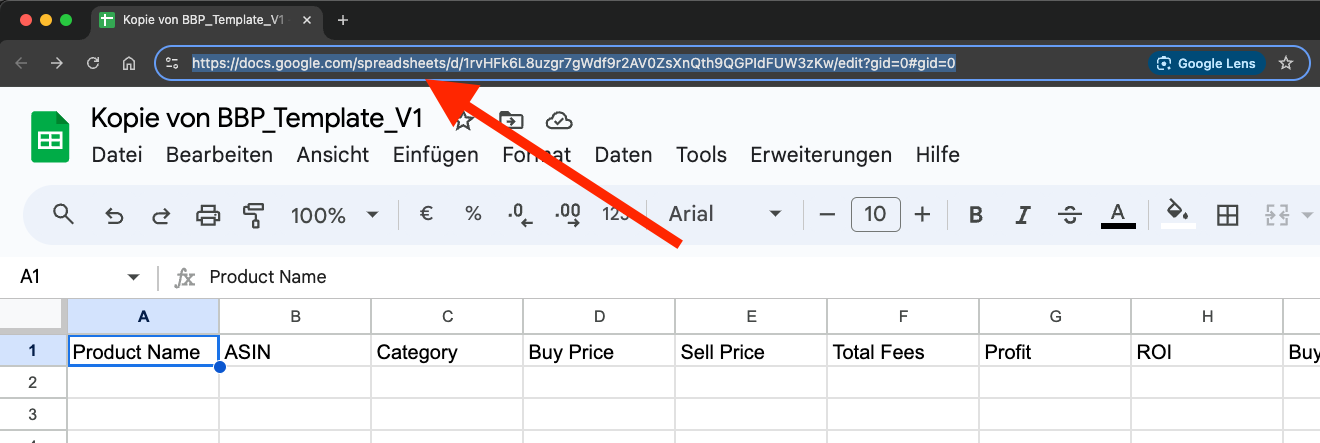
Paso 4: Copiar la URL

Haz clic en la barra de direcciones del navegador y selecciona la URL completa. Cópiala al portapapeles (CTRL + C o clic derecho > Copiar).
Paso 5: Pegar la URL en ArbitrageOne

→ Abrir directamente en la app: app.arbitrageone.de/googlesheets Ahora pega la URL del Google Sheet en ArbitrageOne.