
Descripción breve
Los Sourcing Sheets son tus colecciones individuales de deals — por ejemplo uno por fuente (Rossmann, Müller, Idealo), por categoría (juguetes, belleza) o por VA. Cada sheet aparece automáticamente en el Sourcing Mastersheet, salvo que lo excluyas explícitamente.Requisitos
- Cuenta ArbitrageOne conectada
- Permiso Google Sheets / Sourcing en tu plan
Paso a paso
Paso 1: Abrir la vista general
→ Abrir directamente en la app: app.arbitrageone.de/productsheets Navega a Sourcing → Sheets. Ves una tabla de todos los sheets existentes con Título, Creado, Webhook Discord y Prefijo SKU. Usa el campo de búsqueda arriba a la derecha para encontrar sheets por nombre.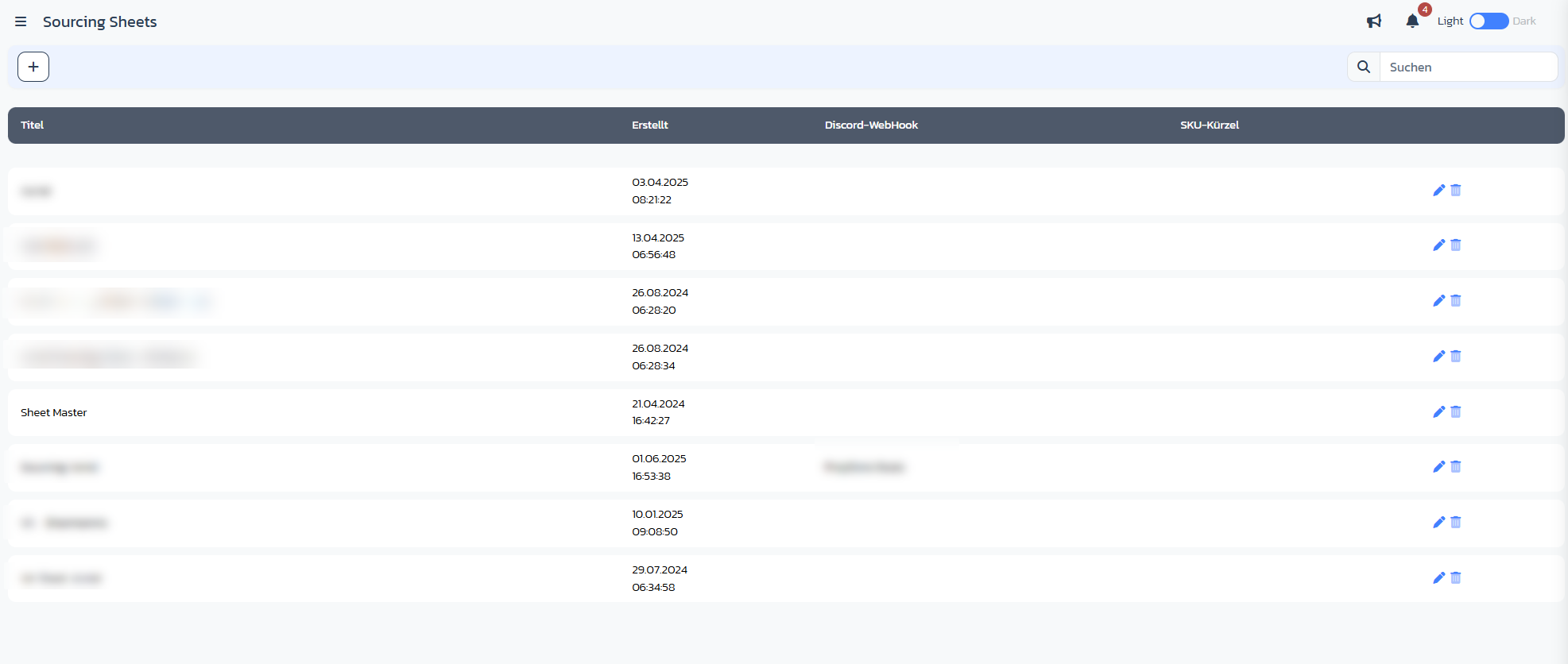
Paso 2: Crear nuevo sheet
Haz clic en el símbolo + arriba a la izquierda. Se abre el modal Crear nuevo Sourcing Sheet.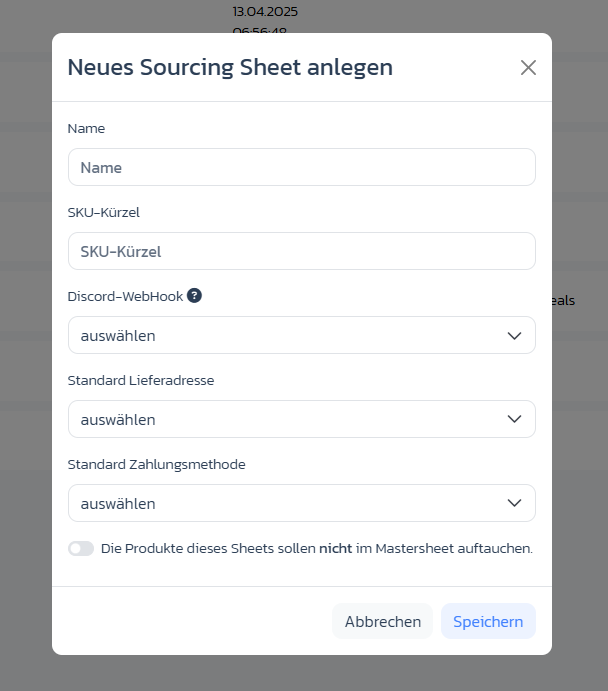
Paso 3: Rellenar campos obligatorios
- Nombre: título significativo (p. ej. “Rossmann DE Octubre”)
- Prefijo SKU: máx. 3 caracteres alfanuméricos (p. ej.
ROS) — forma parte de tus SKUs generadas para identificar el origen más tarde
Paso 4: Establecer campos opcionales
- Webhook Discord: qué canal Discord recibe notificación de nuevos deals en este sheet
- Dirección de envío por defecto: dirección de envío predefinida para compras desde este sheet
- Método de pago por defecto: método de pago predefinido al registrar una compra
- Toggle “Los productos de este sheet no deben aparecer en el Mastersheet”: activa si el sheet debe ser excluido de la vista Mastersheet
Paso 5: Guardar
Haz clic en Guardar. Vuelves a la vista general y ves tu nuevo sheet en la lista. Haz clic en el título para abrirlo.Notas importantes
- El prefijo SKU ya no se puede modificar una vez que existen filas en el sheet — elígelo deliberadamente.
- Eliminar solo funciona limpiamente para sheets vacíos. Si hay deals dentro, mejor excluye el sheet de la vista Mastersheet mediante el toggle Mastersheet.
- No hay jerarquía fija entre sheets — estructura mediante convenciones de nombres y prefijos SKU.