
Descripción breve
En la sección Envíos ves cada envío inbound FBA con la comparación enviado vs recibido. Las discrepancias te muestran inmediatamente dónde Amazon ha registrado menos unidades de las que enviaste — los típicos envíos perdidos por los que puedes solicitar un reembolso.Estructura de la página
Tarjetas KPI arriba
- Total de envíos
- Envíos con discrepancias + número de unidades faltantes
- Casos abiertos
Filtros
- Selección de estado (multi): WORKING, READY_TO_SHIP, SHIPPED, IN_TRANSIT, RECEIVING, DELIVERED, CHECKED_IN, CLOSED
- Solo con discrepancias — muestra solo envíos con unidades faltantes
- Packing List Settings — ajustes para la generación de la packing list.
Tabla
Hacer clic en una fila abre la vista detallada de artículos con un desglose a nivel FNSKU: enviado, recibido y discrepancia.

Paso a paso: Abrir un caso por lost envío
Paso 1: Activar el filtro de discrepancia
→ Abrir directamente en la app: app.arbitrageone.de/amzshipments Haz clic en Solo con discrepancias — la lista muestra solo envíos con unidades faltantes.Paso 2: Abrir el modal de creación de caso
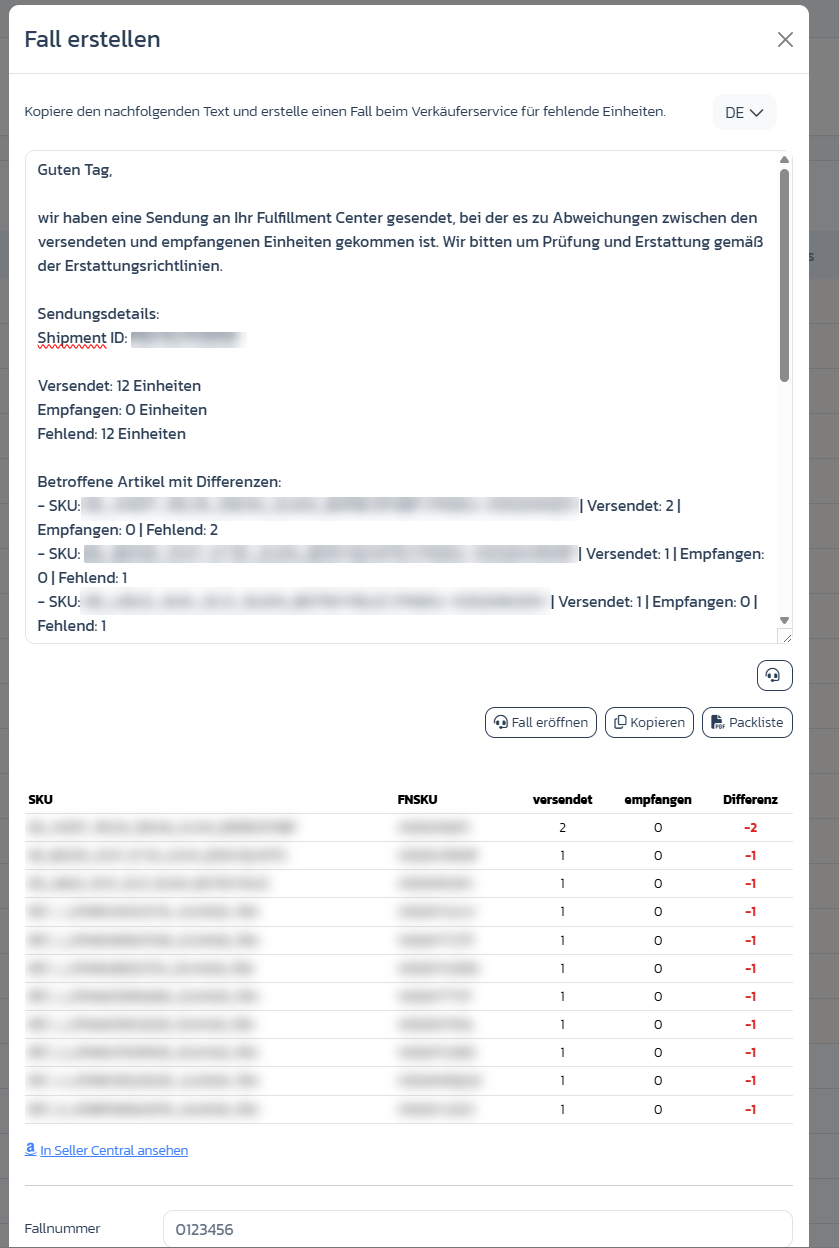
Haz clic en la fila (o en el icono de acción) — se abre el modal Crear caso con:- mensaje pre-redactado (copiable, idioma cambiable)
- lista de artículos afectados con SKU, FNSKU, enviado/recibido/discrepancia
- botones Abrir caso (a Amazon), Copiar (texto al portapapeles), Packing list (PDF)
- campo Número de caso para guardar
Paso 3: Generar la packing list
En el modal creas mediante Packing list un PDF con envío ID, FNSKUs y cantidades enviadas. Formato y contenido se controlan en el área de filtros mediante Ajustes de packing list.Paso 4: Abrir el caso con Amazon
En el modal haz clic en Copiar (pone el mensaje en el portapapeles) y luego en Abrir caso — llegas a Seller Central al flujo de ayuda del servicio al vendedor. Una guía paso a paso para esto está en la siguiente sección.Paso 5: Guardar el número de caso
Introduce el número de caso Amazon en el campo del modal Número de caso y haz clic en Guardar número de caso. Luego aparece en la tabla de vista general.Paso 6: Añadir una nota
Usa Notas para registrar cuándo Amazon respondió por última vez o qué plazo está establecido.Abrir el caso con Amazon — así se hace
Tras hacer clic en Abrir caso llegas al servicio al vendedor Amazon (“Obtener ayuda e información adicional”). Hay dos caminos:Camino estándar: “Mi problema no está listado”
- Comprueba la tienda arriba — debe estar en el marketplace del envío (p. ej. Alemania, Italia). Si está la tienda equivocada, el caso fallará.
-
Ves una selección de problemas frecuentes. Ninguno coincide directamente con unidades inbound faltantes — así que haz clic en Mi problema no está listado abajo.
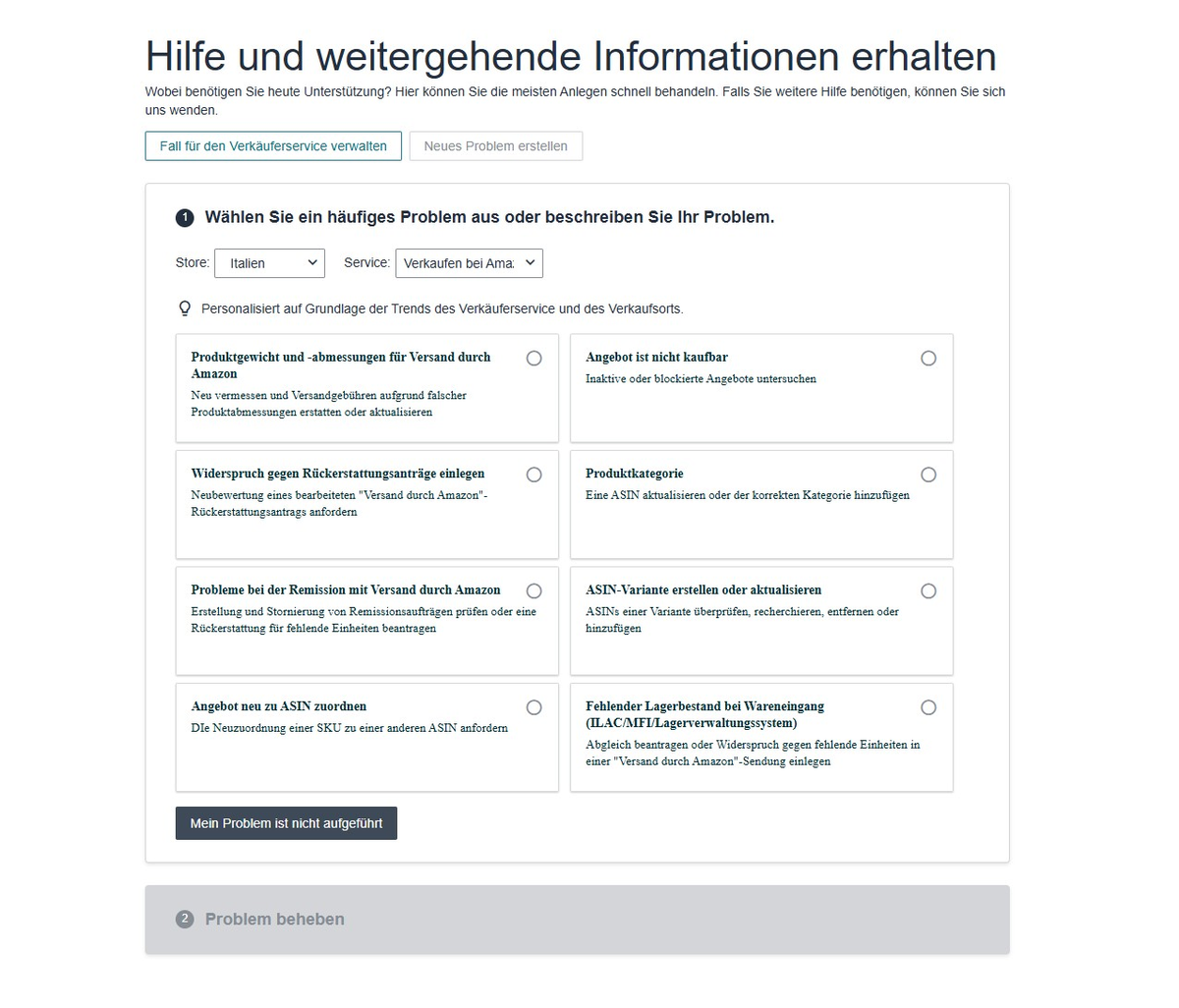
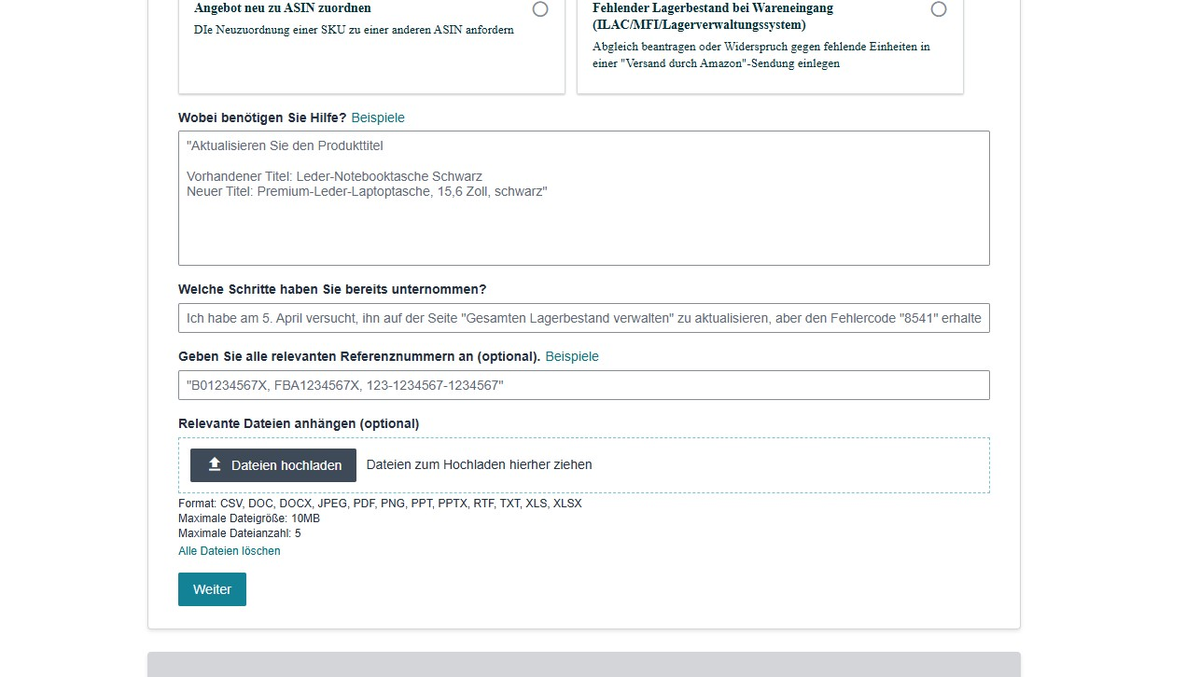
- Se abre un formulario de texto libre. En Para qué necesitas ayuda? pega tu mensaje preparado desde el modal de caso (copia previamente al portapapeles con el botón Copiar). En Adjuntar ficheros relevantes sube la packing list generada — esto aumenta significativamente la tasa de éxito.
-
Haz clic en Continuar y termina el caso.
Camino alternativo: “Problemas con el reembolso FBA”
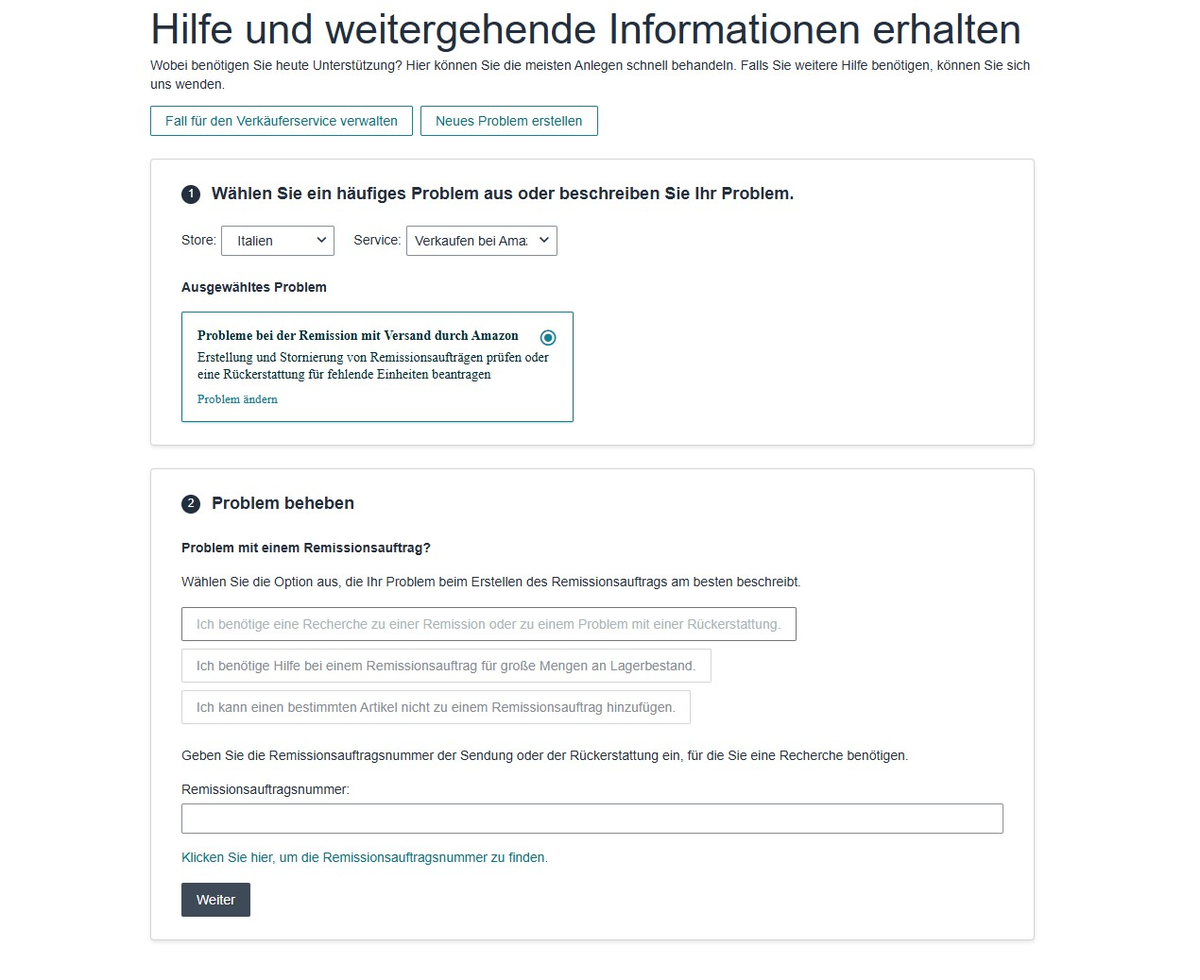
También funciona — pero pide más datos de ti.- Elige Problemas con el reembolso FBA en la selección de problemas.
- En el siguiente paso elige Necesito una investigación sobre un reembolso o un problema de reembolso.
-
Introduce el número de orden de reembolso (Amazon proporciona un helper mediante enlace si no lo conoces).
Notas importantes
- Amazon sigue buscando unidades faltantes durante 30 días tras la entrada en almacén. Solo después merece la pena el caso.
- Estado
RECEIVINGsignifica: Amazon todavía está registrando — la discrepancia puede no ser final. - Las unidades reembolsadas aparecen en la vista general de Reembolsos (ver artículos relacionados).