
Descripción breve
En el módulo Devoluciones mantienes una vista general de todas las devoluciones de cliente de Amazon FBA — desde el anuncio pasando por el procesamiento hasta el restocking o la eliminación. Creas tareas (todos), upgradeas artículos defectuosos para reutilización y analizas tu tasa de devolución.Requisitos
- Conexión Amazon SP-API activa
- Opcional: proveedor de servicios vinculado para el procesamiento de devoluciones
Las tres secciones de un vistazo
1. Devoluciones
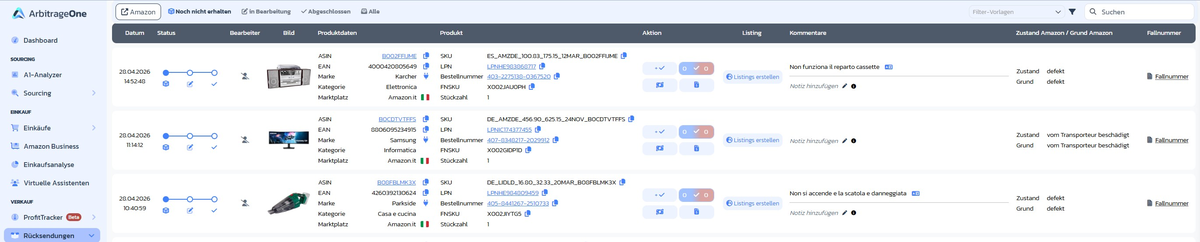
→ Abrir directamente en la app: app.arbitrageone.de/returns/lpns Lista de todas las devoluciones anunciadas y recibidas por Amazon. Las pestañas arriba filtran:- Amazon — filtro de marketplace (muestra solo devoluciones de este marketplace)
- Aún no recibido — anunciado pero aún no en almacén
- En proceso — recibido, esperando procesamiento o en curso
- Completado — completamente procesado (upgradeado, devuelto o eliminado)
- Todos — historial completo
- Fecha & estado — progreso de 3 etapas (anunciado → recibido → procesado)
- Procesador — quién procesa la devolución (tú o tu proveedor de servicios, p. ej. PrepZone)
- Imagen y datos del producto (ASIN, EAN, marca, categoría, marketplace)
- Producto (Seller SKU, LPN, número de pedido, FNSKU, unidades)
- Acción — botones rápidos (✓ upgradear / 0 tirar)
- Listing — botón Crear listings para artículos revendibles
- Comentarios — nota con badge de idioma (p. ej. IT)
- Estado Amazon / Razón Amazon — p. ej. defectuoso, dañado por el transportista
- Número de caso — número de caso Amazon (editable inline)
Avatar del procesador y badge “Devolución repetida”
En el área de estado, el avatar te muestra quién es responsable de la devolución. Si el cliente ya devolvió la misma SKU anteriormente, aparece adicionalmente un badge amarillo Devolución repetida — señal de alarma típica de posible fraude de devolución o un problema de producto.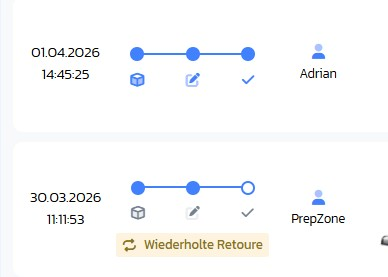
2. Todos de devoluciones
→ Abrir directamente en la app: app.arbitrageone.de/returns/todos Aquí gestionas pasos de trabajo concretos para cada devolución. Pestañas de filtro: De ti / Para ti / Todos / Archivados. Por entrada ves fecha de creación, De/Para, producto, tipo, número de serie, notas y estado.
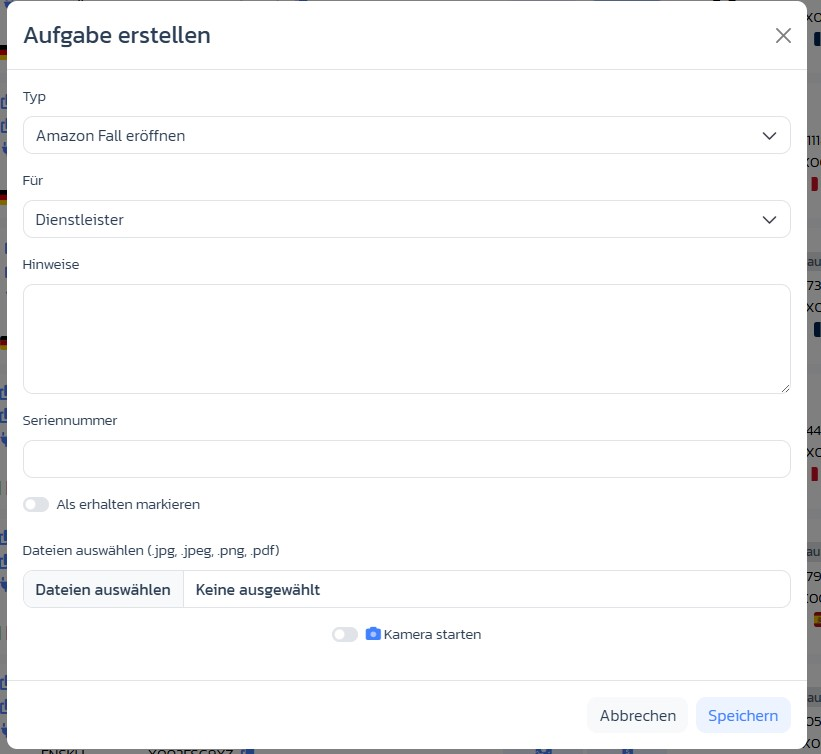
Crear tarea
Mediante Crear tarea abres el modal con:- Tipo — Abrir caso Amazon, Abrir caso de garantía, Enviar al vendedor, Enviar fotos, Eliminar, Otro
- Para — Proveedor de servicios (tu proveedor de servicios) o ti mismo
- Notas — texto libre para contexto / instrucciones
- Número de serie — si es relevante para casos de garantía/reclamación
- Marcar como recibido — toggle, si la devolución ya ha llegado
- Seleccionar archivos o Iniciar cámara — adjuntar fotos directamente
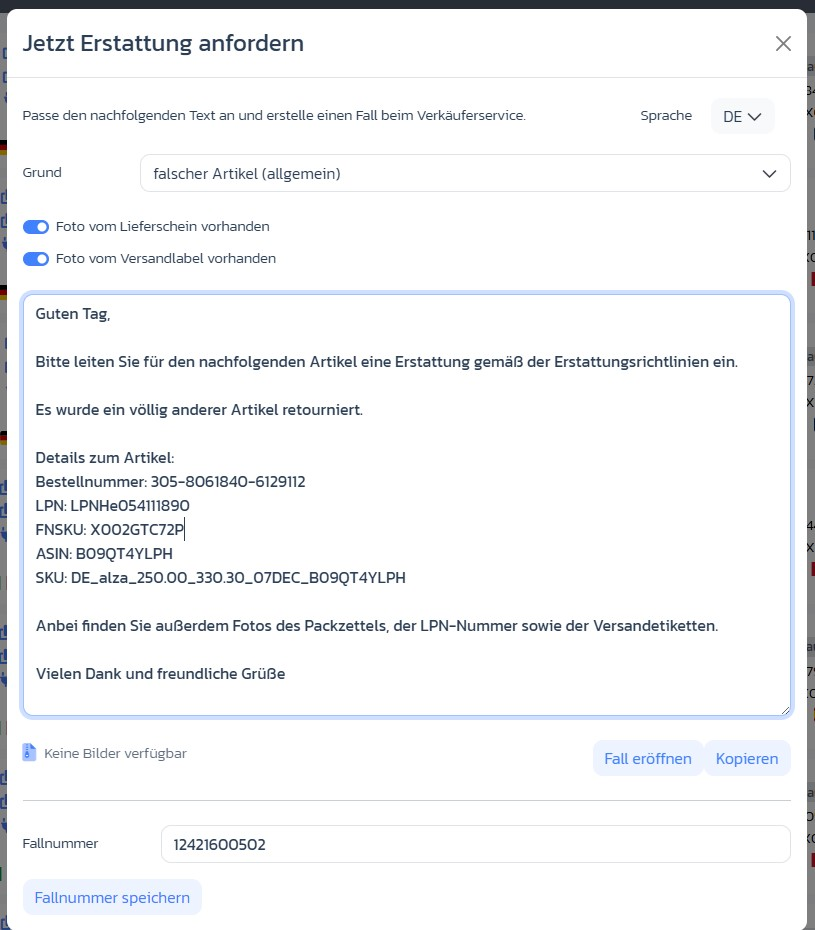
Modal “Solicitar reembolso ahora” (caso Amazon)
Para todos del tipo Abrir caso Amazon se abre automáticamente un mensaje preparado:- Razón — p. ej. artículo incorrecto (general), defectuoso, piezas faltantes
- Toggles de fotos — Foto del albarán disponible / Foto de la etiqueta de envío disponible
- Idioma — DE / EN / FR / IT / ES (adapta el mensaje)
- Mensaje — pre-rellenado con número de pedido, LPN, FNSKU, ASIN, SKU
- Botones Abrir caso (a Amazon) y Copiar
- Campo Número de caso + Guardar número de caso para documentación posterior
Notas directamente en la tabla
Mantienes notas inline por devolución mediante Añadir nota (icono lápiz). El botón ℹ muestra el historial de notas existentes.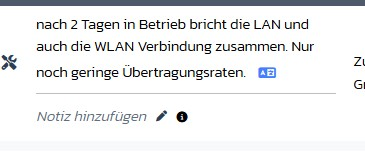
3. Ajustes de devoluciones
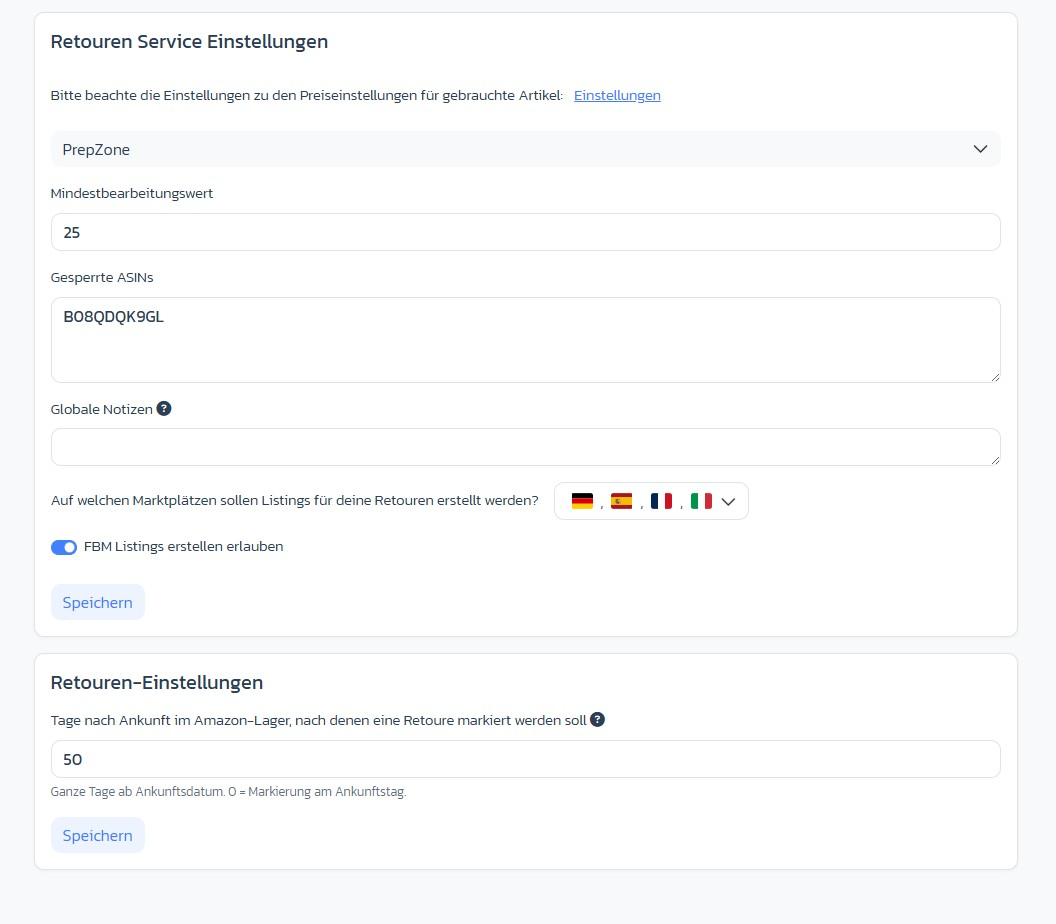
→ Abrir directamente en la app: app.arbitrageone.de/returns/settings En Ajustes de devoluciones hay dos tarjetas separadas: Ajustes del servicio de devoluciones (por proveedor de servicios):- Selección de proveedor — dropdown con todos los proveedores conectados
- Valor mínimo de procesamiento (€) — por debajo no se procesa
- ASINs bloqueados — excluidos del procesamiento
- Notas globales — se aplican a todos los documentos de devolución de este proveedor
- Marketplaces para listings — multi-selección con banderas de países
- Permitir crear listings FBM — toggle
- Días tras la llegada al almacén Amazon antes de marcar una devolución — predeterminado 50, 0 = inmediatamente el día de la llegada
Paso a paso: Procesar una devolución
Paso 1: Encontrar la devolución
Ve a Devoluciones y filtra mediante la pestaña En proceso o busca arriba a la derecha el LPN impreso en la devolución.Paso 2 (opcional): Crear una tarea
Haz clic en Crear tarea, elige el tipo apropiado (p. ej. Enviar fotos, Abrir caso Amazon) y sube imágenes o el número de serie si es necesario.Paso 3: Crear listing
Una vez verificada la devolución y considerada revendible, haz clic en Crear listings. La devolución recibe por defecto una nueva SKU dedicada — mantenla, ya que una SKU dedicada es importante para el cálculo de beneficio de la devolución.Paso 4: Finalizar el procesamiento
Una vez verificado el artículo, pon el todo en Done. Para artículos revendibles, ArbitrageOne crea automáticamente un nuevo listing en los marketplaces configurados.Notas importantes
- El LPN es la clave para identificar una devolución de forma única.
- Los ajustes como “Valor mínimo de procesamiento” y “ASINs bloqueados” son para el procesamiento por prep centers — no lo ves en el dashboard.
- Solo se muestran las devoluciones que ya han llegado al almacén Amazon.
- Las devoluciones revendibles se pueden mostrar mediante los filtros pero están ocultas por defecto.