
Description courte
Avec les assistants virtuels (VAs), tu répartis le travail dans ArbitrageOne — p. ex. sourcing, traitement des achats ou gestion des retours — sans partager tes identifiants. Chaque VA obtient son propre compte avec des permissions attribuées individuellement, un modèle de salaire optionnel incl. bonus et est suivi séparément dans tous les modules.Prérequis
- Ton plan doit autoriser la gestion des VAs.
- Le nombre maximum de VAs dépend de ton tarif — une fois atteint, une icône de cadenas apparaît à la place du bouton d’ajout.
Étape par étape
Étape 1 : Ouvrir l’aperçu des VAs
→ Ouvrir directement dans l’app : app.arbitrageone.de/virtualassistants Va dans Paramètres → Assistants virtuels. Tu vois un aperçu en cartes de tous les VAs existants avec nom, e-mail, dernière connexion et compteur de connexions.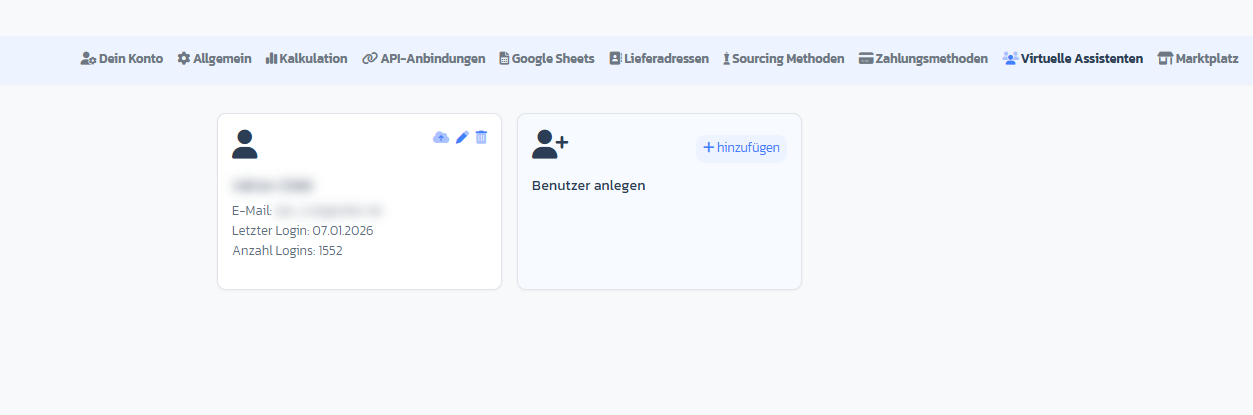
Étape 2 : Créer un nouveau VA
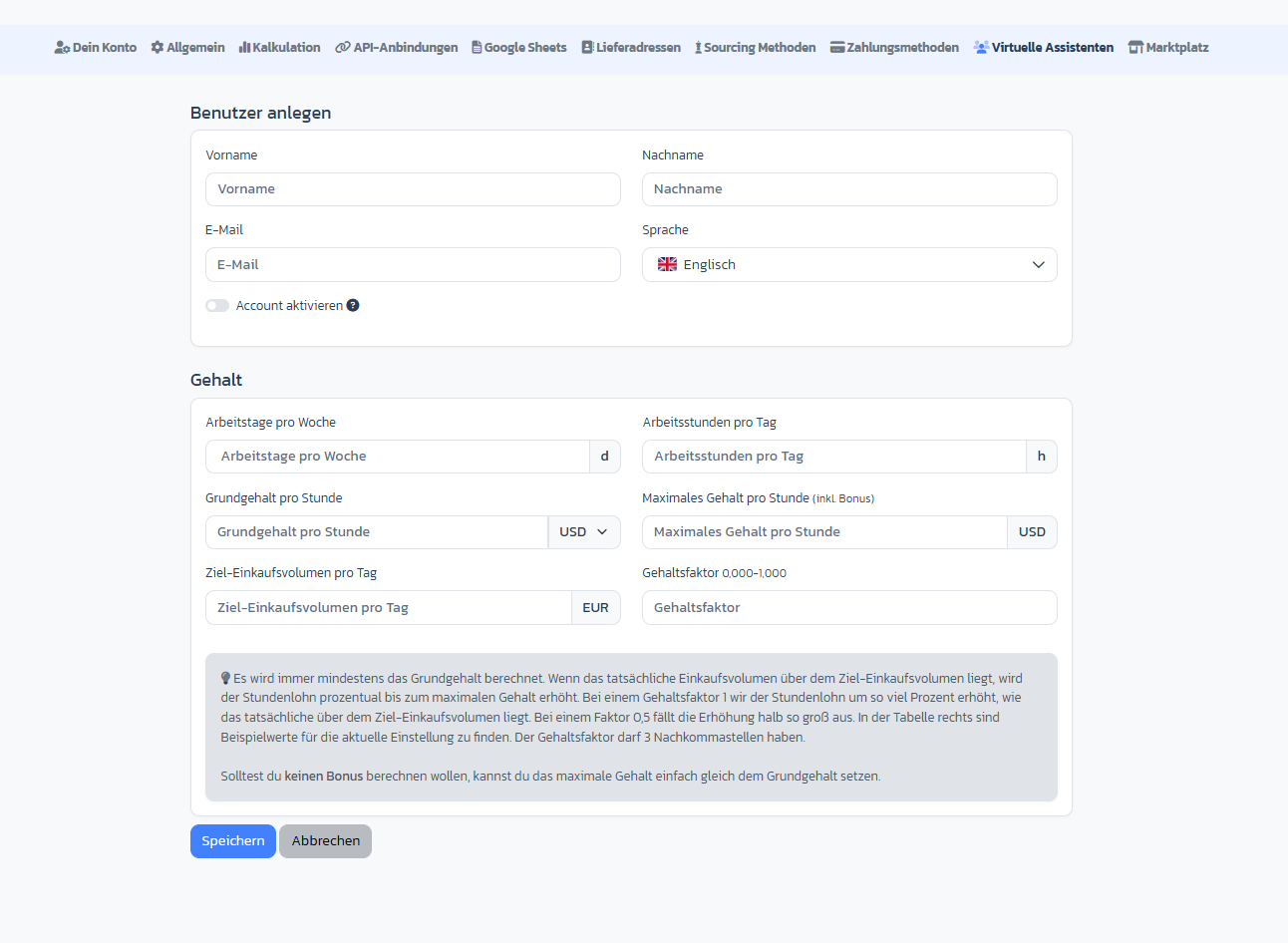
Clique sur le symbole + dans la carte Créer un utilisateur. Tu atterris dans le formulaire de création. Champs requis :- Prénom et nom
- Adresse e-mail — le lien d’onboarding sera envoyé ici plus tard
- Langue — DE ou EN (détermine aussi la langue de l’e-mail d’onboarding)
Étape 3 : Configurer salaire & bonus (optionnel)
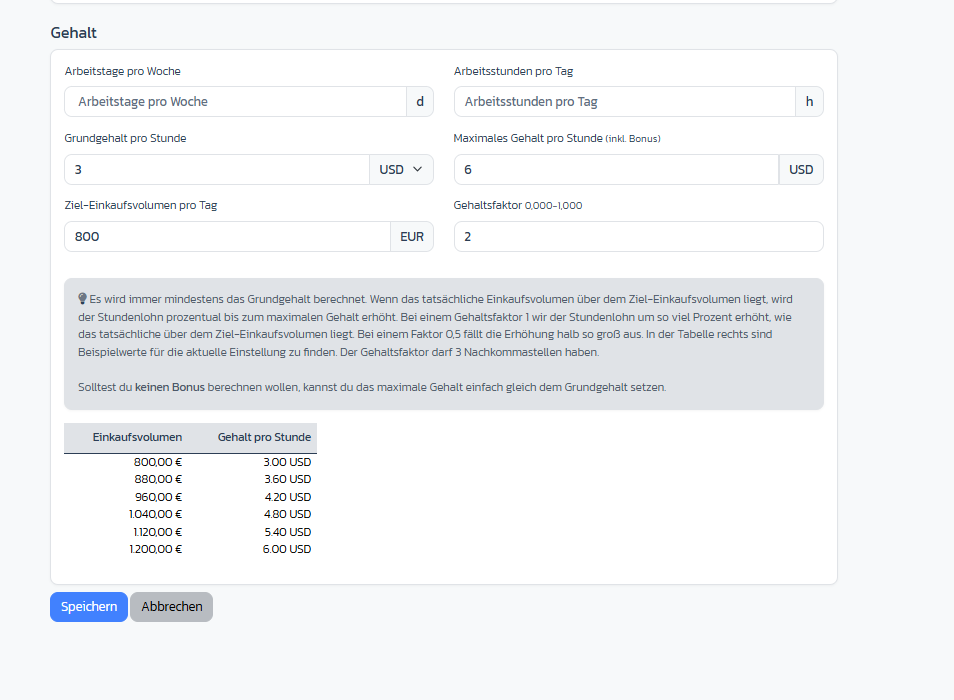
Dans la section Salaire, tu peux enregistrer le modèle de salaire de ton VA directement :- Jours de travail par semaine / heures de travail par jour
- Salaire de base par heure avec devise (USD, EUR, PHP, GBP)
- Salaire max par heure (incl. bonus)
- Volume d’achat cible par jour — seuil à partir duquel le bonus s’applique
- Facteur de salaire (0,000 – 1,000) — à quel point un plus grand volume augmente le salaire
Étape 4 : Activer le compte et enregistrer
Active le toggle Activer le compte si le VA doit pouvoir se connecter directement. Clique sur Enregistrer — tu atterris dans la vue d’édition, qui affiche maintenant aussi la section des permissions.Étape 5 : Attribuer les permissions globales
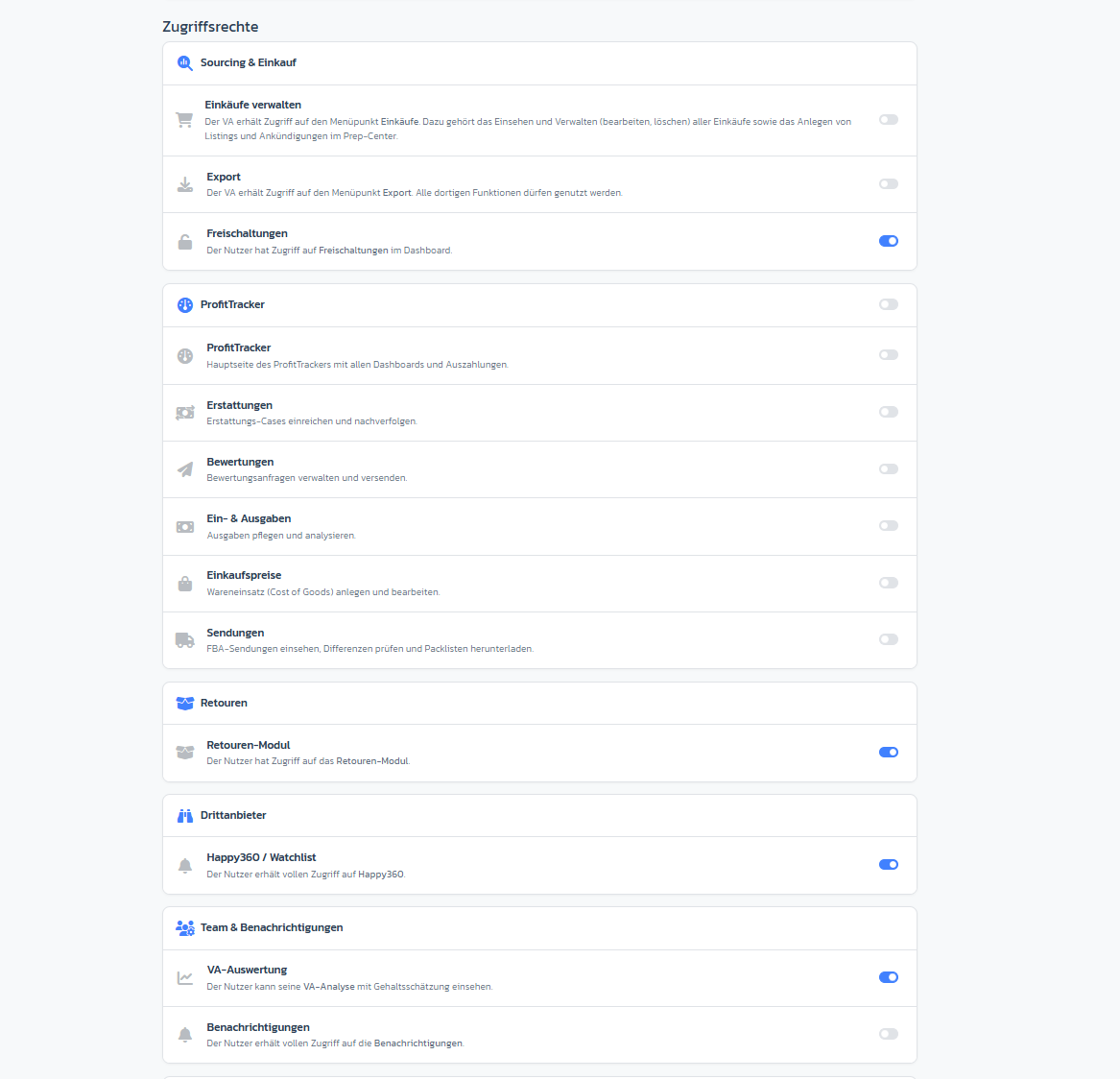
Dans le bloc Droits d’accès, tu vois des toggles pour des modules entiers :- Gérer les achats — accès à Achats
- Gérer l’export — exécuter des exports
- Accès Watchlist — FlipHunter / Watchlist (uniquement si licencié)
- Voir les Ungatings — vérifier le statut des restrictions
- Accès retours — gérer les retours Amazon (uniquement si le module est actif)
- Analyse VA — rapport de performance propre pour le VA
- Notifications — recevoir les alertes Discord / e-mail
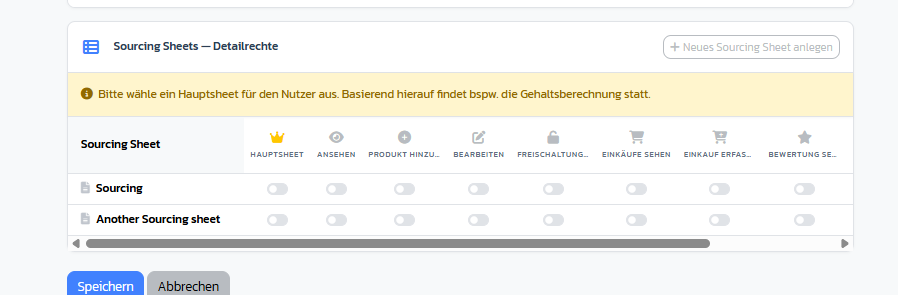
Étape 6 : Définir les permissions de sheet
Le tableau de permissions de sheet contrôle ce que le VA peut faire par Sourcing Sheet. Par sheet, tu peux activer individuellement :- View — voir le sheet
- Add Product — ajouter de nouveaux produits
- Edit — modifier les lignes existantes
- See Ungatings — voir les restrictions par ligne
- Voir les achats / Enregistrer un achat — voir / enregistrer les achats
- View Rating / Edit Rating — voir / attribuer les notations
- View Analysis — analytics du sheet
Étape 7 : Envoyer l’e-mail d’onboarding
De retour dans l’aperçu des VAs, tu cliques sur l’icône cloud upload de la carte VA. Une modale s’ouvre avec un e-mail d’onboarding préparé (allemand ou anglais selon le paramètre de langue).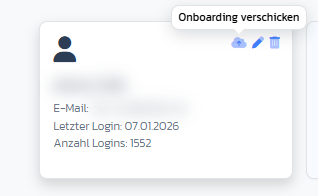
- Le compte VA est automatiquement activé.
- Le VA reçoit un e-mail avec un lien de configuration de mot de passe (valide 24 heures).
- Ton adresse e-mail est stockée comme adresse de réponse.
Surveiller l’activité
Sur la carte VA, tu vois à tout moment :- Dernière connexion — quand le VA était actif pour la dernière fois
- Compteur de connexions — combien de fois le VA s’est connecté au total
Modifier ou supprimer un VA
- Modifier : clique sur l’icône crayon sur la carte VA → tu atterris dans la vue d’édition avec tous les champs.
- Supprimer : clique sur l’icône corbeille → après confirmation, le compte VA est désactivé. Ses entrées existantes (achats, notations) sont conservées.
Notes importantes
- Le main sheet est un concept exclusif — tu peux en choisir un seul par VA. Si le VA doit travailler comme propriétaire principal sur plusieurs sheets, crée-les simplement avec tous les droits sans marquer de main sheet.
- Si un sheet est déjà attribué à un autre VA comme son main sheet, tu vois une icône de cadenas à la place de la case à cocher — seul le titulaire du compte peut modifier l’attribution.
- Le lien d’onboarding expire après 24 heures. Si le VA n’arrive pas à temps, il peut demander un nouveau lien via « Mot de passe oublié ».
- Le modèle de bonus n’affecte que l’affichage dans l’analyse VA — il ne déclenche pas de paiements automatiques.