
Description courte
La page Connexions est ton tableau de bord central pour connecter tous les services externes à ArbitrageOne : Amazon Seller Central, Prep Center, service de retours, Google Sheets, deal finders et canaux de notification.Étape par étape
Étape 1 : Ouvrir Connexions
→ Ouvrir directement dans l’app : app.arbitrageone.de/marketplace Dans le menu principal sous Paramètres → Connexions, tu vois une grille de tous les services disponibles, regroupés par catégorie : Amazon, Prep Center et plus.Étape 2 : Connecter Amazon Seller Central
Sous Connexions, tu trouves la carte Amazon. Clique sur Autoriser pour connecter ton compte Seller via SP-API. → Guide détaillé : Comment connecter mon compte Amazon à ArbitrageOne ?ℹ Note : Un Amazon Seller Account (Seller Central — pour vendre) n’est pas la même chose qu’un Amazon Business Account (achat B2B sur Amazon Business). Les deux se connectent via des cartes séparées sous Connexions.
Étape 3 : Configurer les marketplaces et programmes Amazon
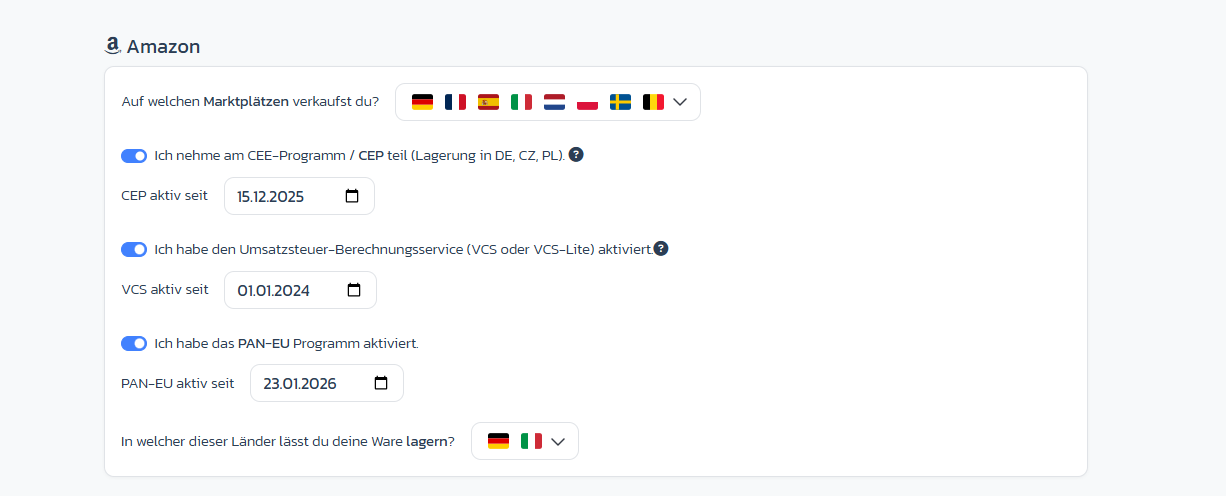
→ Ouvrir directement dans l’app : app.arbitrageone.de/marketplace Sur la carte Amazon, tu définis sur quels marketplaces tu vends (DE, FR, ES, IT, NL, PL, SE, BE …) et quels programmes Amazon tu utilises. Pour chaque programme, tu enregistres la date d’activation afin que les frais et la calcul s’appliquent rétroactivement :- Programme CEE / CEP (stockage en DE, CZ, PL) — toggle + champ date CEP actif depuis
- Service de calcul de TVA (VCS ou VCS-Lite) — toggle + champ date VCS actif depuis
- Programme PAN-EU — toggle + champ date PAN-EU actif depuis
- Pays de stockage : « Dans quels pays parmi ceux-ci autorises-tu ta marchandise à être stockée ? » — multi-sélection via les drapeaux
Étape 4 : Ajouter un Prep Center (optionnel)
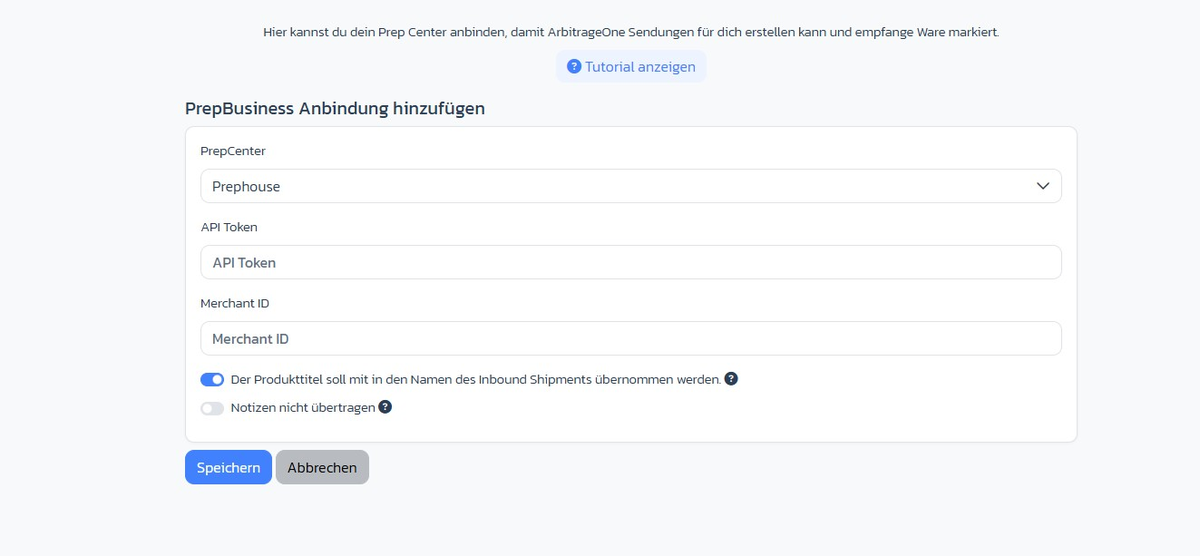
Sous Prep Center, tu cliques sur Ajouter un Prep Center. Le formulaire Ajouter une connexion PrepBusiness s’ouvre :- Prep Center — choisis le fournisseur (p. ex. Prephouse)
- API Token — de ton Prep Center
- Merchant ID — de ton Prep Center
- Inclure le titre du produit dans le nom de l’inbound shipment — toggle (activé par défaut), facilite l’attribution au Prep Center
- Ne pas transférer les notes — toggle, si tu ne veux pas envoyer les notes internes de sourcing au Prep Center
Étape 5 : Connecter un service de retours (optionnel)
Sous Marketplace, tu vois ton fournisseur de retours connecté. Pour en connecter un nouveau, tu reçois un lien de ton fournisseur / Prep Center.Étape 6 : Configurer les notifications
Sous Connexions, tu connectes des webhooks Discord ou des canaux e-mail via lesquels ArbitrageOne te notifie des événements importants.Notes importantes
- Le statut de chaque service est indiqué par un point coloré : vert = connecté, rouge = erreur de connexion, gris = non encore configuré.
- Utilise le champ de recherche en haut pour filtrer les cartes en temps réel.
- Modifie les services via l’icône d’édition ou déconnecte-les via l’icône corbeille (avec confirmation).