
Passer au contenu principal
Toutes tes sources d’achat sont stockées chiffrées et ne peuvent être déchiffrées qu’avec ton compte. Nous n’avons jamais accès à tes sources en clair. Important : Après avoir créé le sheet dans ArbitrageOne, tu ne dois plus modifier le sheet ni supprimer de lignes.

Étape 1 : Connecter ton compte Google à BuyBotPro

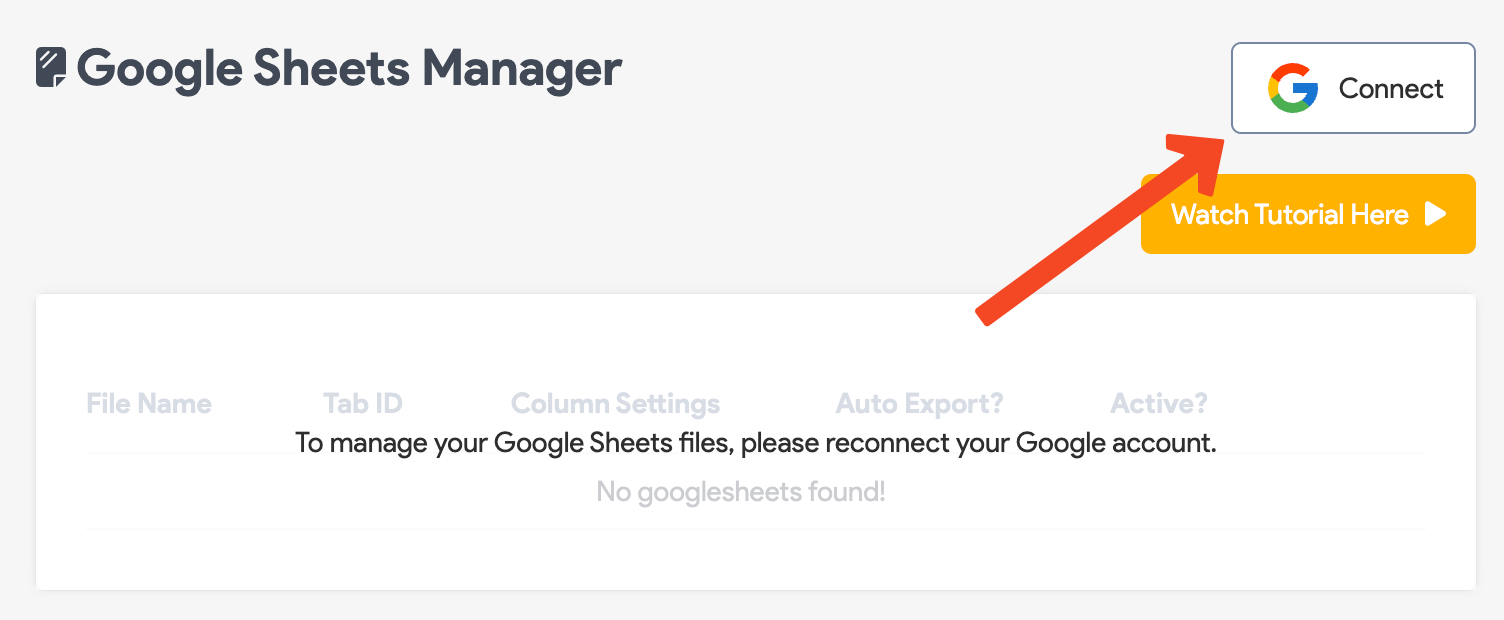
Clique sur Connect et suis les instructions pour lier BuyBotPro à ton compte Google.
Étape 2 : Créer un Google Sheet

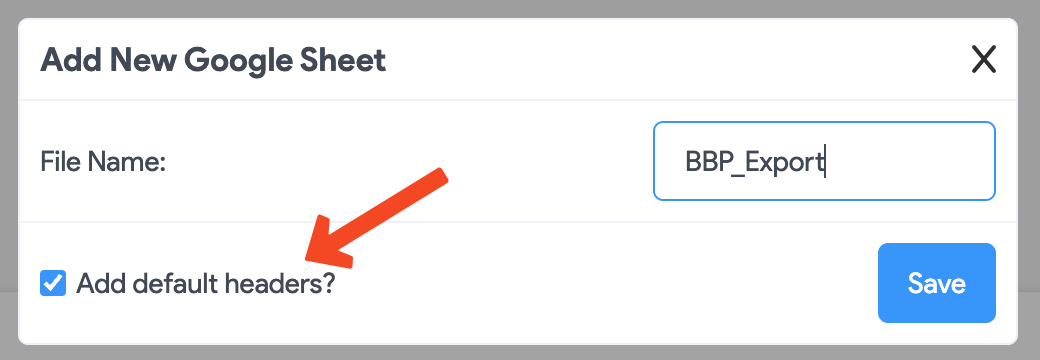
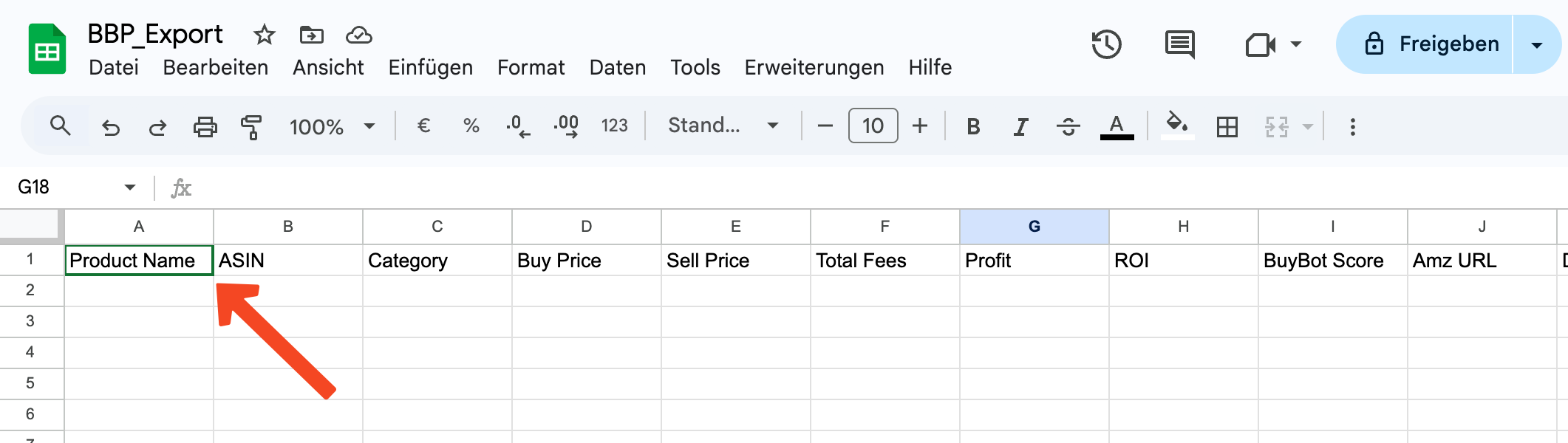
Clique sur « Add default headers? » puis sur Save. Ouvre le Google Sheet dans un nouvel onglet. Clique sur le bouton suivant pour le faire. IMPORTANT : vérifie que les en-têtes sont présents dans la première ligne. Sinon, ArbitrageOne ne peut pas importer les données. Avant de partager le Google Sheet avec ArbitrageOne et BuyBotPro, il doit ressembler à ceci. Si les en-têtes manquent, clique ici pour ouvrir le modèle BuyBotPro. Copie la première ligne du modèle ci-dessous et colle-la dans la première ligne de ton Google Sheet.
Étape 3 : Partager le Google Sheet

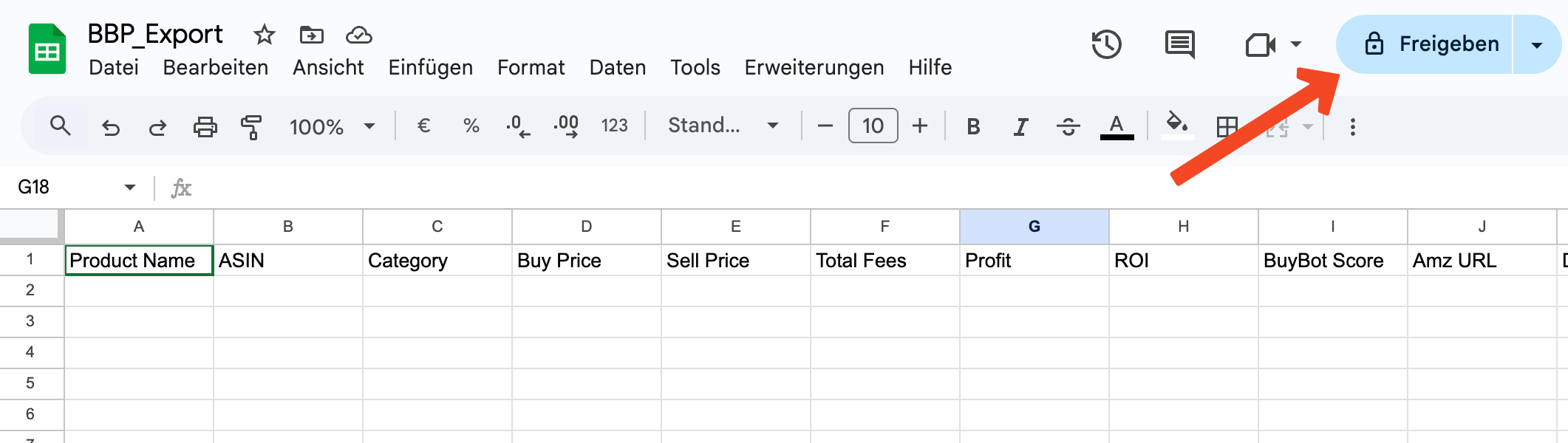
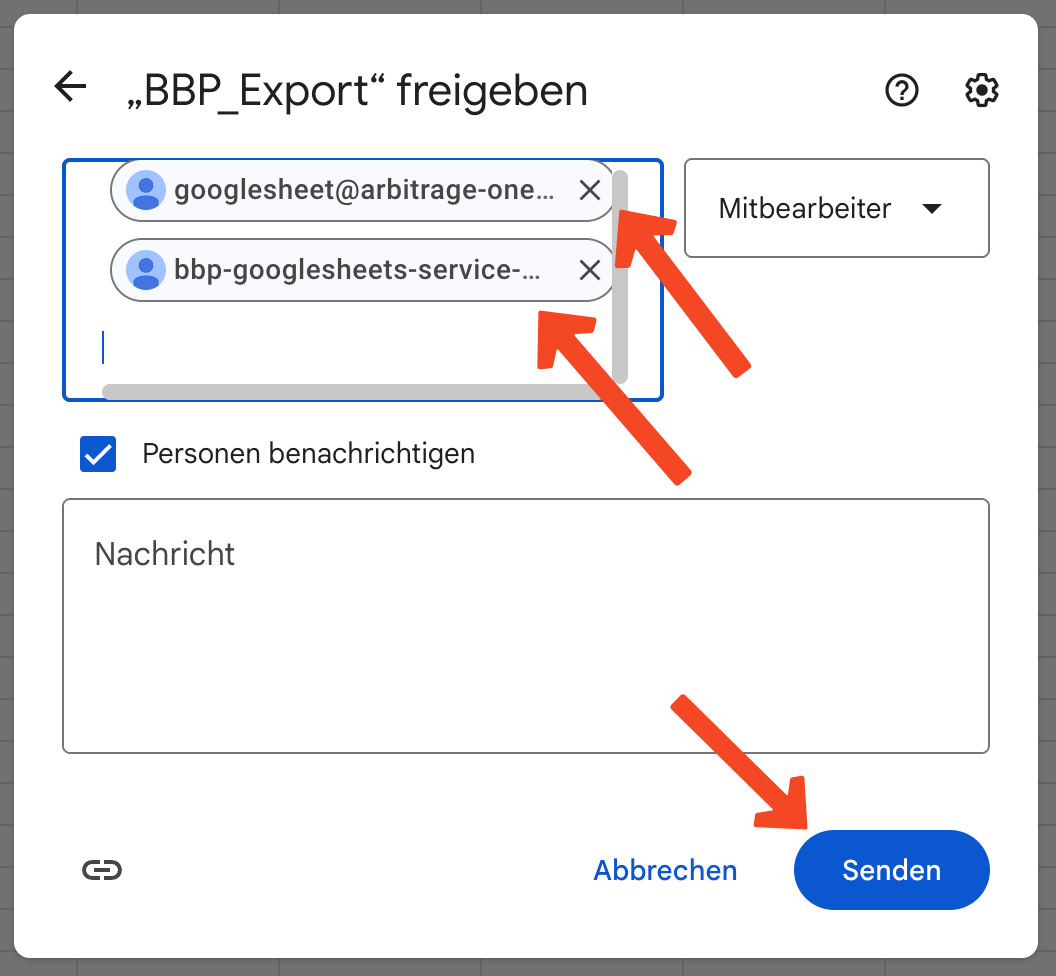
Clique sur Partager ici. Un overlay s’ouvre. Ajoute ici les service accounts ArbitrageOne : googlesheet@arbitrage-one.iam.gserviceaccount.com bbp-googlesheets-service-acc@buybotpro-bbp.iam.gserviceaccount.com Note : le service account n’est pas un compte Google ordinaire. Il est nécessaire pour récupérer les données sous forme chiffrée. L’équipe ArbitrageOne ne peut pas se connecter à ce service account ni consulter les sheets. Toutes tes sources d’achat sont stockées chiffrées et ne peuvent être déchiffrées qu’avec ton compte. Nous n’avons jamais accès à tes sources en clair. Clique ensuite sur Envoyer.
Étape 4 : Copier l’URL

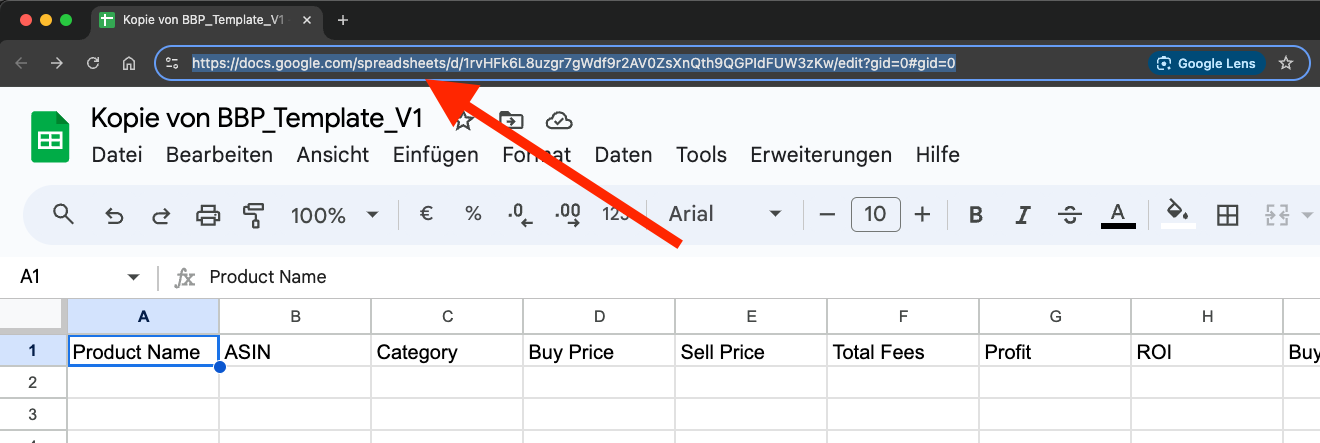
Clique dans la barre d’adresse du navigateur et sélectionne l’URL complète. Copie-la dans le presse-papiers (CTRL + C ou clic droit > Copier).
Étape 5 : Coller l’URL dans ArbitrageOne

→ Ouvrir directement dans l’app : app.arbitrageone.de/googlesheets Colle maintenant l’URL du Google Sheet dans ArbitrageOne.