
Description courte
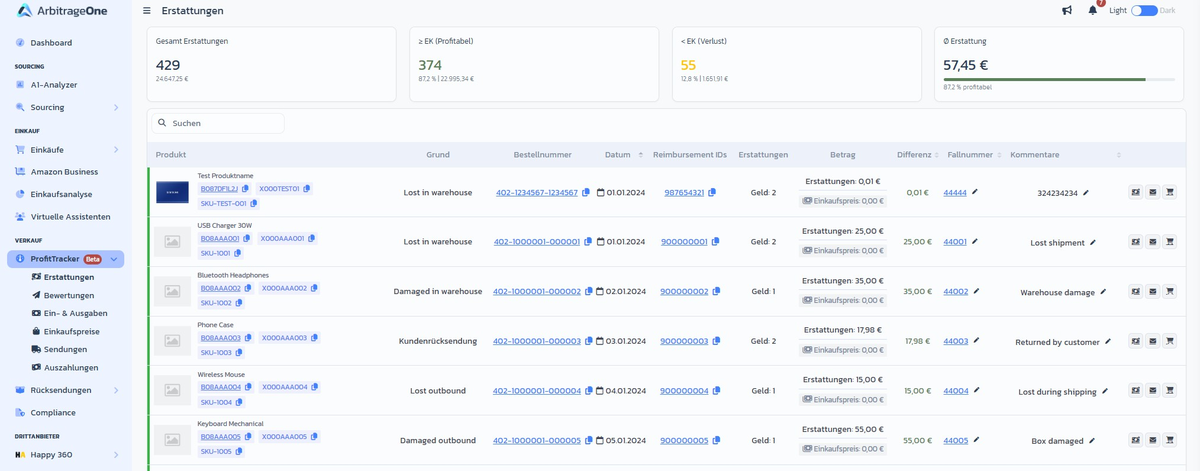
Dans la section Remboursements de ProfitTracker, tu vois chaque remboursement Amazon — p. ex. pour des stocks d’entrepôt perdus ou endommagés, des frais FBA mal calculés ou des retours clients. D’un coup d’œil, tu sais lesquels étaient rentables et sur lesquels tu as perdu de l’argent.Structure de la page
Cartes KPI en haut
- Total des remboursements — nombre + montant total
- ≥ Coût (rentable) — nombre, part en % et montant
- < Coût (perte) — nombre, part en % et montant
- Ø Remboursement — montant moyen par remboursement
Tableau
Étape par étape : Suivre les marchandises perdues
Étape 1 : Définir un filtre
→ Ouvrir directement dans l’app : app.arbitrageone.de/reimbursements Cherche via le champ DataTablePerdu ou un ASIN.
Étape 2 : Vérifier l’écart
Si la colonne Écart est en rouge, Amazon a remboursé moins que ton CoG. Clique sur Contester / Demander une revalorisation (lien sur l’entrée) et suis vers le formulaire Amazon.Étape 3 : Enregistrer le numéro de cas
Clique sur l’icône crayon à côté de Numéro de cas et saisis le numéro de cas Amazon. Ainsi tu peux retrouver le cas plus tard.Étape 4 : Ajouter un commentaire
Dans le champ Commentaires, enregistre ce que tu as écrit à Amazon ou quel délai tu t’es fixé.Notes importantes
- Un remboursement peut contenir Cash (versement) et Inventaire (marchandise retournée à l’entrepôt) en même temps.
- Une perte survient souvent lorsqu’Amazon applique le montant de remboursement par défaut au lieu de ton CoG réel. Dans ce cas, ça vaut le coup de déposer une contestation avec une facture d’achat.
- Avant de déposer une demande, ça vaut le coup de jeter un œil dans Amazon Inventory Reimbursement → Cost Management. Tu y vois par FNSKU quels CoGs Amazon a déjà acceptés — tu sais ainsi à l’avance avec quelle valeur tu peux entrer dans la contestation.