
Description courte
Analyse des achats te montre en un coup d’œil combien tu as acheté dans une période — ventilé par catégorie, marque, source d’achat, méthode de sourcing et sheet. Tu repères ainsi immédiatement les domaines qui dominent ton volume d’achat et là où les priorités évoluent.Prérequis
- Permission Google Sheets (pour partage avec membres de la famille)
- Au moins un Sourcing Mastersheet avec des achats enregistrés
Structure de la page d’aperçu
Analyse des achats se compose de plusieurs cartes, qui évaluent toutes la même période et le même sheet.Barre de filtres en haut
- Sélection de sheet — choisis un seul Sourcing Mastersheet ou tous les sheets
- Plage de dates — sélection rapide ou plage personnalisée

Carte « Tes KPIs »
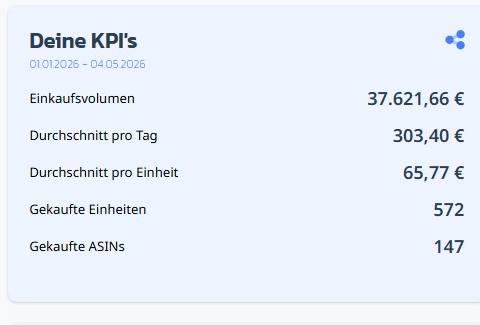
Affiche les métriques clés pour la période sélectionnée :- Volume d’achat — somme totale de tous les achats
- Moyenne par jour — volume divisé par les jours
- Moyenne par unité — volume par unité achetée
- Unités achetées
- ASINs achetés — nombre de produits distincts
Cartes Top
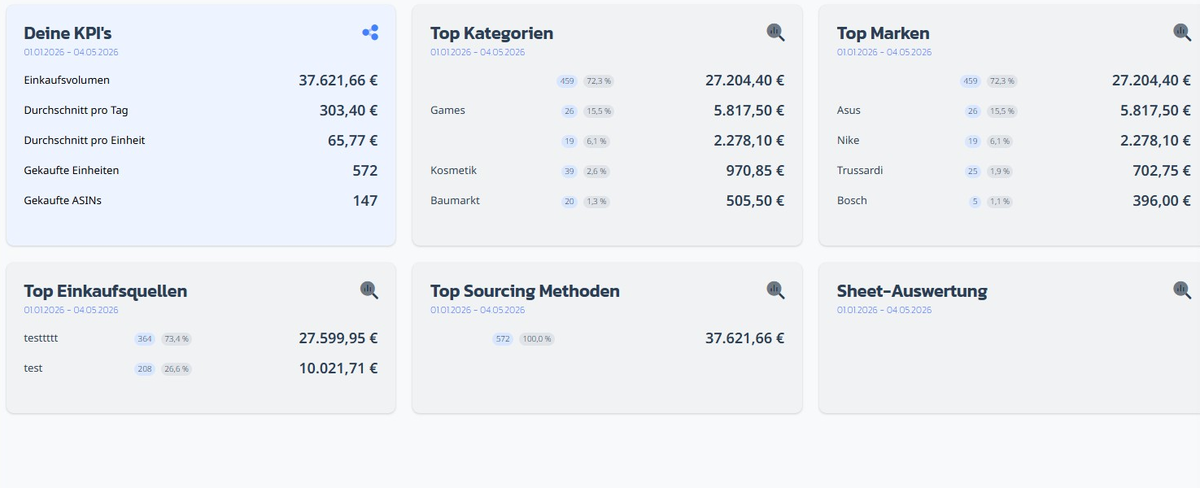
Par carte, tu vois nom, unités achetées, part en pourcentage du volume d’achat et montant en euros :- Top catégories — groupées par catégorie de produits
- Top marques — groupées par marque
- Top sources d’achat — d’où tu as acheté (source shop)
- Top méthodes de sourcing — quelle stratégie a mené à l’achat
- Analyse des sheets — volume d’achat par Sourcing Mastersheet
Page de détail (PRO)
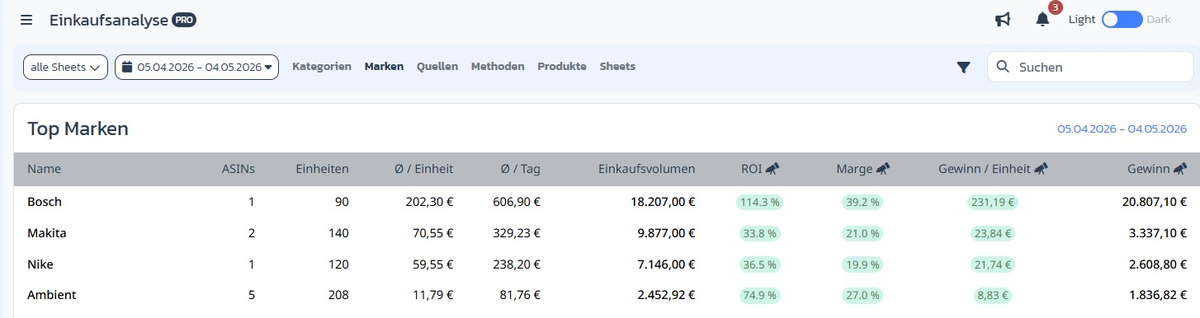
Quand tu cliques sur l’icône loupe, tu atterris sur la page de détail correspondante. En haut, tu vois la sous-navigation avec toutes les dimensions — Catégories, Marques, Sources, Méthodes, Produits, Sheets — et tu peux sauter entre elles directement. Le tableau de détail étend l’aperçu avec des KPIs de bénéfice (fonctionnalité PRO, reconnaissable au symbole 🚀) :- ASINs, Unités, Ø / unité, Ø / jour, Volume d’achat
- ROI %, Marge %, bénéfice / unité, bénéfice (total)
Partager / télécharger les KPIs
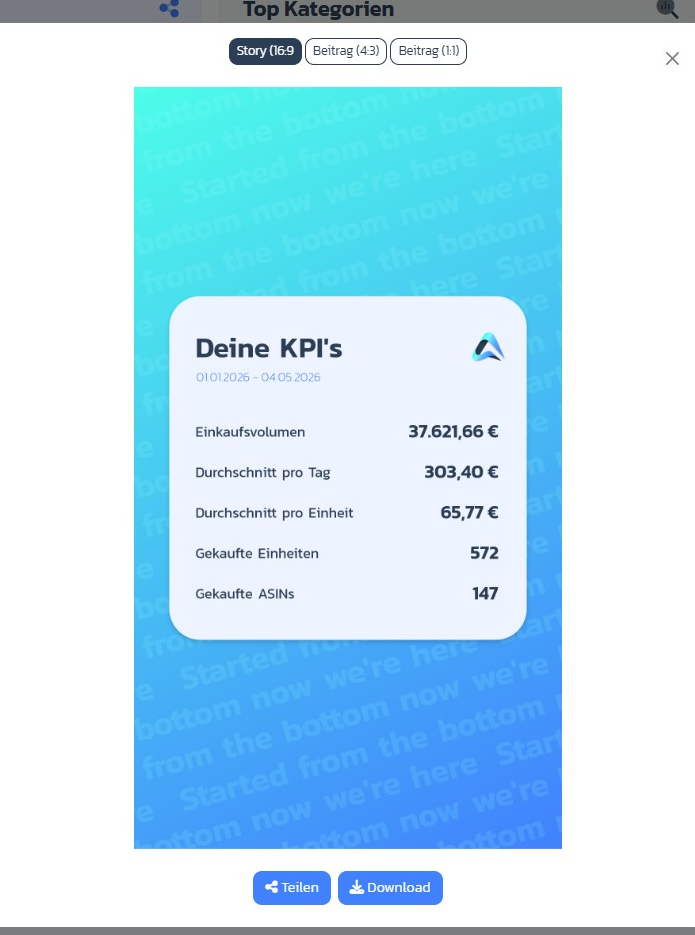
Via l’icône de partage sur la carte KPI, tu ouvres l’overlay de partage. Choisis un format et clique sur Partager (dialogue de partage système) ou Télécharger (PNG) :- Story (16:9) — pour les stories Instagram/TikTok
- Post (4:3) — posts sociaux standard
- Post (1:1) — carré (feed Instagram)
Étape par étape : Analyse des achats pour une période
Étape 1 : Ouvrir le module
→ Ouvrir directement dans l’app : app.arbitrageone.de/purchaseanalysis Dans la navigation, va à Analyse des achats.Étape 2 : Choisir un sheet
En haut à gauche, choisis le Sourcing Mastersheet souhaité — ou tous les sheets pour voir tout agrégé.Étape 3 : Définir la période
Clique sur le bouton de date et choisis une plage rapide ou personnalisée.Étape 4 : Ouvrir la vue détaillée
Clique sur l’icône loupe sur l’une des cartes Top pour voir la liste complète avec toutes les marques, catégories, sources, méthodes, produits ou sheets — y compris les KPIs de bénéfice (PRO).Notes importantes
- Les données sont basées sur les achats enregistrés de tes Sourcing Mastersheets — seuls les achats enregistrés entrent dans les KPIs.
- Les valeurs sont affichées dans la devise de ton marketplace principal.
- Les VAs ne voient que les sheets pour lesquels ils ont le droit view_analysis.