
Description courte
Les Sourcing Sheets sont tes collections individuelles de deals — par exemple un par source (Rossmann, Müller, Idealo), par catégorie (jouets, beauté) ou par VA. Chaque sheet apparaît automatiquement dans le Sourcing Mastersheet, sauf si tu l’exclus explicitement.Prérequis
- Compte ArbitrageOne connecté
- Permission Google Sheets / Sourcing sur ton plan
Étape par étape
Étape 1 : Ouvrir l’aperçu
→ Ouvrir directement dans l’app : app.arbitrageone.de/productsheets Va dans Sourcing → Sheets. Tu vois un tableau de tous les sheets existants avec Titre, Créé, Webhook Discord et Préfixe SKU. Utilise le champ de recherche en haut à droite pour trouver des sheets par nom.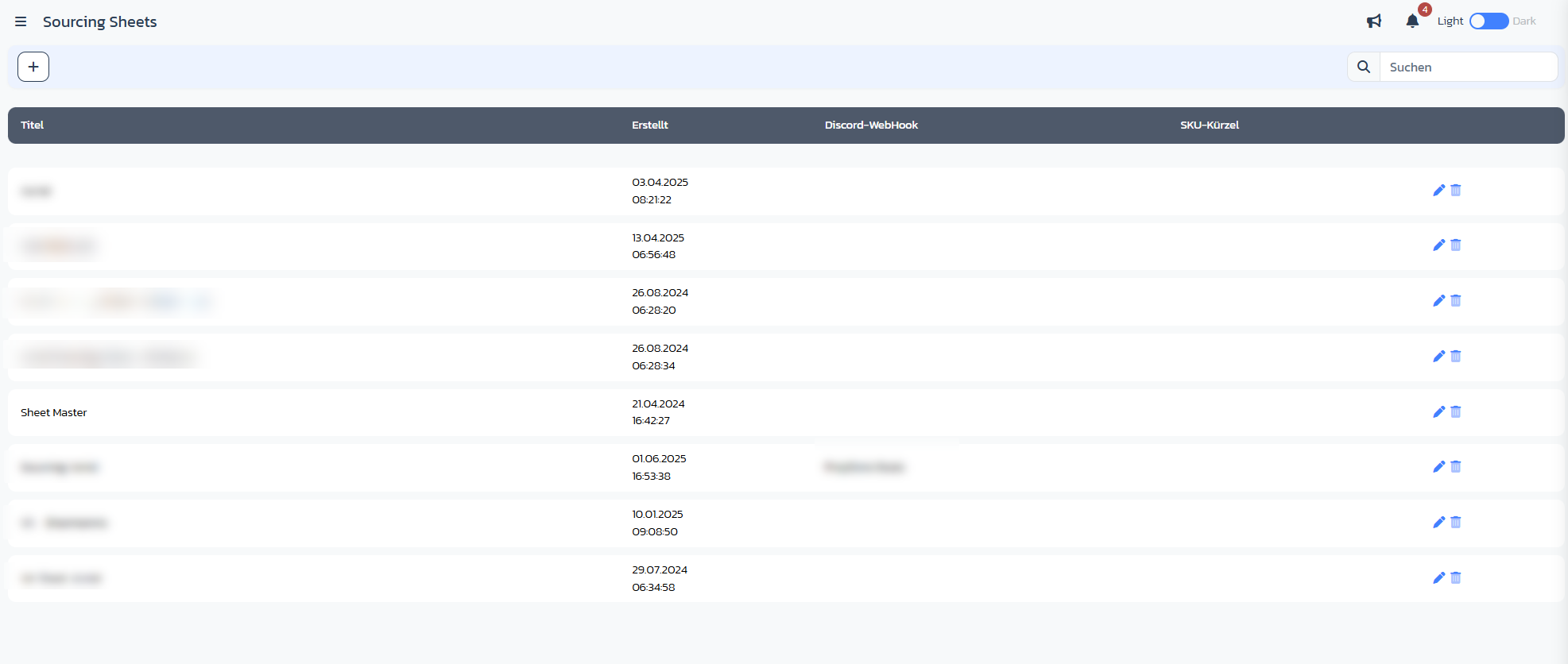
Étape 2 : Créer un nouveau sheet
Clique sur le symbole + en haut à gauche. La modale Créer un nouveau Sourcing Sheet s’ouvre.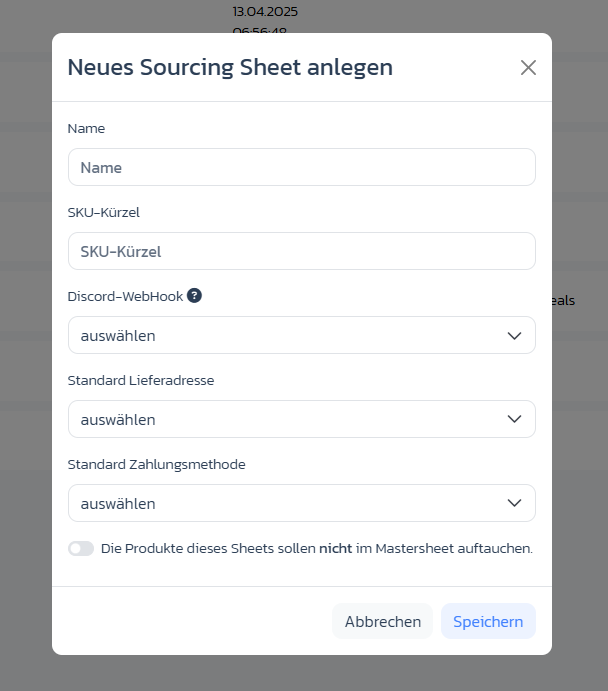
Étape 3 : Remplir les champs requis
- Nom : titre parlant (p. ex. « Rossmann DE Octobre »)
- Préfixe SKU : max. 3 caractères alphanumériques (p. ex.
ROS) — fait partie de tes SKUs générées pour identifier l’origine plus tard
Étape 4 : Définir les champs optionnels
- Webhook Discord : quel canal Discord est notifié des nouveaux deals dans ce sheet
- Adresse de livraison par défaut : adresse de livraison pré-définie pour les achats depuis ce sheet
- Méthode de paiement par défaut : méthode de paiement pré-définie lors de l’enregistrement d’un achat
- Toggle « Les produits de ce sheet ne doivent pas apparaître dans le Mastersheet » : active si le sheet doit être exclu de la vue Mastersheet
Étape 5 : Enregistrer
Clique sur Enregistrer. Tu reviens à l’aperçu et tu vois ton nouveau sheet dans la liste. Clique sur le titre pour l’ouvrir.Notes importantes
- Le préfixe SKU ne peut plus être modifié une fois que des lignes existent dans le sheet — choisis-le délibérément.
- La suppression ne fonctionne proprement que pour les sheets vides. Si des deals sont à l’intérieur, exclus plutôt le sheet de la vue Mastersheet via le toggle Mastersheet.
- Il n’y a pas de hiérarchie fixe entre les sheets — structure via des conventions de nommage et des préfixes SKU.