> ## Documentation Index
> Fetch the complete documentation index at: https://docs.arbitrageone.de/llms.txt
> Use this file to discover all available pages before exploring further.
# Come creo un assistente virtuale e gestisco i suoi permessi?
> Crea VA in ArbitrageOne, configura salario, permessi e onboarding.
## Descrizione breve
Con i Virtual Assistants (VA) suddividi il lavoro in ArbitrageOne — es. sourcing, elaborazione acquisti o gestione resi — senza condividere le tue credenziali. Ogni VA ottiene il proprio account con permessi assegnati individualmente, un modello di salario opzionale incl. bonus e viene tracciato separatamente in tutti i moduli.
## Requisiti
* Il tuo **piano** deve consentire la gestione dei VA.
* Il numero massimo di VA dipende dalla tua tariffa — al raggiungimento appare un'**icona lucchetto** invece del pulsante aggiungi.
## Passo per passo
### Passo 1: Aprire panoramica VA
→ Apri direttamente nell'app: [app.arbitrageone.de/virtualassistants](https://app.arbitrageone.de/virtualassistants)
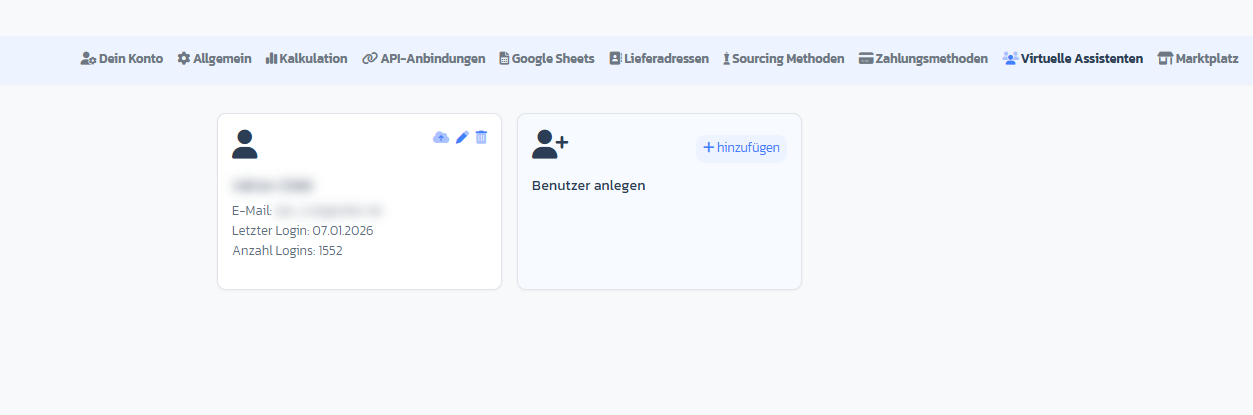
Vai in **Impostazioni → Assistenti virtuali**. Vedi una panoramica a schede di tutti i VA esistenti con nome, email, ultimo login e contatore di login.
 ### Passo 2: Creare nuovo VA
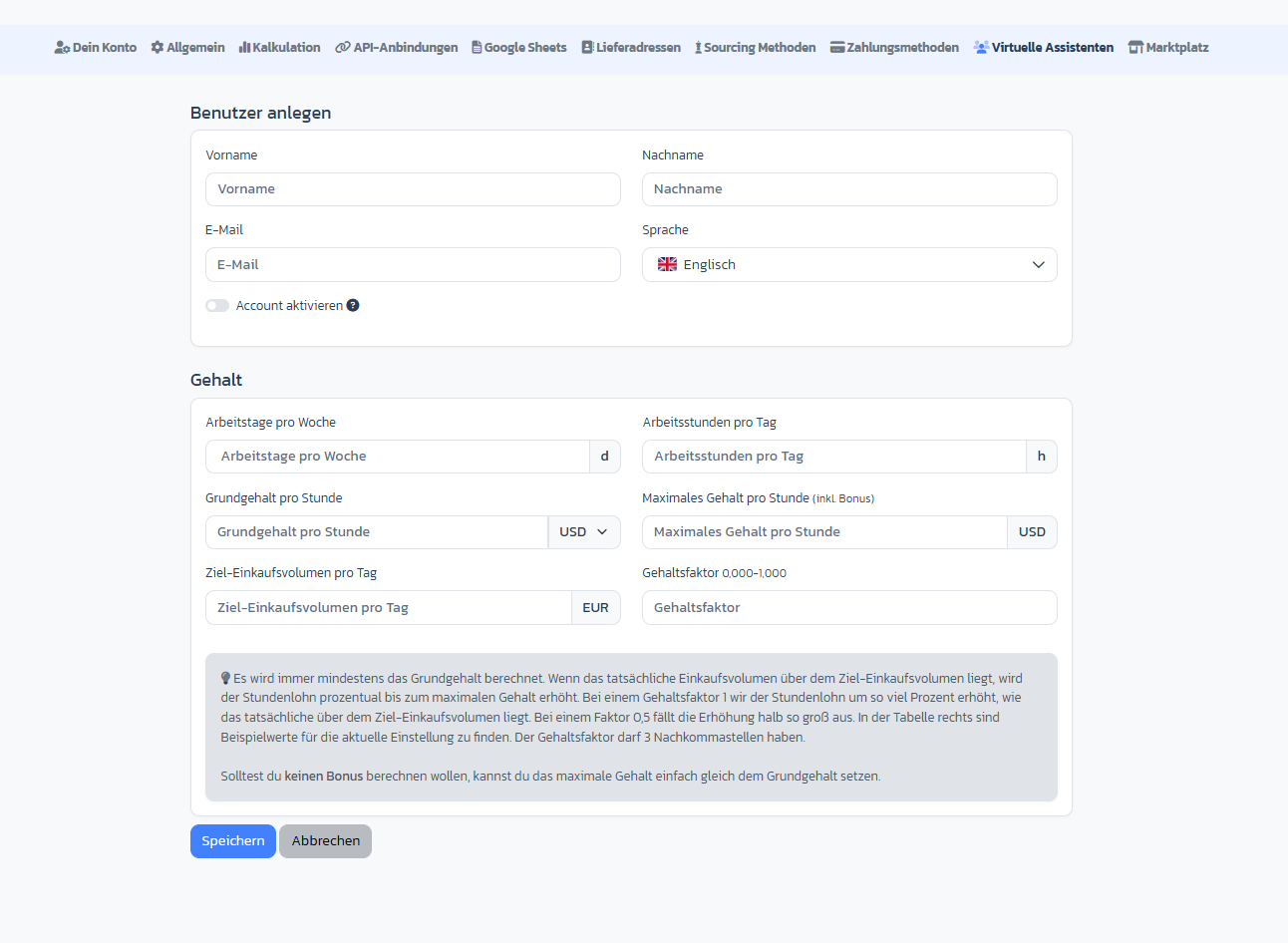
Clicca sul simbolo **+** nella scheda **Crea utente**. Atterri nel modulo di creazione.
Campi obbligatori:
* **Nome** e **cognome**
* **Indirizzo email** — qui andrà poi il link di onboarding
* **Lingua** — DE o EN (determina anche la lingua dell'email di onboarding)
### Passo 2: Creare nuovo VA
Clicca sul simbolo **+** nella scheda **Crea utente**. Atterri nel modulo di creazione.
Campi obbligatori:
* **Nome** e **cognome**
* **Indirizzo email** — qui andrà poi il link di onboarding
* **Lingua** — DE o EN (determina anche la lingua dell'email di onboarding)
 ### Passo 3: Configurare salario e bonus (opzionale)
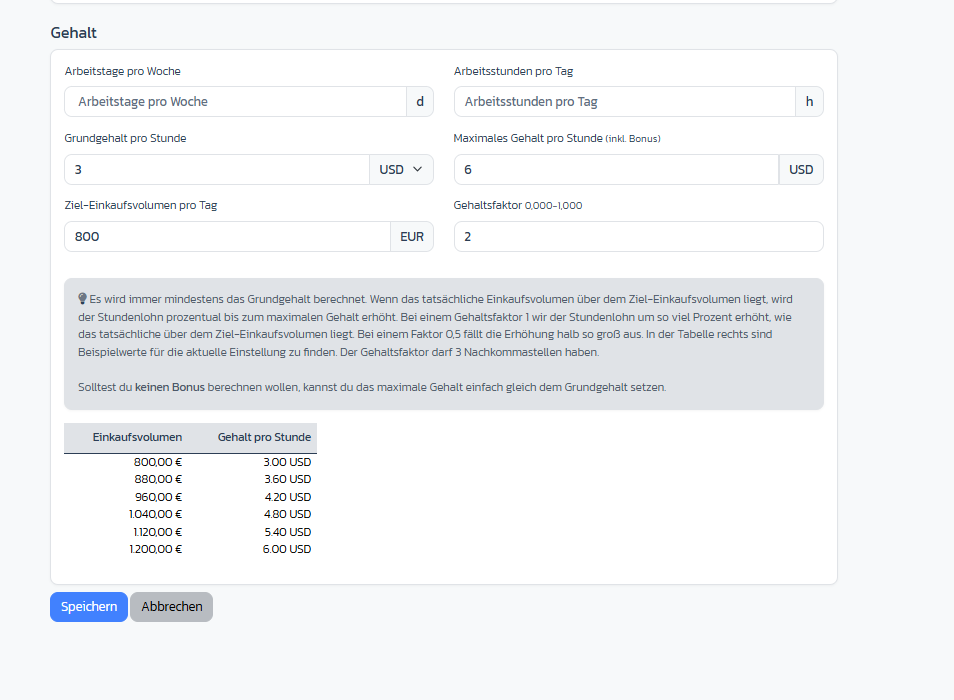
Nella sezione **Salario** puoi memorizzare il modello di salario del tuo VA direttamente:
* **Giorni di lavoro a settimana** / **ore di lavoro al giorno**
* **Salario base per ora** con valuta (USD, EUR, PHP, GBP)
* **Salario max per ora** (incl. bonus)
* **Volume d'acquisto obiettivo per giorno** — soglia da cui scatta il bonus
* **Fattore salario** (0,000 – 1,000) — quanto un maggiore volume aumenta il salario
ArbitrageOne ti mostra **in tempo reale una tabella bonus** di come il salario orario aumenta con un crescente volume d'acquisto.
### Passo 3: Configurare salario e bonus (opzionale)
Nella sezione **Salario** puoi memorizzare il modello di salario del tuo VA direttamente:
* **Giorni di lavoro a settimana** / **ore di lavoro al giorno**
* **Salario base per ora** con valuta (USD, EUR, PHP, GBP)
* **Salario max per ora** (incl. bonus)
* **Volume d'acquisto obiettivo per giorno** — soglia da cui scatta il bonus
* **Fattore salario** (0,000 – 1,000) — quanto un maggiore volume aumenta il salario
ArbitrageOne ti mostra **in tempo reale una tabella bonus** di come il salario orario aumenta con un crescente volume d'acquisto.
 ### Passo 4: Attivare account e salvare
Imposta il toggle **Attiva account** se il VA deve poter accedere direttamente. Clicca su **Salva** — atterri nella vista di modifica, che ora mostra anche la **sezione permessi**.
### Passo 5: Assegnare permessi globali
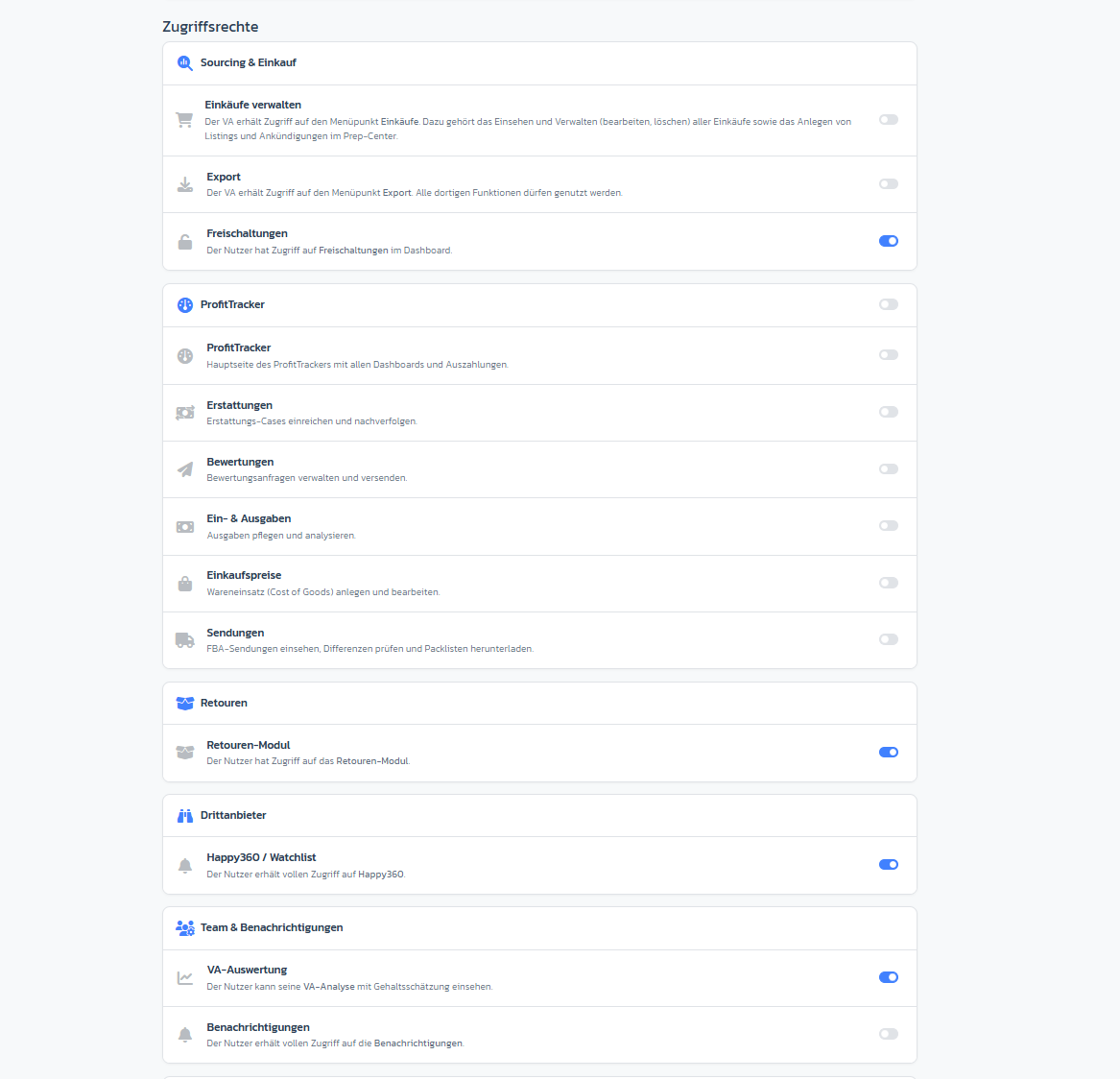
Nel blocco **Diritti di accesso** vedi toggle per interi moduli:
* **Gestire acquisti** — accesso a Purchases
* **Gestire export** — eseguire export
* **Accesso Watchlist** — FlipHunter / Watchlist (solo se licenziato)
* **Vedere Ungatings** — controllare stato restrictions
* **Accesso resi** — gestire resi Amazon (solo se il modulo è attivo)
* **Analisi VA** — report di performance proprio per il VA
* **Notifiche** — ricevere alert Discord / email
### Passo 4: Attivare account e salvare
Imposta il toggle **Attiva account** se il VA deve poter accedere direttamente. Clicca su **Salva** — atterri nella vista di modifica, che ora mostra anche la **sezione permessi**.
### Passo 5: Assegnare permessi globali
Nel blocco **Diritti di accesso** vedi toggle per interi moduli:
* **Gestire acquisti** — accesso a Purchases
* **Gestire export** — eseguire export
* **Accesso Watchlist** — FlipHunter / Watchlist (solo se licenziato)
* **Vedere Ungatings** — controllare stato restrictions
* **Accesso resi** — gestire resi Amazon (solo se il modulo è attivo)
* **Analisi VA** — report di performance proprio per il VA
* **Notifiche** — ricevere alert Discord / email
 ### Passo 6: Impostare permessi di sheet
La **tabella permessi di sheet** controlla per Sourcing Sheet cosa può fare il VA. Per sheet puoi attivare individualmente:
* **View** — vedere lo sheet
* **Add Product** — aggiungere nuovi prodotti
* **Edit** — modificare righe esistenti
* **See Ungatings** — vedere restrictions per riga
* **View Purchases** / **Track Purchase** — vedere / registrare acquisti
* **View Rating** / **Edit Rating** — vedere / assegnare valutazioni
* **View Analysis** — analytics dello sheet
**Main sheet**: puoi marcare esattamente **uno sheet** come "main sheet" del VA (casella nella prima colonna). Da allora i diritti **View, Add Product, Edit e View Rating sono impostati e bloccati automaticamente** per questo sheet — tutti gli altri sheet perdono l'opzione main sheet. Così garantisci che ogni VA vede chiaramente dove lavora principalmente.
### Passo 6: Impostare permessi di sheet
La **tabella permessi di sheet** controlla per Sourcing Sheet cosa può fare il VA. Per sheet puoi attivare individualmente:
* **View** — vedere lo sheet
* **Add Product** — aggiungere nuovi prodotti
* **Edit** — modificare righe esistenti
* **See Ungatings** — vedere restrictions per riga
* **View Purchases** / **Track Purchase** — vedere / registrare acquisti
* **View Rating** / **Edit Rating** — vedere / assegnare valutazioni
* **View Analysis** — analytics dello sheet
**Main sheet**: puoi marcare esattamente **uno sheet** come "main sheet" del VA (casella nella prima colonna). Da allora i diritti **View, Add Product, Edit e View Rating sono impostati e bloccati automaticamente** per questo sheet — tutti gli altri sheet perdono l'opzione main sheet. Così garantisci che ogni VA vede chiaramente dove lavora principalmente.
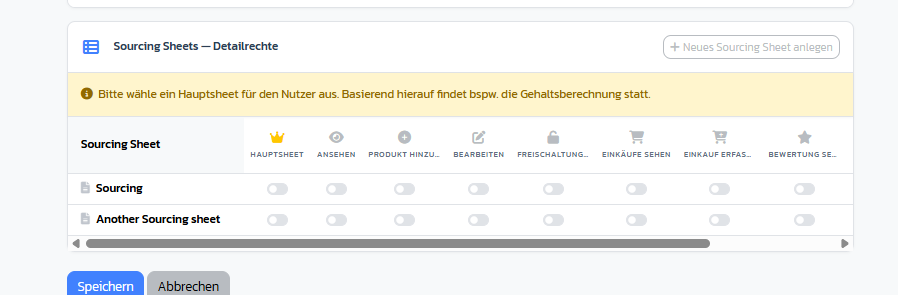 Hai bisogno di un nuovo sheet specificamente per il VA? Direttamente sotto la tabella clicchi su **Crea Sourcing Sheet** — il modale si apre senza lasciare la pagina.
### Passo 7: Inviare email di onboarding
Tornato alla panoramica VA clicchi sull'**icona cloud upload** della scheda VA. Si apre un modale con un'email di onboarding preparata (tedesco o inglese a seconda dell'impostazione lingua).
Hai bisogno di un nuovo sheet specificamente per il VA? Direttamente sotto la tabella clicchi su **Crea Sourcing Sheet** — il modale si apre senza lasciare la pagina.
### Passo 7: Inviare email di onboarding
Tornato alla panoramica VA clicchi sull'**icona cloud upload** della scheda VA. Si apre un modale con un'email di onboarding preparata (tedesco o inglese a seconda dell'impostazione lingua).
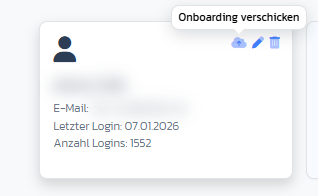 Cosa succede all'invio:
* L'account VA viene **attivato automaticamente**.
* Il VA riceve un'email con un **link di configurazione password** (valido 24 ore).
* Il tuo indirizzo email viene memorizzato come **indirizzo di risposta**.
Puoi **adattare liberamente oggetto e testo** prima di inviare.
## Monitorare attività
Sulla scheda VA vedi in qualsiasi momento:
* **Ultimo login** — quando il VA è stato attivo l'ultima volta
* **Contatore login** — quante volte il VA ha effettuato l'accesso in totale
Per report di performance più approfonditi (volume d'acquisto per VA, raggiungimento bonus) usa **Analisi VA** in **Assistenti virtuali → Analisi**. → Apri direttamente nell'app: [app.arbitrageone.de/virtualassistants/analysis](https://app.arbitrageone.de/virtualassistants/analysis)
## Modificare o eliminare VA
* **Modificare**: clicca sull'**icona matita** sulla scheda VA → atterri nella vista di modifica con tutti i campi.
* **Eliminare**: clicca sull'**icona cestino** → dopo la conferma, l'account VA viene disattivato. Le sue voci esistenti (acquisti, valutazioni) vengono mantenute.
## Note importanti
* Il **main sheet** è un concetto esclusivo — puoi sceglierne uno solo per VA. Se il VA deve lavorare come responsabile principale su più sheet, creali semplicemente con pieni permessi **senza** marcare main sheet.
* Se uno sheet è già assegnato a un altro VA come suo main sheet, vedi un'**icona lucchetto** invece della casella — solo il titolare dell'account può cambiare l'assegnazione.
* **Il link di onboarding scade dopo 24 ore**. Se il VA non arriva in tempo, può richiedere un nuovo link tramite "Password dimenticata".
* Il **modello di bonus** influenza solo la visualizzazione nell'analisi VA — non innesca pagamenti automatici.
## Problemi frequenti
**Problema:** "Numero massimo di utenti raggiunto"
**Soluzione:** Il tuo piano limita il numero di VA. Elimina un VA esistente o fai upgrade del piano.
**Problema:** Il VA non può accedere
**Soluzione:** Controlla che il toggle **Attiva account** sia impostato. L'email di onboarding attiva l'account solo se è stata effettivamente inviata.
**Problema:** Il VA non vede uno sheet nonostante abbia permessi
**Soluzione:** Nella tabella permessi di sheet, **View** deve essere attivo. Senza View, gli altri permessi sono inefficaci.
**Problema:** La casella Main sheet è in grigio
**Soluzione:** O un altro sheet è già marcato come main (solo uno alla volta possibile), o lo sheet ha già un altro VA come main user. Rimuovi prima l'assegnazione esistente.
**Problema:** Le modifiche dei permessi non hanno effetto immediato
**Soluzione:** Il VA deve **disconnettersi e riconnettersi** una volta affinché i nuovi permessi siano attivi.
## Articoli correlati
* [Come creo un Sourcing Sheet?](../sourcing/sourcing-sheet-anlegen)
Cosa succede all'invio:
* L'account VA viene **attivato automaticamente**.
* Il VA riceve un'email con un **link di configurazione password** (valido 24 ore).
* Il tuo indirizzo email viene memorizzato come **indirizzo di risposta**.
Puoi **adattare liberamente oggetto e testo** prima di inviare.
## Monitorare attività
Sulla scheda VA vedi in qualsiasi momento:
* **Ultimo login** — quando il VA è stato attivo l'ultima volta
* **Contatore login** — quante volte il VA ha effettuato l'accesso in totale
Per report di performance più approfonditi (volume d'acquisto per VA, raggiungimento bonus) usa **Analisi VA** in **Assistenti virtuali → Analisi**. → Apri direttamente nell'app: [app.arbitrageone.de/virtualassistants/analysis](https://app.arbitrageone.de/virtualassistants/analysis)
## Modificare o eliminare VA
* **Modificare**: clicca sull'**icona matita** sulla scheda VA → atterri nella vista di modifica con tutti i campi.
* **Eliminare**: clicca sull'**icona cestino** → dopo la conferma, l'account VA viene disattivato. Le sue voci esistenti (acquisti, valutazioni) vengono mantenute.
## Note importanti
* Il **main sheet** è un concetto esclusivo — puoi sceglierne uno solo per VA. Se il VA deve lavorare come responsabile principale su più sheet, creali semplicemente con pieni permessi **senza** marcare main sheet.
* Se uno sheet è già assegnato a un altro VA come suo main sheet, vedi un'**icona lucchetto** invece della casella — solo il titolare dell'account può cambiare l'assegnazione.
* **Il link di onboarding scade dopo 24 ore**. Se il VA non arriva in tempo, può richiedere un nuovo link tramite "Password dimenticata".
* Il **modello di bonus** influenza solo la visualizzazione nell'analisi VA — non innesca pagamenti automatici.
## Problemi frequenti
**Problema:** "Numero massimo di utenti raggiunto"
**Soluzione:** Il tuo piano limita il numero di VA. Elimina un VA esistente o fai upgrade del piano.
**Problema:** Il VA non può accedere
**Soluzione:** Controlla che il toggle **Attiva account** sia impostato. L'email di onboarding attiva l'account solo se è stata effettivamente inviata.
**Problema:** Il VA non vede uno sheet nonostante abbia permessi
**Soluzione:** Nella tabella permessi di sheet, **View** deve essere attivo. Senza View, gli altri permessi sono inefficaci.
**Problema:** La casella Main sheet è in grigio
**Soluzione:** O un altro sheet è già marcato come main (solo uno alla volta possibile), o lo sheet ha già un altro VA come main user. Rimuovi prima l'assegnazione esistente.
**Problema:** Le modifiche dei permessi non hanno effetto immediato
**Soluzione:** Il VA deve **disconnettersi e riconnettersi** una volta affinché i nuovi permessi siano attivi.
## Articoli correlati
* [Come creo un Sourcing Sheet?](../sourcing/sourcing-sheet-anlegen)