> ## Documentation Index
> Fetch the complete documentation index at: https://docs.arbitrageone.de/llms.txt
> Use this file to discover all available pages before exploring further.
# Come creo un Sourcing Sheet?
> Crea Sourcing Sheet per organizzare deal per sorgente, categoria o VA in ArbitrageOne.
## Descrizione breve
I Sourcing Sheet sono le tue raccolte individuali di deal — ad esempio uno per sorgente (Rossmann, Müller, Idealo), per categoria (giocattoli, bellezza) o per VA. Ogni sheet appare automaticamente nel Sourcing Mastersheet, salvo che lo escluda esplicitamente.
## Requisiti
* Account ArbitrageOne connesso
* Permesso **Google Sheets / Sourcing** nel tuo piano
## Passo per passo
### Passo 1: Aprire la panoramica
→ Apri direttamente nell'app: [app.arbitrageone.de/productsheets](https://app.arbitrageone.de/productsheets)
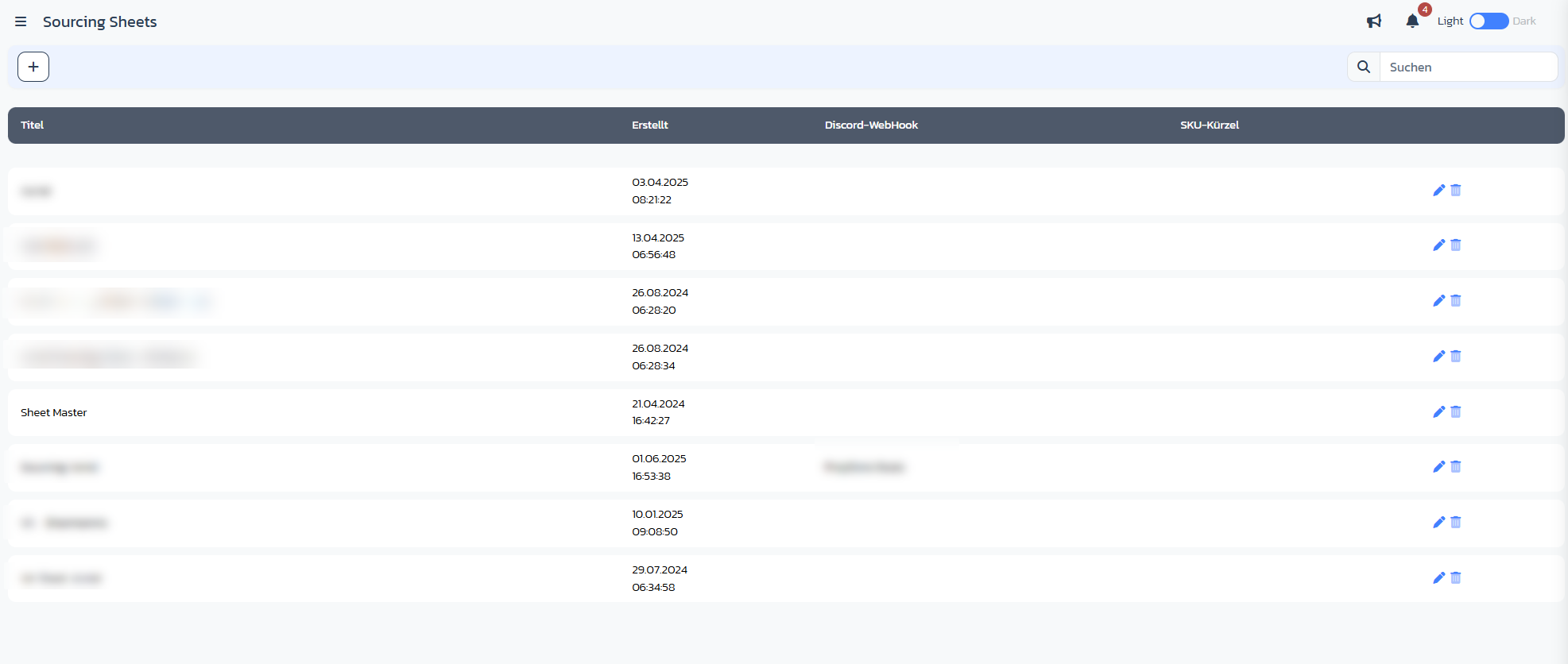
Vai a **Sourcing → Sheets**. Vedi una tabella di tutti gli sheet esistenti con **Titolo**, **Creato**, **Webhook Discord** e **Prefisso SKU**. Usa il campo di ricerca in alto a destra per trovare sheet per nome.
 ### Passo 2: Creare nuovo sheet
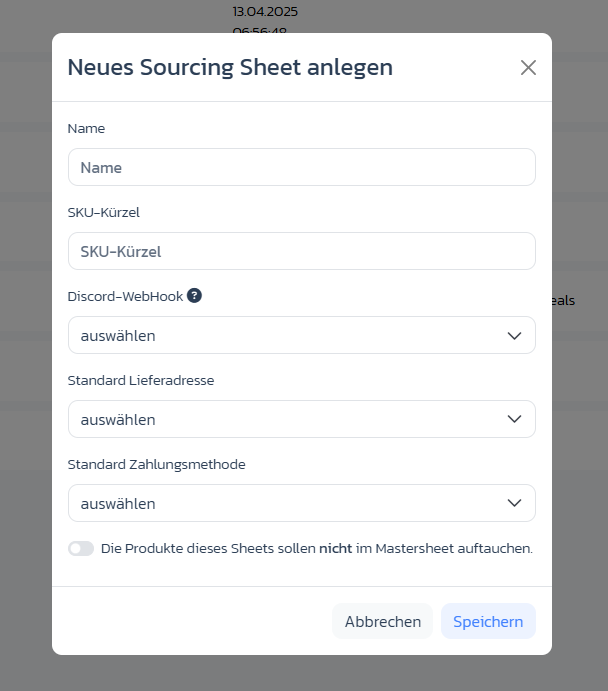
Clicca sul simbolo **+** in alto a sinistra. Si apre il modale **Crea nuovo Sourcing Sheet**.
### Passo 2: Creare nuovo sheet
Clicca sul simbolo **+** in alto a sinistra. Si apre il modale **Crea nuovo Sourcing Sheet**.
 ### Passo 3: Compilare i campi obbligatori
* **Nome**: titolo significativo (es. "Rossmann DE Ottobre")
* **Prefisso SKU**: max. 3 caratteri alfanumerici (es. `ROS`) — fa parte delle tue SKU generate per identificare l'origine in seguito
### Passo 4: Impostare campi opzionali
* **Webhook Discord**: quale canale Discord viene notificato per nuovi deal in questo sheet
* **Indirizzo di spedizione di default**: indirizzo di spedizione preimpostato per acquisti da questo sheet
* **Metodo di pagamento di default**: metodo di pagamento preimpostato nel registrare un acquisto
* Toggle **"I prodotti di questo sheet non devono apparire nel Mastersheet"**: attiva se lo sheet deve essere escluso dalla vista Mastersheet
### Passo 5: Salvare
Clicca su **Salva**. Torni alla panoramica e vedi il tuo nuovo sheet nella lista. Clicca sul titolo per aprirlo.
## Note importanti
* Il **prefisso SKU** non può più essere modificato una volta che esistono righe nello sheet — sceglilo consapevolmente.
* L'**eliminazione** funziona pulitamente solo per sheet vuoti. Se ci sono deal dentro, escludi piuttosto lo sheet dalla vista Mastersheet tramite il toggle Mastersheet.
* Non c'è gerarchia fissa tra sheet — struttura tramite **convenzioni di nomi** e **prefissi SKU**.
## Problemi frequenti
**Problema:** "Prefisso SKU già in uso"
**Soluzione:** Il prefisso SKU deve essere univoco nel tuo account. Scegli 3 caratteri diversi.
**Problema:** Lo sheet non appare nella panoramica dopo il salvataggio
**Soluzione:** Ricarica la pagina. Se manca ancora, controlla i tuoi diritti utente (i VA potrebbero avere accesso solo agli sheet assegnati).
**Problema:** I miei deal creati finiscono nello sheet sbagliato
**Soluzione:** In Record Purchase o nel dialogo dell'Analyzer, seleziona esplicitamente lo sheet di destinazione nel dropdown **Sourcing Sheet**.
## Articoli correlati
* [Come uso l'Analyzer per la valutazione prodotti?](analyzer-nutzen)
### Passo 3: Compilare i campi obbligatori
* **Nome**: titolo significativo (es. "Rossmann DE Ottobre")
* **Prefisso SKU**: max. 3 caratteri alfanumerici (es. `ROS`) — fa parte delle tue SKU generate per identificare l'origine in seguito
### Passo 4: Impostare campi opzionali
* **Webhook Discord**: quale canale Discord viene notificato per nuovi deal in questo sheet
* **Indirizzo di spedizione di default**: indirizzo di spedizione preimpostato per acquisti da questo sheet
* **Metodo di pagamento di default**: metodo di pagamento preimpostato nel registrare un acquisto
* Toggle **"I prodotti di questo sheet non devono apparire nel Mastersheet"**: attiva se lo sheet deve essere escluso dalla vista Mastersheet
### Passo 5: Salvare
Clicca su **Salva**. Torni alla panoramica e vedi il tuo nuovo sheet nella lista. Clicca sul titolo per aprirlo.
## Note importanti
* Il **prefisso SKU** non può più essere modificato una volta che esistono righe nello sheet — sceglilo consapevolmente.
* L'**eliminazione** funziona pulitamente solo per sheet vuoti. Se ci sono deal dentro, escludi piuttosto lo sheet dalla vista Mastersheet tramite il toggle Mastersheet.
* Non c'è gerarchia fissa tra sheet — struttura tramite **convenzioni di nomi** e **prefissi SKU**.
## Problemi frequenti
**Problema:** "Prefisso SKU già in uso"
**Soluzione:** Il prefisso SKU deve essere univoco nel tuo account. Scegli 3 caratteri diversi.
**Problema:** Lo sheet non appare nella panoramica dopo il salvataggio
**Soluzione:** Ricarica la pagina. Se manca ancora, controlla i tuoi diritti utente (i VA potrebbero avere accesso solo agli sheet assegnati).
**Problema:** I miei deal creati finiscono nello sheet sbagliato
**Soluzione:** In Record Purchase o nel dialogo dell'Analyzer, seleziona esplicitamente lo sheet di destinazione nel dropdown **Sourcing Sheet**.
## Articoli correlati
* [Come uso l'Analyzer per la valutazione prodotti?](analyzer-nutzen)