> ## Documentation Index
> Fetch the complete documentation index at: https://docs.arbitrageone.de/llms.txt
> Use this file to discover all available pages before exploring further.
# ProfitGo: Configurare un Google Sheet
> Configura un Google Sheet per ProfitGo e collegalo ad ArbitrageOne.
Tutti i tuoi dati di sourcing vengono memorizzati in modo sicuro e cifrato e possono essere decifrati solo con il tuo account. Non abbiamo mai accesso alle tue sorgenti in chiaro.
**Importante:** Una volta creato lo sheet in ArbitrageOne, non devi modificare lo sheet né eliminare righe.
## Passo 1: Collegare il tuo account Google a ProfitGo
In [Google Sheets](https://dash.profitpath.app/items/google-sheets), clicca su Connect to Google e segui le istruzioni per collegare ProfitGo al tuo account Google.
## Passo 2: Creare un nuovo Google Sheet e adattare le colonne
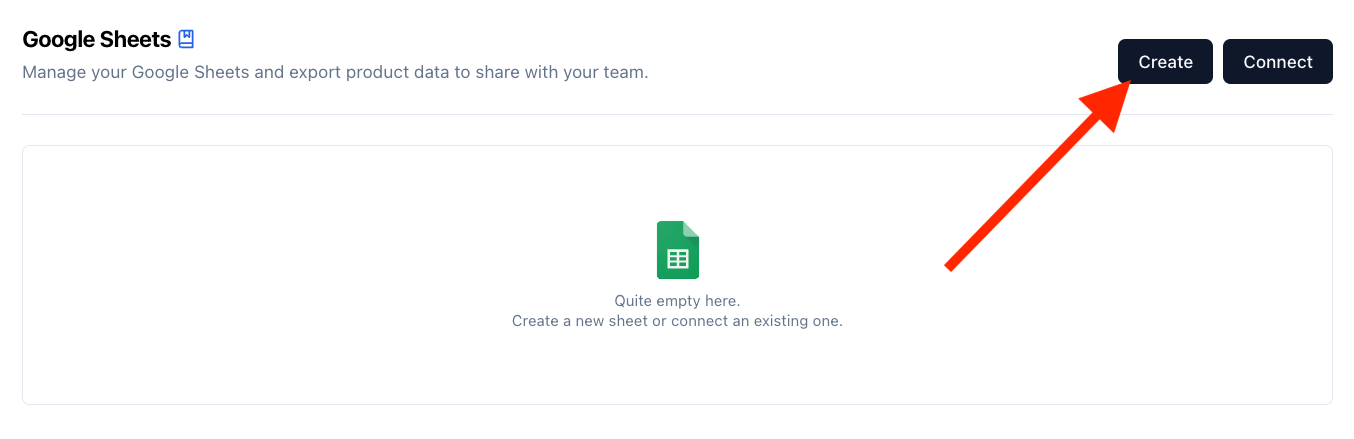
Clicca su Create in [ProfitGo](https://dash.profitpath.app/items/google-sheets).
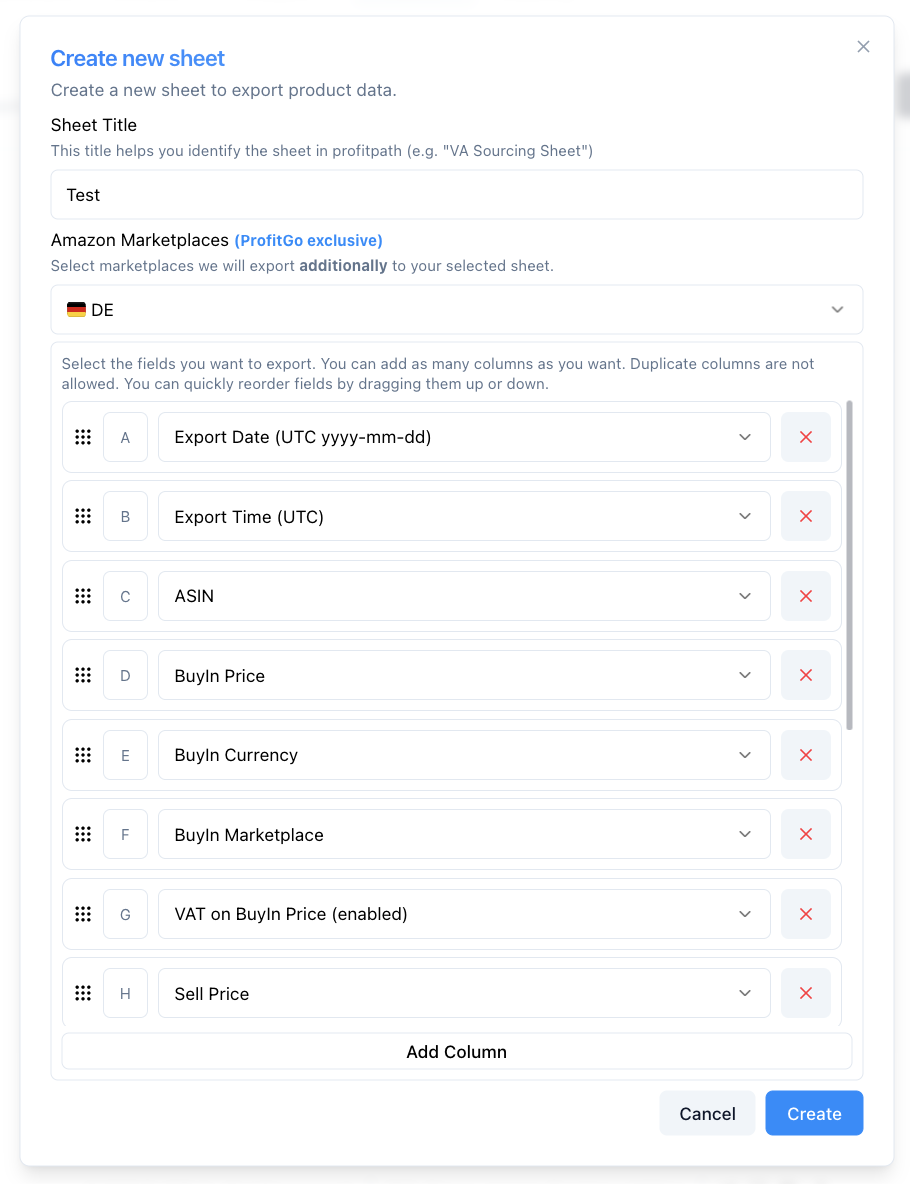
 Assicurati che tutte le colonne elencate sotto siano selezionate.
* Export Date (**UTC** yyyy-mm-dd)
* Export Time (**UTC**)
* ASIN
* BuyIn Price
* BuyIn Currency
* BuyIn Marketplace
* VAT on BuyIn Price (attivato)
* Sell Price
* Sell Currency
* Sell Marketplace
* VAT on Sell Price (attivato)
* Supplier URL
* Source URL
* Quantity
* Estimated Sales
* Groups
Poi clicca su Create.
Assicurati che tutte le colonne elencate sotto siano selezionate.
* Export Date (**UTC** yyyy-mm-dd)
* Export Time (**UTC**)
* ASIN
* BuyIn Price
* BuyIn Currency
* BuyIn Marketplace
* VAT on BuyIn Price (attivato)
* Sell Price
* Sell Currency
* Sell Marketplace
* VAT on Sell Price (attivato)
* Supplier URL
* Source URL
* Quantity
* Estimated Sales
* Groups
Poi clicca su Create.
 ## Passo 3: Aprire Google Sheet
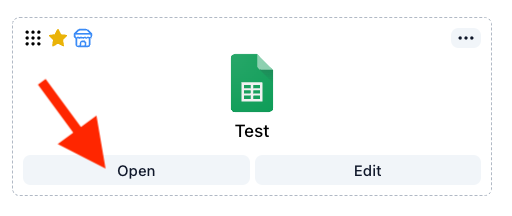
Clicca su "Open" per aprire il tuo Google Sheet appena creato.
## Passo 3: Aprire Google Sheet
Clicca su "Open" per aprire il tuo Google Sheet appena creato.
 ## Passo 4: Concedere accesso
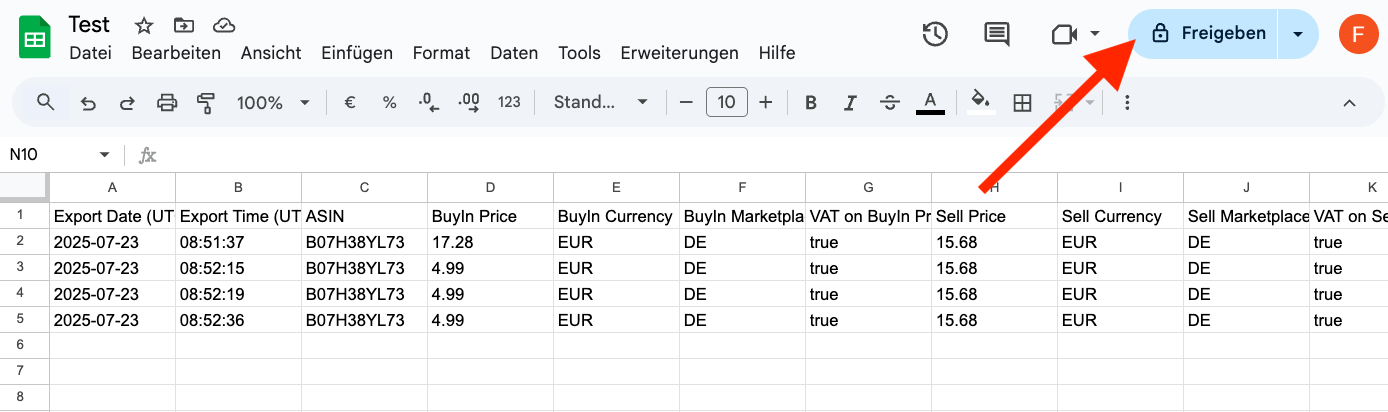
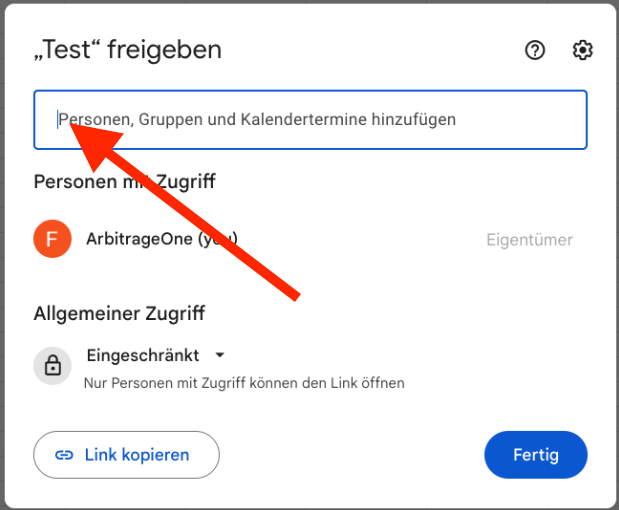
Si apre una nuova scheda. Clicca su "Condividi" in alto a destra.
## Passo 4: Concedere accesso
Si apre una nuova scheda. Clicca su "Condividi" in alto a destra.
 Appare una finestra pop-up. Aggiungi il seguente Service Account ArbitrageOne:
***`googlesheet@arbitrage-one.iam.gserviceaccount.com`***
Nota: il service account non è un account Google ordinario. È necessario per recuperare i tuoi dati in modo sicuro e cifrato. Il team ArbitrageOne non può accedere a questo service account né visualizzare i tuoi sheet.
Tutti i tuoi dati di sourcing sono cifrati in modo sicuro e possono essere decifrati solo con il tuo account. Non abbiamo mai accesso alle tue sorgenti in chiaro.
Appare una finestra pop-up. Aggiungi il seguente Service Account ArbitrageOne:
***`googlesheet@arbitrage-one.iam.gserviceaccount.com`***
Nota: il service account non è un account Google ordinario. È necessario per recuperare i tuoi dati in modo sicuro e cifrato. Il team ArbitrageOne non può accedere a questo service account né visualizzare i tuoi sheet.
Tutti i tuoi dati di sourcing sono cifrati in modo sicuro e possono essere decifrati solo con il tuo account. Non abbiamo mai accesso alle tue sorgenti in chiaro.
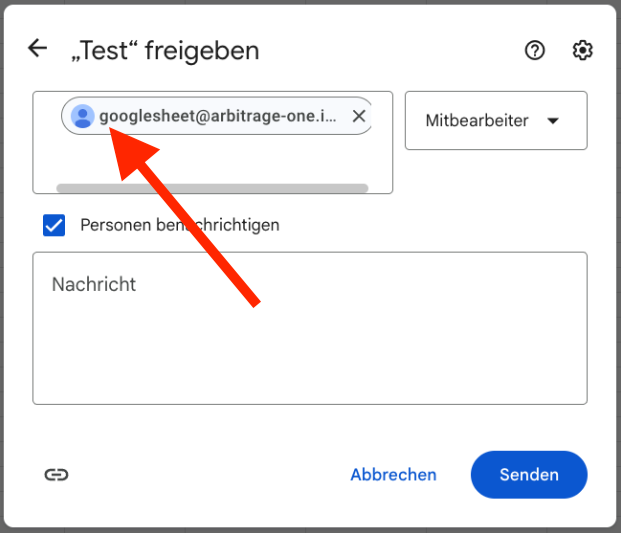 Clicca su "Invia" per confermare.
## Passo 5: Copiare l'URL
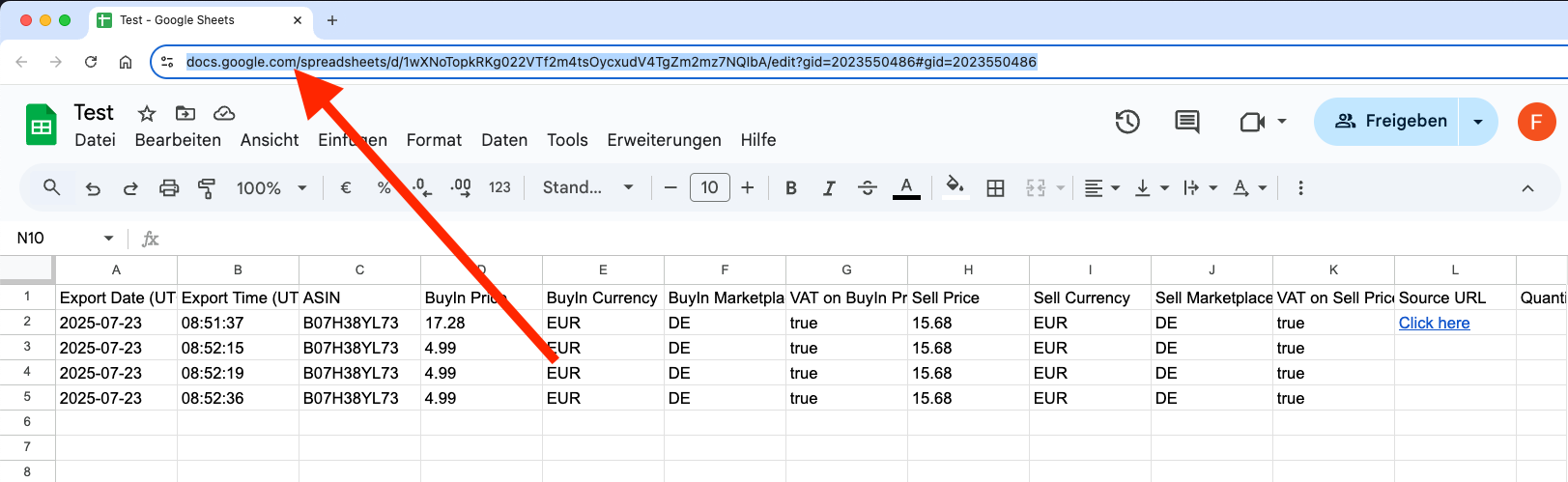
Clicca nella barra degli indirizzi del tuo browser e seleziona l'URL completo. Copialo nei tuoi appunti (CTRL + C o tasto destro > Copia).
Clicca su "Invia" per confermare.
## Passo 5: Copiare l'URL
Clicca nella barra degli indirizzi del tuo browser e seleziona l'URL completo. Copialo nei tuoi appunti (CTRL + C o tasto destro > Copia).
 ## Passo 8: Incollare l'URL in ArbitrageOne
→ Apri direttamente nell'app: [app.arbitrageone.de/googlesheets](https://app.arbitrageone.de/googlesheets)
Incolla l'URL del Google Sheet in ArbitrageOne.
**Importante:** Una volta aggiunto lo sheet ad ArbitrageOne, non modificare lo sheet né eliminare righe.
## Passo 8: Incollare l'URL in ArbitrageOne
→ Apri direttamente nell'app: [app.arbitrageone.de/googlesheets](https://app.arbitrageone.de/googlesheets)
Incolla l'URL del Google Sheet in ArbitrageOne.
**Importante:** Una volta aggiunto lo sheet ad ArbitrageOne, non modificare lo sheet né eliminare righe.