> ## Documentation Index
> Fetch the complete documentation index at: https://docs.arbitrageone.de/llms.txt
> Use this file to discover all available pages before exploring further.
# Come uso l'Analyzer per la valutazione prodotti?
> Valuta un prodotto in profondità con Keepa, calcolo e registrazione diretta d'acquisto nell'Analyzer.
## Descrizione breve
L'Analyzer è il tuo strumento per valutare un singolo prodotto in profondità: cronologia prezzi Keepa, categoria, vendite stimate, stato Ungatings, calcolo margine e inserimento diretto nel Sourcing Sheet — tutto in una sola pagina.
## Passo per passo
### Passo 1: Aprire l'Analyzer
→ Apri direttamente nell'app: [app.arbitrageone.de/analyze](https://app.arbitrageone.de/analyze)
Tre modi:
* **Da uno sheet**: clicca sul pulsante **A1-Analyzer** in una riga
* **Direttamente**: voce di menu **Sourcing → Analyzer**
* **Tramite URL**: `/analyze?asin=B0XXXXXXXX`
 ### Passo 2: Cercare prodotto
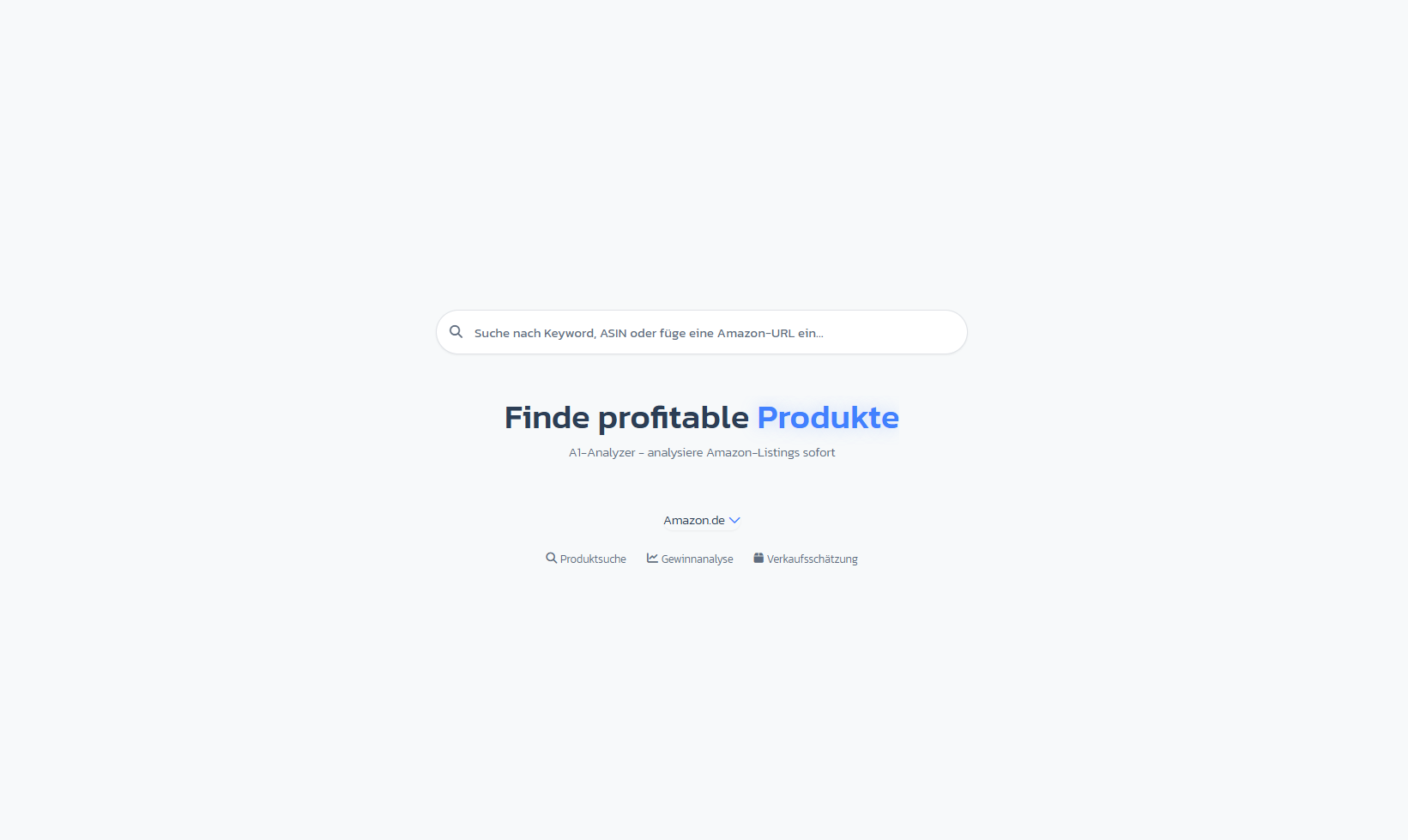
Inserisci **parola chiave, ASIN o un URL Amazon** nel campo di ricerca. Usa il dropdown marketplace per scegliere il mercato di destinazione (es. Amazon.de). Con un risultato esatto l'Analyzer apre direttamente la vista dettagliata.
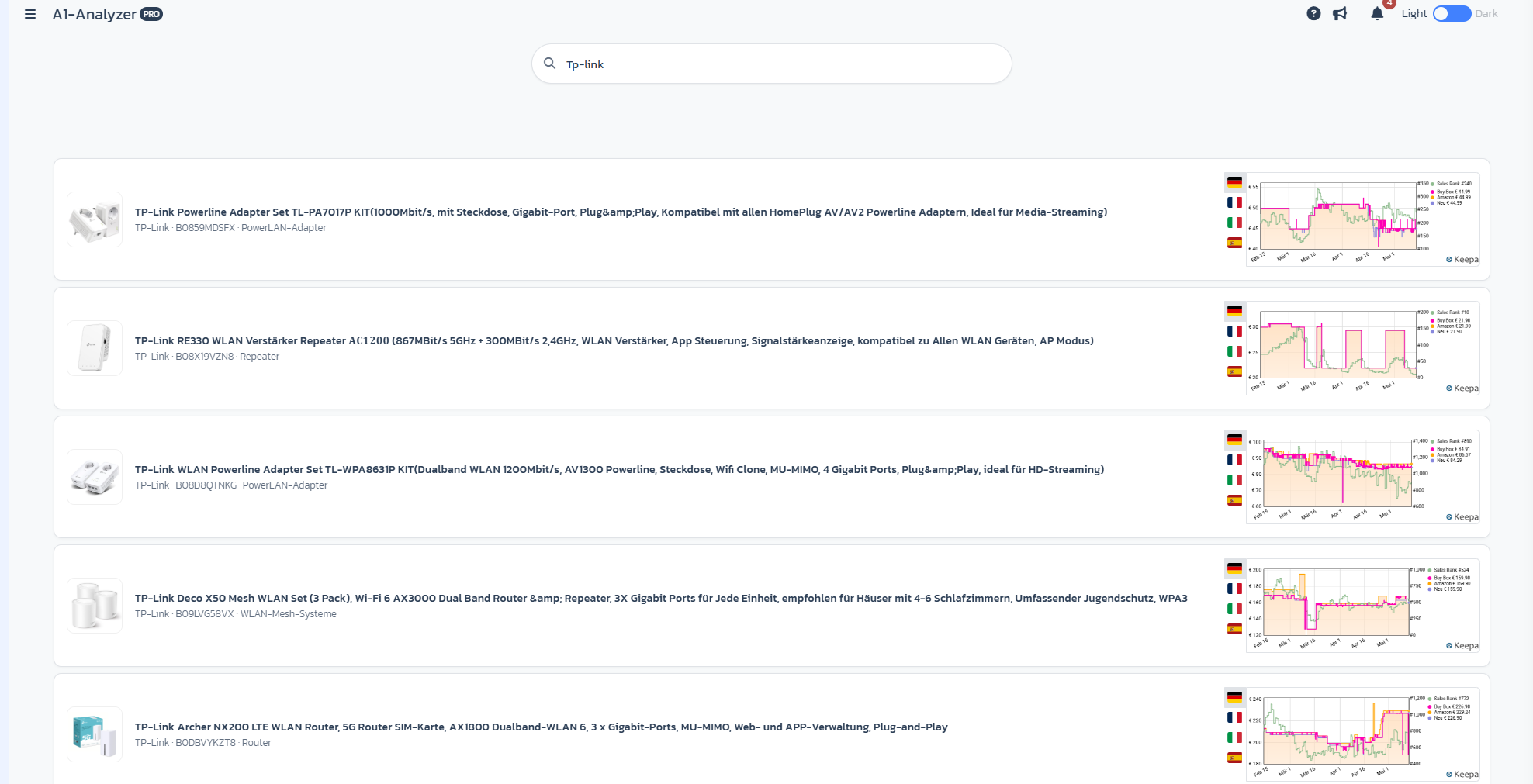
Per più risultati appare una **lista risultati** con mini-grafici Keepa per marketplace — così vedi a colpo d'occhio dove il listing è attivo e scegli il prodotto giusto.
### Passo 2: Cercare prodotto
Inserisci **parola chiave, ASIN o un URL Amazon** nel campo di ricerca. Usa il dropdown marketplace per scegliere il mercato di destinazione (es. Amazon.de). Con un risultato esatto l'Analyzer apre direttamente la vista dettagliata.
Per più risultati appare una **lista risultati** con mini-grafici Keepa per marketplace — così vedi a colpo d'occhio dove il listing è attivo e scegli il prodotto giusto.
 ### Passo 3: Controllare dati prodotto e segnali d'allarme
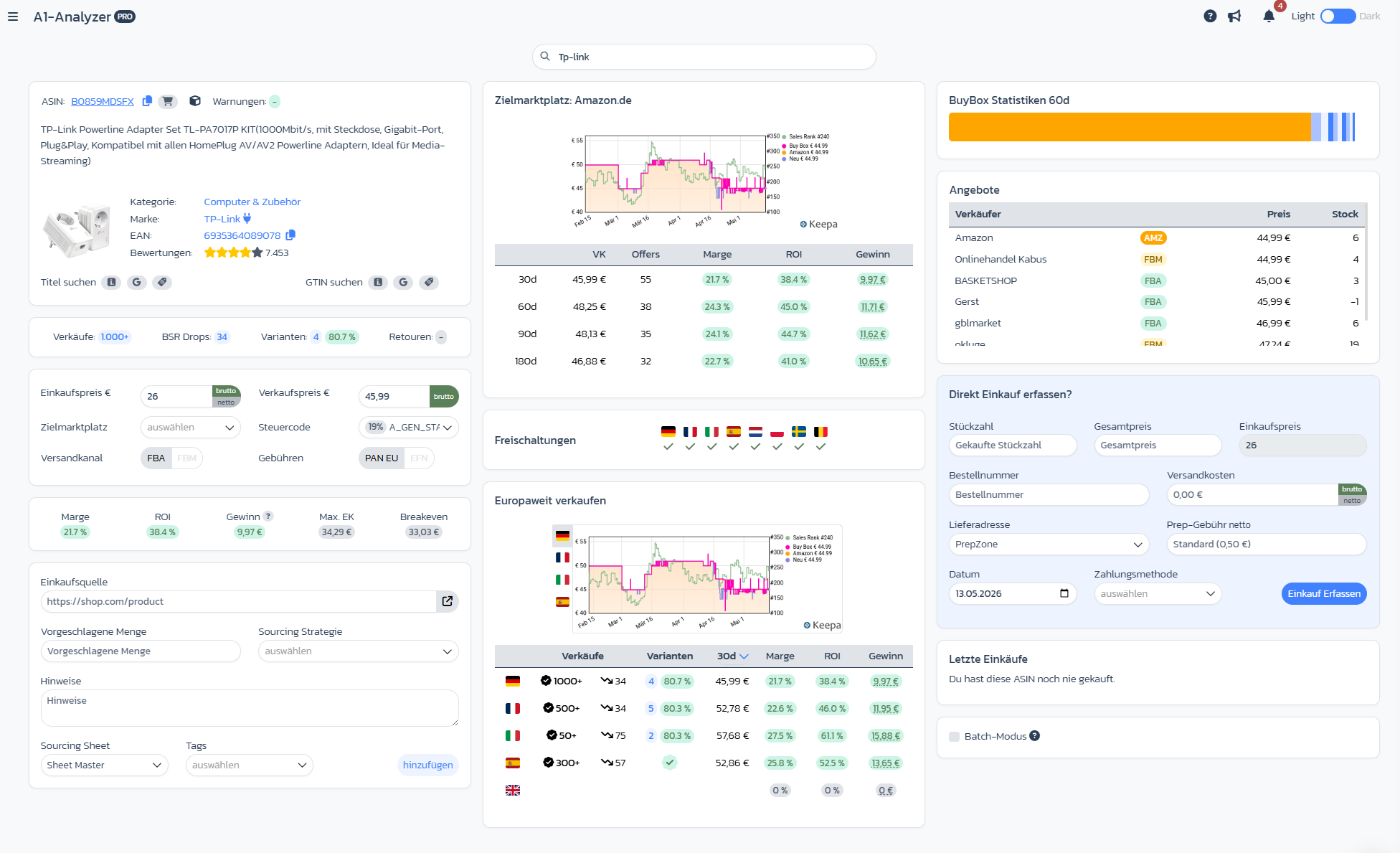
Dopo la selezione, l'Analyzer carica tutti i dati prodotto (immagine, categoria, marca, offerte FBA/FBM, MoM drops, valutazioni, restrictions).
**Sorveglia i segnali d'allarme in alto a sinistra**: ArbitrageOne mostra avvisi quando un prodotto è **frequentemente reso**, ha **oversize**, è **Hazmat** (merce pericolosa) o altre caratteristiche critiche. Dovresti esaminare questi avvisi prima di ogni decisione d'acquisto — possono ridurre significativamente il tuo margine o bloccare completamente la vendita.
### Passo 4: Inserire prezzo d'acquisto e di vendita
* **Prezzo d'acquisto**: toggle **lordo/netto**, a seconda di con cosa calcoli.
* **Prezzo di vendita**: ripreso dai dati Keepa o sovrascritto manualmente.
Vedi immediatamente:
* **Margine (%)**
* **ROI (%)**
* **Profit (€)**
* **Breakeven (€)**
### Passo 5: Scegliere marketplace, strategia e sheet
* **Marketplace di destinazione**: dropdown bandiera
* **Strategia di sourcing**: le tue strategie pre-create (Online Arbitrage, Retail Arbitrage …)
* **Sourcing Sheet**: in quale sheet viene salvato il deal
* **Source URL**, **tag** e **note** — tutti opzionali e utilizzabili per filtri in seguito
### Passo 6: Controllare Keepa, approvazioni e Buy Box
Nei blocchi di analisi attorno al marketplace di destinazione vedi:
* **Grafico Keepa** per il marketplace selezionato — cronologia prezzi, sales rank, cronologia Buy Box
* **Approvazioni** per marketplace (Unlocked, Restricted, Not Eligible). Una **"x"** rossa significa che nessuna approvazione è possibile.
* **Statistiche Buy Box**: quota di venditori nella Buy Box negli ultimi mesi. Più venditori si dividono la Buy Box, più intensa la concorrenza. Se Amazon stesso domina la Buy Box, il deal è solitamente poco attrattivo.
### Passo 7: Stimare vendita paneuropea
Nel blocco **Vendi in Europa** confronti **SP, margine, ROI e profit per marketplace** a colpo d'occhio — ideale per identificare il mercato di destinazione più redditizio.
### Passo 8: Salvare o acquistare direttamente
Nella sezione **Registrare acquisto direttamente?** inserisci quantità, costi di spedizione, metodo di pagamento, indirizzo di spedizione e data d'acquisto e completi con **Registra acquisto** — oppure salvi solo il deal nello sheet. Tramite la **modalità batch** in basso registri più acquisti in sequenza senza resettare l'Analyzer.
### Passo 3: Controllare dati prodotto e segnali d'allarme
Dopo la selezione, l'Analyzer carica tutti i dati prodotto (immagine, categoria, marca, offerte FBA/FBM, MoM drops, valutazioni, restrictions).
**Sorveglia i segnali d'allarme in alto a sinistra**: ArbitrageOne mostra avvisi quando un prodotto è **frequentemente reso**, ha **oversize**, è **Hazmat** (merce pericolosa) o altre caratteristiche critiche. Dovresti esaminare questi avvisi prima di ogni decisione d'acquisto — possono ridurre significativamente il tuo margine o bloccare completamente la vendita.
### Passo 4: Inserire prezzo d'acquisto e di vendita
* **Prezzo d'acquisto**: toggle **lordo/netto**, a seconda di con cosa calcoli.
* **Prezzo di vendita**: ripreso dai dati Keepa o sovrascritto manualmente.
Vedi immediatamente:
* **Margine (%)**
* **ROI (%)**
* **Profit (€)**
* **Breakeven (€)**
### Passo 5: Scegliere marketplace, strategia e sheet
* **Marketplace di destinazione**: dropdown bandiera
* **Strategia di sourcing**: le tue strategie pre-create (Online Arbitrage, Retail Arbitrage …)
* **Sourcing Sheet**: in quale sheet viene salvato il deal
* **Source URL**, **tag** e **note** — tutti opzionali e utilizzabili per filtri in seguito
### Passo 6: Controllare Keepa, approvazioni e Buy Box
Nei blocchi di analisi attorno al marketplace di destinazione vedi:
* **Grafico Keepa** per il marketplace selezionato — cronologia prezzi, sales rank, cronologia Buy Box
* **Approvazioni** per marketplace (Unlocked, Restricted, Not Eligible). Una **"x"** rossa significa che nessuna approvazione è possibile.
* **Statistiche Buy Box**: quota di venditori nella Buy Box negli ultimi mesi. Più venditori si dividono la Buy Box, più intensa la concorrenza. Se Amazon stesso domina la Buy Box, il deal è solitamente poco attrattivo.
### Passo 7: Stimare vendita paneuropea
Nel blocco **Vendi in Europa** confronti **SP, margine, ROI e profit per marketplace** a colpo d'occhio — ideale per identificare il mercato di destinazione più redditizio.
### Passo 8: Salvare o acquistare direttamente
Nella sezione **Registrare acquisto direttamente?** inserisci quantità, costi di spedizione, metodo di pagamento, indirizzo di spedizione e data d'acquisto e completi con **Registra acquisto** — oppure salvi solo il deal nello sheet. Tramite la **modalità batch** in basso registri più acquisti in sequenza senza resettare l'Analyzer.
 ## Note importanti
* L'Analyzer usa le tue **basi di calcolo** attuali — con modifiche di commissioni ricalcola.
* L'Analyzer può essere aperto da FlipHunter, Watchlist o esternamente (modalità callback) — il comportamento si adatta automaticamente.
## Problemi frequenti
**Problema:** "Prodotto non trovato" nonostante un ASIN valido
**Soluzione:** Controlla se l'ASIN esiste nel **Target Marketplace** selezionato. Alcuni prodotti sono elencati solo in determinate regioni.
**Problema:** Il grafico Keepa non si carica
**Soluzione:** Per alcuni prodotti Amazon sopprime il monitoraggio prezzi, oppure non esiste alcun listing nel marketplace scelto per l'ASIN.
**Problema:** Il margine mostra valori strani
**Soluzione:** Controlla l'impostazione prezzo d'acquisto (lordo vs netto) e le tue basi di calcolo in **Impostazioni → Calculation**. Controlla inoltre i costi di spedizione per articoli grandi o pesanti.
## Articoli correlati
* [Come configuro le mie basi di calcolo?](../erste-schritte/kalkulationsgrundlagen-einrichten)
## Note importanti
* L'Analyzer usa le tue **basi di calcolo** attuali — con modifiche di commissioni ricalcola.
* L'Analyzer può essere aperto da FlipHunter, Watchlist o esternamente (modalità callback) — il comportamento si adatta automaticamente.
## Problemi frequenti
**Problema:** "Prodotto non trovato" nonostante un ASIN valido
**Soluzione:** Controlla se l'ASIN esiste nel **Target Marketplace** selezionato. Alcuni prodotti sono elencati solo in determinate regioni.
**Problema:** Il grafico Keepa non si carica
**Soluzione:** Per alcuni prodotti Amazon sopprime il monitoraggio prezzi, oppure non esiste alcun listing nel marketplace scelto per l'ASIN.
**Problema:** Il margine mostra valori strani
**Soluzione:** Controlla l'impostazione prezzo d'acquisto (lordo vs netto) e le tue basi di calcolo in **Impostazioni → Calculation**. Controlla inoltre i costi di spedizione per articoli grandi o pesanti.
## Articoli correlati
* [Come configuro le mie basi di calcolo?](../erste-schritte/kalkulationsgrundlagen-einrichten)